Скидка 5% на первый заказ — RDS5




Как правильно сделать презентацию в powerpoint
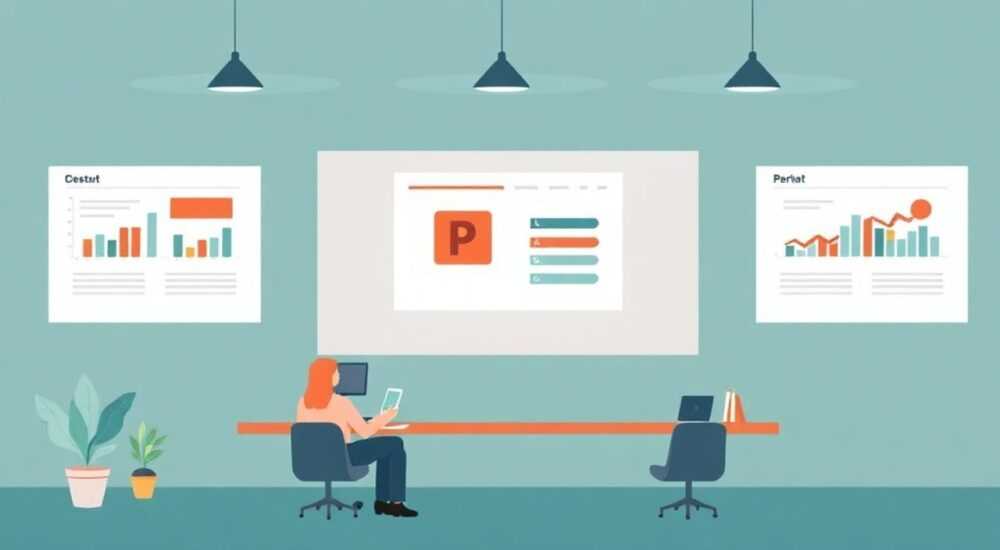
Создание эффективной презентации в PowerPoint — это не просто подбор картинок и заливка текста слайдами. Это продуманный процесс, сочетающий визуальную эстетику, структуру повествования и уважение к вниманию аудитории. Миллионы людей ежедневно используют PowerPoint, но лишь немногие знают, как превратить обычный доклад в запоминающееся выступление, способное вдохновить, убедить или изменить мнение.
Чтобы сделать сильную презентацию в PowerPoint, сосредоточьтесь на ясности сообщения, минимализме дизайна и логичной структуре. Главное — не перегружать слайды текстом и использовать визуальные элементы для усиления смысла.
Содержание статьи:
- Как построить структуру презентации
- Пошаговый алгоритм создания структуры
- Дизайн слайдов: принципы и правила
- Использование мастер-слайдов
- Работа с текстом и контентом
- Как переформулировать текст для слайдов
- Визуальные элементы: изображения, графика, анимация
- Анимация: когда уместна и когда вредна
- Интерактивность в современных презентациях
- Типичные ошибки и как их избежать
- Чек-лист перед показом
- Экспертное мнение
- Вопросы и ответы
- Заключение
Как построить структуру презентации
Любая сильная презентация начинается с чёткой структуры. Без логического каркаса даже самый красивый дизайн не спасёт от потери внимания аудитории. Структура помогает слушателям следовать за ходом мыслей, удерживать внимание и лучше запоминать информацию.
Начните с определения цели: хотите ли вы проинформировать, убедить, вдохновить или обучить? От этого зависит выбор тона, глубины детализации и типа визуального ряда. Например, презентация для инвесторов требует данных, прогнозов и чётких выводов, тогда как мотивационный спич строится на историях и образах.
Классическая структура включает три части: введение, основная часть и заключение. В введении вы формулируете проблему или тему, обозначаете цель и задаёте тон. Основная часть раскрывает ключевые идеи — каждая на отдельном слайде. Завершается всё конкретным призывом к действию или итоговым выводом.
- Слайд 1 — заглавный (тема, ваше имя, дата)
- Слайд 2 — оглавление (для длинных презентаций)
- Слайды 3–5+ — раскрытие основных идей
- Предпоследний — резюме или итоговые данные
- Последний — призыв к действию, контакты или благодарность
Полезно знать: Используйте функцию «Схема» в PowerPoint (вкладка «Вид» → «Схема»), чтобы быстро выстроить логику презентации до начала оформления.
Пошаговый алгоритм создания структуры
- Определите целевую аудиторию и её уровень подготовки.
- Сформулируйте главный посыл презентации (одно предложение).
- Разбейте его на 3–5 ключевых тезисов.
- Для каждого тезиса создайте один или два слайда.
- Добавьте вводный и заключительный слайды.
- Пройдитесь по логике: каждый слайд должен плавно вести к следующему.
Дизайн слайдов: принципы и правила
Дизайн — это не просто «красиво», а средство коммуникации. Хороший дизайн направляет внимание, подчёркивает важное и делает информацию доступной. Плохой — создаёт шум, отвлекает и раздражает.
Основной принцип — минимализм. Каждый элемент на слайде должен иметь смысл. Если он не помогает понять идею, удалите его. Шрифты, цвета, отступы — всё должно работать на единую визуальную систему.
Выбирайте шаблон с учётом контекста. Для бизнеса — нейтральные цвета, строгие шрифты (например, Calibri, Arial, Helvetica). Для креативных проектов допустимы более смелые решения: нестандартные формы, градиенты, иконки.
Элемент дизайна |
Рекомендации |
Чего избегать |
|---|---|---|
Шрифт |
Размер от 24 pt, один-два шрифта на всю презентацию |
Мелкий текст, более трёх шрифтов, курсив для всего текста |
Цветовая палитра |
3–4 основных цвета: один доминирующий, второй акцентный |
Яркие контрасты без системы, пёстрая палитра |
Фон |
Однотонный или с лёгким градиентом |
Сложные текстуры, фото-фоны с высокой детализацией |
Отступы |
Единые поля по всем слайдам (не менее 1 см) |
Слайды «под завязку», без «воздуха» |
«Цвет влияет на восприятие на 60% быстрее, чем текст. Используйте его осознанно: синий вызывает доверие, красный — энергию, зелёный — стабильность.» — Елена Маркова, UX-дизайнер, 12 лет в визуальной коммуникации
Использование мастер-слайдов
Master Slide — скрытый инструмент, который экономит часы работы. Он позволяет задать единый стиль для всех слайдов: шрифты, логотипы, номера страниц, цвета фона.
Чтобы открыть мастер-слайд: «Вид» → «Образец слайдов». Там вы можете:
- Добавить логотип компании в угол
- Настроить стили заголовков и подзаголовков
- Установить стандартные макеты для списков, изображений, цитат
После этого все новые слайды будут автоматически соответствовать заданному стилю.
Работа с текстом и контентом
Текст на слайдах — не конспект, а вспомогательный элемент. Аудитория не читает, она слушает вас. Поэтому слайды должны содержать только ключевые слова, фразы или цифры, которые вы поясняете устно.
Правило 6×6: не более 6 строк на слайде и не более 6 слов в строке. Это не догма, но хорошая отправная точка. Перегруженные текстом слайды вызывают усталость и снижают вовлечённость.
Вместо абзацев используйте маркированные списки. Они визуально легче воспринимаются. При этом каждый пункт должен быть коротким и самостоятельным по смыслу.
Полезно знать: Если вы видите, что не можете уместить мысль в 6 пунктов — разбейте её на два слайда. Лучше больше слайдов с простым содержанием, чем меньше с перегрузом.
Как переформулировать текст для слайдов
- Замените предложения на ключевые фразы: «Наши продажи выросли благодаря новой стратегии» → «Рост продаж +27%»
- Используйте активные глаголы: «проводили анализ» → «проанализировали»
- Убирайте вводные слова: «как известно», «следует отметить»
- Заменяйте длинные термины аббревиатурами (с пояснением при первом упоминании)
Также важно следить за единообразием: если вы начали список с глагола, продолжайте глаголами. Не смешивайте «увеличили прибыль» и «рост клиентской базы» в одном списке.
Визуальные элементы: изображения, графика, анимация
Графики, диаграммы, изображения и видео — мощные инструменты наглядности. Они помогают объяснить сложное, вызвать эмоции и удержать внимание.
Изображения должны быть высокого качества, релевантными и нести смысловую нагрузку. Не используйте стоковые фото «радостных сотрудников за ноутбуками» без необходимости. Лучше — реальные фото команды, продукта или процесса.
Для данных используйте диаграммы: столбчатые — для сравнения, линейные — для динамики, круговые — для долей (но не более 5 секторов). Избегайте 3D-эффектов — они искажают восприятие.
Анимация: когда уместна и когда вредна
Анимация должна служить цели, а не развлекать. Уместно использовать:
- Появление элементов по одному при объяснении процесса
- Выделение ключевой цифры или слова
- Плавный переход между блоками
Неуместно:
- Прыгающие буквы, вращающиеся слайды
- Звуки при переключении
- Анимация ради анимации
PowerPoint предлагает режим «Проверка доступности», который помогает убедиться, что презентация понятна людям с ограничениями (например, слабовидящим). Обязательно используйте его перед финальной демонстрацией.
Интерактивность в современных презентациях
Современные версии PowerPoint позволяют добавлять:
- Видео прямо в слайд (в том числе с YouTube)
- Гиперссылки внутри презентации (для навигации)
- Формы обратной связи через Microsoft Forms
- Живые диаграммы из Excel
Такие элементы особенно полезны в онлайн-презентациях или вебинарах.
Типичные ошибки и как их избежать
Даже опытные спикеры допускают ошибки, которые сводят на нет усилия по подготовке. Вот самые распространённые:
- Перегрузка текстом. Слайд превращается в документ. Решение: оставляйте только ключевые тезисы.
- Слабая структура. Нет чёткого начала, середины и конца. Решение: используйте каркас «проблема — решение — результат».
- Несогласованный дизайн. Разные шрифты, цвета, выравнивание. Решение: примените мастер-слайд.
- Непонятные графики. Слишком много данных, плохая подписка. Решение: упрощайте, добавляйте пояснения.
- Зависимость от слайдов. Спикер читает с экрана. Решение: тренируйтесь без презентации, используйте слайды как поддержку.
«Презентация — это не про слайды. Это про человека, который говорит. Слайды — лишь инструмент, усиливающий вашу речь.» — Дмитрий Петров, коуч по публичным выступлениям, TEDx-спикер
Чек-лист перед показом
- Проверьте орфографию (Ctrl+A → правая кнопка → «Проверить правописание»)
- Убедитесь, что все ссылки и видео работают
- Протестируйте презентацию на другом устройстве
- Сохраните в двух форматах: .pptx и .pdf (на случай сбоев)
- Подготовьте краткие заметки для себя (в режиме заметок докладчика)
Экспертное мнение
«Сегодня технологии шагнули вперёд: PowerPoint интегрирован с AI через функцию «Designer». Вы загружаете черновик слайда — а система предлагает несколько вариантов дизайна, выбирает подходящие иконки, выравнивает элементы. Это огромный шаг к профессионализму без лишних усилий. Но ключевое — не заменять мышление инструментом. AI помогает, но не решает задачу вместо вас.»
— Анна Смирнова, руководитель отдела digital-коммуникаций в международной компании, 15 лет опыта в корпоративных презентациях
Она также отмечает: «Самые сильные презентации — те, где чувствуется человек. Не бойтесь добавлять личные истории, реальные кейсы, эмоции. Технологии помогают, но человеческий фактор остаётся главным.»
Вопросы и ответы
Сколько слайдов должно быть в презентации?
Оптимально — 1 слайд на минуту выступления. Для 10-минутного доклада — 8–12 слайдов. Главное — не количество, а качество. Лучше 5 сильных слайдов, чем 20 бесполезных.
Как выбрать шаблон — стандартный или кастомный?
Для внутренних встреч — подойдёт стандартный. Для публичных выступлений, инвесторов, конкурсов — создайте свой. Кастомный шаблон подчеркнёт уникальность и внимание к деталям.
Можно ли использовать юмор в презентации?
Можно, но с осторожностью. Юмор должен быть уместным, не оскорбительным и связан с темой. Лучше — лёгкая ирония или метафора, чем шутки «про блондинок».
Что делать, если во время выступления сломался проектор?
Всегда имейте резерв: распечатанный PDF, краткий конспект на телефоне. Главное — сохранять спокойствие. Превратите ситуацию в возможность говорить напрямую, без экрана.
Как тренироваться, если некому слушать?
Запишите себя на видео. Это жёстко, но эффективно. Вы сразу увидите, где запинаетесь, слишком часто говорите «эээ», или не смотрите в камеру. Через 2–3 раза станет намного легче.
Заключение
Создание сильной презентации в PowerPoint — это баланс между содержанием, дизайном и подачей. Успешный результат достигается не за счёт количества слайдов или эффектов, а за счёт ясности, логики и уважения к аудитории. Помните: вы — главный герой выступления, а слайды — ваша поддержка.
Хорошая презентация не просто передаёт информацию — она вызывает действие. Будь то подпись под договором, принятие идеи или начало диалога, именно вы создаёте этот момент. А PowerPoint — лишь инструмент, который вы держите в руках.
- Структура — основа любой сильной презентации.
- Дизайн должен служить содержанию, а не заменять его.
- Текст на слайдах — краткий, понятный, без «воды».
- Визуальные элементы усиливают, но не отвлекают.
- Тренировка и проверка перед показом — обязательны.
⚠️ Дисклеймер — нажмите, чтобы развернуть
Материалы, опубликованные в разделе «Блог» на сайте RU DESIGN SHOP (rudesignshop.ru), носят исключительно информационный и ознакомительный характер и не являются руководством к действию, финансовой рекомендацией, медицинской услугой, ветеринарным назначением либо рекламой товаров и услуг, включая азартные игры. Публикации не содержат призывов к участию в азартных играх и не направлены на продвижение соответствующих операторов.
Безопасность применения товаров и веществ: при использовании строительных материалов, бытовой химии, пестицидов и агрохимикатов необходимо строго следовать инструкциям производителя и действующему законодательству Российской Федерации, включая Федеральный закон РФ от 19.07.1997 № 109-ФЗ «О безопасном обращении с пестицидами и агрохимикатами».
Упоминание товарных знаков, брендов и организаций носит исключительно информационный характер и не означает наличие партнёрских отношений или одобрения со стороны правообладателей.
Материалы, содержащие сведения о медицинских, ветеринарных или косметических средствах, представлены в справочных целях и не являются медицинской консультацией или назначением. Перед применением рекомендуется обратиться к врачу, ветеринарному специалисту или иному сертифицированному профессионалу.
Возрастные ограничения: материалы, содержащие сведения о продукции категории 18+, включая алкоголь или азартные игры, предназначены исключительно для совершеннолетней аудитории и публикуются в информационных целях.
Правовая ответственность: решения, принятые на основе опубликованной информации, пользователь принимает самостоятельно и на свой риск; редакция и авторы несут ответственность в пределах, установленных законодательством Российской Федерации.
Редакция не допускает публикаций, содержащих пропаганду экстремизма, терроризма, наркотических средств или суицида; подобные материалы подлежат немедленному удалению.
Упоминание организаций с ограниченным статусом: компания Meta Platforms Inc. (социальные сети Facebook и Instagram) признана экстремистской организацией решением суда РФ, её деятельность запрещена на территории Российской Федерации; любые упоминания приводятся исключительно в информационных целях.
Авторские права и источники: информация собирается из открытых источников; её актуальность указывается на дату публикации и может изменяться.
Изображения и иллюстрации используются на условиях, разрешённых правообладателями. При возникновении претензий редакция готова оперативно рассмотреть обращение и внести необходимые изменения.
Персональные данные и cookies: сайт использует cookies и обрабатывает персональные данные пользователей в соответствии с Федеральным законом № 152-ФЗ «О персональных данных» и Политикой конфиденциальности RU DESIGN SHOP.
Мнения авторов могут не совпадать с позицией государственных органов или коммерческих организаций, упомянутых в материалах.
РЕКОМЕНДУЕМ
Товары от российских производителей




