Скидка 5% на первый заказ — RDS5




Как правильно сохранить презентацию в powerpoint
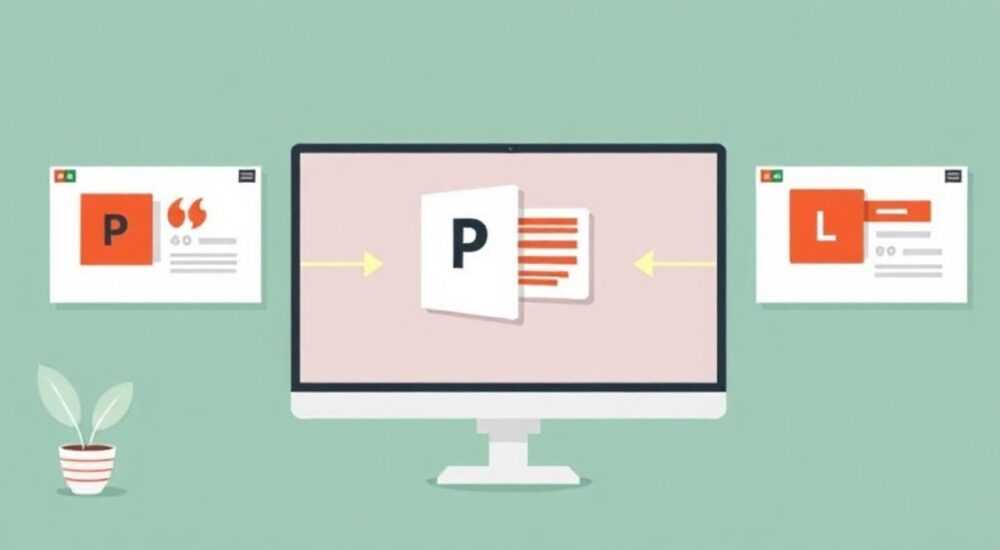
Сохранение презентации в PowerPoint — базовый, но критически важный навык для любого пользователя, будь то студент, преподаватель или бизнес-специалист. Несмотря на кажущуюся простоту, этот процесс таит множество подводных камней: от потери данных из-за неправильного формата до проблем с совместимостью между устройствами. Умение корректно сохранять файлы напрямую влияет на надёжность работы, качество демонстрации и возможность дальнейшего редактирования.
Чтобы правильно сохранить презентацию в PowerPoint, используйте формат .pptx по умолчанию и регулярно применяйте функцию «Сохранить как» для архивации версий. Всегда проверяйте путь сохранения и выбирайте подходящий формат в зависимости от цели — редактирование, демонстрация или отправка.
Содержание статьи:
- Основные форматы сохранения презентаций в PowerPoint
- Как сохранить презентацию в PowerPoint: пошаговая инструкция
- Создание резервной копии
- Сохранение отдельных слайдов
- Сохранение в облаке и с помощью онлайн-версий PowerPoint
- Совместная работа и комментарии
- Ошибки при сохранении и как их избежать
- Ошибка: «Недостаточно места на диске»
- Ошибка: «Файл повреждён»
- Ошибка: «Доступ запрещён»
- Экспертное мнение
- Вопросы и ответы
- Заключение
Основные форматы сохранения презентаций в PowerPoint
PowerPoint поддерживает более десятка форматов экспорта, каждый из которых решает определённую задачу. Выбор правильного формата — первый шаг к успешному использованию презентации. Наиболее распространённым является PPTX — современный формат на основе XML, который стал стандартом с 2007 года. Он обеспечивает меньший размер файла, лучшую структурированность данных и повышенную стабильность при сбоях.
Другие ключевые форматы включают PPT — устаревший, но необходимый для совместимости со старыми версиями Office (до 2003). Его стоит использовать только при работе с партнёрами или клиентами, использующими устаревшее ПО. Для демонстраций без возможности редактирования подходит PPSX — формат показа слайдов. При открытии такой файл сразу запускается в режиме просмотра.
Если вы планируете делиться презентацией вне экосистемы Microsoft, рассмотрите PDF. Этот формат гарантирует, что макет, шрифты и изображения останутся неизменными на любом устройстве. Особенно полезен при отправке материалов на печать или в качестве официального документа.
- PPTX — основной формат для редактирования (рекомендуется по умолчанию)
- PPT — для совместимости с PowerPoint 2003 и ниже
- PPSX — автоматический показ слайдов
- PDF — фиксированный макет для демонстрации и печати
- MPEG-4 — видеофайл для публикации в интернете
- XPS — альтернатива PDF, используется редко
Формат |
Назначение |
Редактируемость |
Совместимость |
|---|---|---|---|
PPTX |
Редактирование, хранение |
Полная |
PowerPoint 2007+ |
PPT |
Обратная совместимость |
Полная |
PowerPoint 97–2003 |
PPSX |
Автоматический показ |
Нет |
PowerPoint 2007+ |
PDF |
Печать, демонстрация |
Только просмотр |
Любое устройство |
MP4 |
Видео для YouTube, сайта |
Нет |
Универсальная |
Полезно знать: Формат PPTX использует сжатие ZIP внутри, поэтому даже большие презентации занимают меньше места и быстрее открываются.
Как сохранить презентацию в PowerPoint: пошаговая инструкция
Процесс сохранения может отличаться в зависимости от того, создаёте ли вы файл впервые или редактируете существующий. Ниже приведены универсальные шаги, применимые ко всем версиям PowerPoint начиная с 2010 года.
- Откройте PowerPoint и подготовьте слайды. Добавьте текст, изображения, диаграммы и анимации.
- Перейдите во вкладку Файл в верхнем левом углу интерфейса.
- Выберите пункт Сохранить как, если файл сохраняется впервые, или Сохранить, если он уже был сохранён ранее.
- Укажите место сохранения: локальный диск, облачное хранилище (OneDrive, SharePoint) или внешнее устройство.
- Введите имя файла. Старайтесь избегать спецсимволов, пробелов в начале и кириллицы, если файл будет использоваться в международной среде.
- В раскрывающемся меню «Тип файла» выберите нужный формат (например, PowerPoint Presentation (*.pptx)).
- Нажмите Сохранить. Файл будет записан в указанную папку.
После первого сохранения можно использовать комбинацию клавиш Ctrl + S для быстрого сохранения изменений. Это особенно важно при длительной работе — аварийное закрытие программы не приведёт к потере данных.
Создание резервной копии
PowerPoint позволяет автоматически создавать резервные копии через настройки. Перейдите в Файл → Параметры → Сохранение и установите галочку «Всегда создавать резервную копию». Теперь при каждом сохранении будет дублироваться предыдущая версия с пометкой «Копия…».
«Регулярное сохранение — это не просто хорошая привычка, а стратегическая необходимость. Я рекомендую сохранять каждые 5 минут при активной работе.» — Анна Петрова, ведущий тренер по офисным технологиям, 12 лет опыта
Сохранение отдельных слайдов
Иногда требуется экспортировать лишь часть презентации. Вы можете сохранить один или несколько слайдов как отдельный файл:
- Выделите нужные слайды в области эскизов слева.
- Перейдите в Файл → Сохранить как.
- В нижней части окна выберите «Сохранить только выделенные слайды».
- Укажите путь и формат, затем нажмите «Сохранить».
Полезно знать: Если вы работаете над большим проектом, разбивайте его на тематические подпрезентации. Это упрощает поиск и управление контентом.
Сохранение в облаке и с помощью онлайн-версий PowerPoint
Современный PowerPoint тесно интегрирован с облачными сервисами Microsoft — OneDrive и SharePoint. Сохранение в облаке даёт ряд преимуществ: доступ с любого устройства, автоматическая синхронизация и совместная работа в реальном времени.
При первом сохранении файла система предложит выбрать между «На этом компьютере» и «Облачная папка OneDrive». Рекомендуется выбирать OneDrive, особенно если вы используете несколько устройств (ноутбук, планшет, телефон).
Преимущества облачного сохранения:
- Автоматическое резервное копирование: изменения сохраняются каждые несколько секунд.
- Доступ к файлам без установки PowerPoint — достаточно браузера и аккаунта Microsoft.
- Возможность делиться ссылками с правами «Просмотр» или «Редактирование».
- Восстановление предыдущих версий: в OneDrive можно откатиться на любой момент за последние 30 дней (или дольше — в зависимости от подписки).
Для пользователей онлайн-версии PowerPoint (через браузер) процесс ещё проще: все файлы автоматически сохраняются в OneDrive. При открытии нового документа он сразу получает имя «Безымянная презентация» и начинает автосохраняться после первого внесения изменений.
Совместная работа и комментарии
Одно из главных преимуществ облачного хранения — совместная работа. Нажмите кнопку Поделиться в правом верхнем углу и отправьте ссылку коллеге. Можно задать уровень доступа:
- «Может просматривать» — только чтение.
- «Может редактировать» — полное взаимодействие.
Когда несколько человек работают над файлом одновременно, их курсоры отображаются разными цветами. Все изменения видны в реальном времени, а комментарии можно оставлять прямо на слайдах.
Полезно знать: Если вы используете бесплатную версию OneDrive, объём хранилища ограничен 5 ГБ. Для профессионального использования рекомендуется подписка Microsoft 365.
Ошибки при сохранении и как их избежать
Даже опытные пользователи сталкиваются с проблемами при сохранении презентаций. Ниже — наиболее частые ошибки и способы их решения.
Ошибка: «Недостаточно места на диске»
Хотя PPTX-файлы обычно компактны, внедрение видео, аудио и высококачественных изображений может увеличить размер до нескольких гигабайт. Решение:
- Сожмите медиафайлы: выделите изображение или видео, перейдите в Формат → Сжать изображения.
- Выберите параметр «Экран (150 ppi)» и отметьте «Применить ко всем изображениям в этом файле».
- Удалите скрытые данные: в Файл → Параметры → Дополнительно найдите «Показывать свойства документа при сохранении» и снимите галочку с ненужных пунктов.
Ошибка: «Файл повреждён»
Иногда PowerPoint не может открыть сохранённый файл. Причина — сбой при записи или повреждение структуры. Что делать:
- Попробуйте восстановить через Файл → Открыть → Восстановить повреждённый документ.
- Используйте резервную копию из OneDrive (если файл был там).
- Откройте файл в другом приложении, например, Google Slides — оно может прочитать повреждённый PPTX.
Ошибка: «Доступ запрещён»
Возникает при попытке сохранить в системную папку (например, C:Program Files) или при блокировке антивирусом. Решение:
- Выберите другое место: «Документы», «Рабочий стол» или внешний диск.
- Проверьте права доступа к папке: щелкните правой кнопкой → «Свойства → Безопасность».
- Временно отключите антивирус для теста (не рекомендуется при работе с чувствительными данными).
«Я ежедневно вижу, как люди теряют работу из-за одной ошибки — они не проверяют путь сохранения. Всегда удостоверьтесь, что файл лежит там, где вы думаете.» — Дмитрий Козлов, системный администратор, 15 лет в IT
Экспертное мнение
Мы поговорили с Еленой Мироновой, консультантом по цифровой грамотности и автором курсов по продуктивности в Office. Вот её ключевые рекомендации:
«Современный пользователь должен мыслить в терминах версий, а не файлов. Вместо “сохранил и забыл” — практикуйте систему: “сохранил, проверил, архивировал”. Например, добавляйте дату в название: “Презентация_отчет_2026-01-16.pptx”. Это спасёт вас, когда понадобится найти правильную версию через месяц.» — Елена Миронова, эксперт по цифровой продуктивности, 10 лет опыта
Она также отмечает важность автоматизации:
- Включите автосохранение: Файл → Параметры → Сохранение → Сохранять автосохраняемый файл каждые X минут (рекомендуется 5–10).
- Используйте шаблоны: сохраните часто используемую структуру как .potx — это ускорит создание новых презентаций.
- Настройте папку по умолчанию: в тех же параметрах укажите путь, куда будут сохраняться новые файлы.
Вопросы и ответы
Можно ли сохранить презентацию в формате JPEG или PNG?
Да. Перейдите в Файл → Экспорт → Изменить тип файла и выберите «Изображение (JPEG)» или «PNG». Каждый слайд будет сохранён как отдельное изображение. Полезно для публикации в соцсетях или вставки в другие документы.
Что делать, если PowerPoint не даёт сохранить файл?
Попробуйте переименовать файл или сохранить под другим именем. Также проверьте, не открыт ли он на другом устройстве (особенно в OneDrive). Иногда помогает перезагрузка приложения или использование «Безопасного режима».
Как защитить презентацию паролем?
В Файл → Параметры → Защита документа выберите «Зашифровать паролем». Укажите надёжный пароль. Учтите: если вы его забудете, восстановить файл будет невозможно.
Можно ли отменить действие после сохранения?
Да, но только до закрытия файла. Используйте Ctrl+Z. После закрытия — воспользуйтесь функцией «Версии» в OneDrive или «Восстановить повреждённый документ».
Как сохранить анимации и переходы при экспорте в видео?
При сохранении в MP4 PowerPoint автоматически включает все эффекты. Убедитесь, что в настройках экспорта выбрано разрешение Full HD (1920×1080) и правильная длительность показа слайдов.
Заключение
Правильное сохранение презентации в PowerPoint — это не просто техническая операция, а часть стратегии цифровой устойчивости. От выбора формата до облачной синхронизации — каждый шаг влияет на надёжность, доступность и качество вашей работы. Современные инструменты позволяют не только избежать потерь, но и оптимизировать процесс создания и распространения контента.
Освоив базовые и продвинутые методы сохранения, вы получаете контроль над своими материалами, минимизируете риски и повышаете свою профессиональную эффективность.
- Используйте .pptx как основной формат, а PDF — для финальной демонстрации.
- Сохраняйте в облаке (OneDrive) для автоматической синхронизации и резервного копирования.
- Регулярно проверяйте путь сохранения и имя файла.
- Включите автосохранение и создавайте резервные копии.
- Применяйте систему версионирования в названиях файлов.
⚠️ Дисклеймер — нажмите, чтобы развернуть
Материалы, опубликованные в разделе «Блог» на сайте RU DESIGN SHOP (rudesignshop.ru), носят исключительно информационный и ознакомительный характер и не являются руководством к действию, финансовой рекомендацией, медицинской услугой, ветеринарным назначением либо рекламой товаров и услуг, включая азартные игры. Публикации не содержат призывов к участию в азартных играх и не направлены на продвижение соответствующих операторов.
Безопасность применения товаров и веществ: при использовании строительных материалов, бытовой химии, пестицидов и агрохимикатов необходимо строго следовать инструкциям производителя и действующему законодательству Российской Федерации, включая Федеральный закон РФ от 19.07.1997 № 109-ФЗ «О безопасном обращении с пестицидами и агрохимикатами».
Упоминание товарных знаков, брендов и организаций носит исключительно информационный характер и не означает наличие партнёрских отношений или одобрения со стороны правообладателей.
Материалы, содержащие сведения о медицинских, ветеринарных или косметических средствах, представлены в справочных целях и не являются медицинской консультацией или назначением. Перед применением рекомендуется обратиться к врачу, ветеринарному специалисту или иному сертифицированному профессионалу.
Возрастные ограничения: материалы, содержащие сведения о продукции категории 18+, включая алкоголь или азартные игры, предназначены исключительно для совершеннолетней аудитории и публикуются в информационных целях.
Правовая ответственность: решения, принятые на основе опубликованной информации, пользователь принимает самостоятельно и на свой риск; редакция и авторы несут ответственность в пределах, установленных законодательством Российской Федерации.
Редакция не допускает публикаций, содержащих пропаганду экстремизма, терроризма, наркотических средств или суицида; подобные материалы подлежат немедленному удалению.
Упоминание организаций с ограниченным статусом: компания Meta Platforms Inc. (социальные сети Facebook и Instagram) признана экстремистской организацией решением суда РФ, её деятельность запрещена на территории Российской Федерации; любые упоминания приводятся исключительно в информационных целях.
Авторские права и источники: информация собирается из открытых источников; её актуальность указывается на дату публикации и может изменяться.
Изображения и иллюстрации используются на условиях, разрешённых правообладателями. При возникновении претензий редакция готова оперативно рассмотреть обращение и внести необходимые изменения.
Персональные данные и cookies: сайт использует cookies и обрабатывает персональные данные пользователей в соответствии с Федеральным законом № 152-ФЗ «О персональных данных» и Политикой конфиденциальности RU DESIGN SHOP.
Мнения авторов могут не совпадать с позицией государственных органов или коммерческих организаций, упомянутых в материалах.
РЕКОМЕНДУЕМ
Товары от российских производителей

Светильник HOLY HOOP Forstlight
Диапазон цен: 28390 руб. – 79180 руб.

Гипсовый светильник SGS14
3264 руб.
