Скидка 5% на первый заказ — RDS5




Как преобразовать дугу в полилинию в автокаде
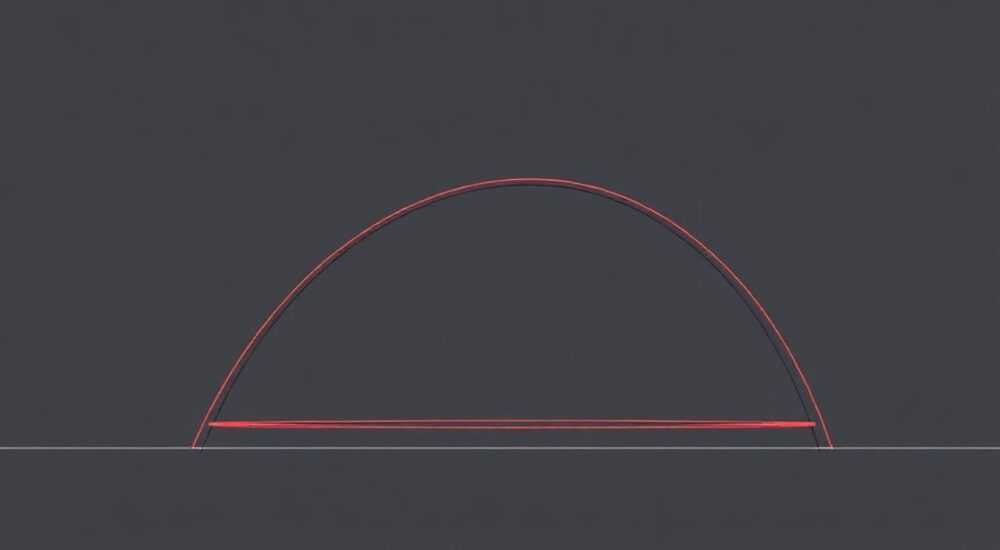
Преобразование дуги в полилинию в AutoCAD — это стандартная операция, необходимая для объединения различных сегментов чертежа в единый объект, что упрощает редактирование, измерение и последующую обработку. Главное — использовать команду JOIN или конвертировать объекты через PEDIT, предварительно убедившись, что геометрия совпадает по координатам и углам стыковки.
Чтобы преобразовать дугу в полилинию, используйте команду JOIN или PEDIT. Убедитесь, что объекты соединены в точках сопряжения, а типы геометрии совместимы.
В процессе проектирования в AutoCAD часто возникает необходимость объединить отдельные геометрические элементы — такие как линии, дуги и сплайны — в единую полилинию. Это особенно важно при создании контуров, маршрутов, разрезов или при подготовке файлов к экспорту в CAM-системы и 3D-моделирование. Дуга, будучи самостоятельным примитивом, не всегда подходит для сложных операций, таких как штриховка, выдавливание или параметрическое редактирование. Преобразование её в составную часть полилинии решает эти задачи, повышая целостность и управляемость чертежа. Однако операция требует понимания структуры объектов, настроек системы и возможных ограничений.
Содержание статьи:
- Зачем преобразовывать дугу в полилинию?
- Методы преобразования: JOIN и PEDIT
- Пошаговые инструкции
- Использование команды JOIN
- Использование команды PEDIT
- Распространённые ошибки и как их избежать
- Дополнительные инструменты и автоматизация
- Экспертное мнение
- Интервью с Дмитрием Ковалёвым, ведущим CAD-специалистом компании «СтройПроект», 15 лет опыта
- Вопросы и ответы
- Заключение
Зачем преобразовывать дугу в полилинию?
Полилиния в AutoCAD — это сложный объект, состоящий из соединённых между собой сегментов: прямых линий и дуг. В отличие от отдельных примитивов, она воспринимается системой как единое целое. Это даёт ряд преимуществ: возможность применения единого стиля линии, задание ширины, использование в качестве границы для штриховки, а также упрощение управления при перемещении, копировании или масштабировании.
Когда дуга существует отдельно, она не может быть напрямую использована в операциях, требующих непрерывного контура. Например, команда HATCH (штриховка) не распознаёт разорванный контур, если между дугой и линией есть даже минимальный зазор. Также при передаче чертежа в другие программы — например, в станки ЧПУ — требуется замкнутый или непрерывный путь, который легче реализовать через полилинию.
Полезно знать: Полилинии хранят дополнительные данные, такие как начальная и конечная ширина сегментов, что открывает возможности для создания технических жил, дорожек или 3D-путей.
Ещё одно преимущество — производительность. Чем меньше отдельных объектов на чертеже, тем быстрее работает система при регенерации, панорамировании и печати. Объединение множества мелких элементов в одну полилинию снижает нагрузку на файл и уменьшает риск потери данных при обмене.
Методы преобразования: JOIN и PEDIT
В AutoCAD существует два основных способа объединить дугу с другими объектами в полилинию: команда JOIN и редактор полилиний PEDIT. Оба метода эффективны, но имеют свои особенности и сценарии применения.
Команда JOIN доступна с версии AutoCAD 2010 и является более современной и интуитивной. Она позволяет объединять линии, дуги, полилинии и сплайны, если их конечные точки совпадают или находятся в пределах указанного допуска. Для работы с JOIN не обязательно, чтобы объект был уже полилинией — система сама выполнит конвертацию.
Альтернатива — PEDIT (Polyline Edit) — классический инструмент, существующий с ранних версий AutoCAD. Он предлагает больше контроля: можно добавлять сегменты по одному, изменять ширину, закрывать контур, а также конвертировать отдельные объекты в полилинию. Однако PEDIT менее «умный» в плане автоматического поиска стыков и требует ручного выбора каждого элемента.
Критерий |
JOIN |
PEDIT |
|---|---|---|
Простота использования |
Высокая — автоматическое объединение |
Средняя — требует ручного выбора |
Поддержка версий |
AutoCAD 2010 и новее |
Все версии AutoCAD |
Типы объектов |
Линии, дуги, полилинии, сплайны |
Линии, дуги, полилинии |
Гибкость редактирования |
Ограниченная — только объединение |
Высокая — ширина, сглаживание, закрытие |
Требование к стыковке |
Концы должны совпадать или быть в пределах Fuzz Distance |
Аналогично, но можно задать допуск вручную |
Выбор между JOIN и PEDIT зависит от вашей версии AutoCAD, сложности чертежа и необходимости в дополнительных настройках. Для быстрой сборки контура из готовых элементов — JOIN. Для тонкой настройки и поэтапного редактирования — PEDIT.
Пошаговые инструкции
Использование команды JOIN
- Откройте чертёж в AutoCAD и убедитесь, что дуга и другие объекты (линии, дуги) имеют общие конечные точки.
- Введите в командной строке JOIN или найдите команду на вкладке «Главная» → «Редактирование» → «Объединить».
- Выберите исходный объект — например, дугу, которую хотите включить в полилинию.
- Затем выберите все остальные объекты, которые нужно присоединить. AutoCAD покажет, какие из них могут быть объединены.
- Нажмите Enter. Если объекты стыкуются, они будут преобразованы в единую полилинию.
Полезно знать: Если объекты не соединяются, проверьте значение переменной FUZZDISTANCE. Она определяет максимальное расстояние между концами, при котором AutoCAD всё ещё считает их соединяемыми.
Использование команды PEDIT
- Введите в командной строке PEDIT и нажмите Enter.
- Выберите дугу. Система сообщит: «Объект не является полилинией. Преобразовать в полилинию? [Д/Н]» — выберите «Д».
- В меню редактирования выберите опцию «Добавить» (Add).
- Выберите линии, дуги или другие сегменты, которые нужно присоединить к полилинии.
- Убедитесь, что все объекты соприкасаются в конечных точках. При необходимости используйте команду «Привязка» (OSNAP).
- Завершите команду нажатием Enter.
«При работе с PEDIT всегда включайте режим объектной привязки — это сэкономит время и предотвратит ошибки стыковки.» — Алексей Миронов, инженер-проектировщик, 12 лет опыта в AutoCAD
Распространённые ошибки и как их избежать
Одна из самых частых проблем — объекты не объединяются, хотя визуально кажутся соединёнными. Причина может быть в нескольких факторах:
- Зазор между концами: даже 0.001 мм может помешать объединению. Используйте команду ZOOM с фактором увеличения 100x, чтобы проверить стыки.
- Разные уровни Z: дуга и линия могут находиться на разных высотах по оси Z. Проверьте свойства объектов (Ctrl+1) — координата Z должна быть одинаковой (обычно 0).
- Несовместимые типы объектов: сплайны или эллиптические дуги не всегда объединяются напрямую. Их нужно сначала конвертировать в дуги или полилинии с помощью команды FLATTEN или SPLINEDIT.
- Блоки или группы: если объект находится внутри блока, его нельзя редактировать напрямую. Разгруппируйте или взломайте блок (EXPLODE), прежде чем применять JOIN или PEDIT.
Полезно знать: Чтобы быстро выровнять Z-координаты всех объектов в плоскости XY, используйте команду FLATTEN из Express Tools или установите переменную UCSZDEPTHPICK в 0.
Если команда JOIN не работает, попробуйте:
- Задать значение переменной FUZZDISTANCE вручную (например, 0.1).
- Использовать команду TRIM или EXTEND для точного совмещения концов.
- Применить команду BREAK для разрыва линии в нужной точке, затем повторить JOIN.
Дополнительные инструменты и автоматизация
Для профессиональных пользователей доступны расширенные решения, ускоряющие процесс преобразования. Например, Express Tools, входящие в состав AutoCAD, предлагают команды:
- CONVERTPOLY — конвертирует линии и дуги в легаси-полилинии или TRUEVIEW-совместимые форматы.
- FLATTEN — упрощает 3D-объекты в 2D, устраняя перепады по Z и делая их пригодными для JOIN.
- PEDITCURVE — автоматически объединяет цепочки кривых с заданным допуском.
Также можно использовать LISP-скрипты для массового преобразования. Например, простой скрипт может найти все дуги и линии в указанном слое и объединить их в полилинии без ручного вмешательства.
«В проектах с тысячами элементов я использую LISP-автоматизацию. Это экономит до 70% времени на этапе подготовки чертежей к выпуску.» — Ольга Петрова, BIM-менеджер, к.т.н.
Для пользователей AutoCAD 2020 и новее рекомендуется включить Dynamic Input и использовать Command Preview — функцию, которая показывает результат объединения до подтверждения действия.
Экспертное мнение
Интервью с Дмитрием Ковалёвым, ведущим CAD-специалистом компании «СтройПроект», 15 лет опыта
— Почему важно уметь преобразовывать дуги в полилинии?
«Это базовый навык, но он критичен для качества чертежа. В 80% случаев проблемы с штриховкой, экспортами и коллизиями в BIM-моделях начинаются с разорванных контуров. Полилиния — это «здоровый» контур».
— Какой метод вы предпочитаете: JOIN или PEDIT?
«Сейчас — JOIN. Он быстрее и надёжнее. Но я всё равно обучаю команду PEDIT — на случай работы со старыми чертежами или в аварийных ситуациях, когда JOIN не срабатывает».
— Есть ли подводные камни?
«Да. Самая большая ошибка — игнорировать Z-координаты. Также важно не забывать про слои: если объекты на разных слоях, полилиния будет иметь свойства первого выбранного элемента, что может нарушить стиль оформления».
Вопросы и ответы
Можно ли объединить дугу и эллипс в полилинию?
Нет, напрямую — нельзя. Эллипс — это отдельный тип объекта. Его нужно сначала аппроксимировать в полилинию с помощью команды ELLIPSE → «Параметр» → «Вписать» или через FLATTEN.
Что делать, если JOIN не видит объекты рядом?
Проверьте переменную FUZZDISTANCE. Введите её в командной строке и установите значение, превышающее зазор (например, 1.0). После объединения можно вернуть значение по умолчанию.
Как проверить, что объект стал полилинией?
Выберите объект и откройте палитру свойств (Ctrl+1). В разделе «Общие» тип должен быть «Полилиния». Также при выборе появляются характерные ручки на углах и изгибах.
Можно ли разбить полилинию обратно на дуги и линии?
Да. Используйте команду EXPLODE. Однако после этого теряются свойства целостности, и объекты становятся независимыми примитивами.
Работает ли JOIN с 3D-полилиниями?
Нет. JOIN предназначен для 2D-объектов. Для 3D-путей используйте команды 3DPOLY или MESH.
Заключение
Преобразование дуги в полилинию — это не просто техническая операция, а важный шаг к созданию качественного, управляемого и совместимого чертежа. Независимо от того, используете ли вы JOIN или PEDIT, ключевой фактор успеха — точность геометрии и понимание структуры объектов в AutoCAD.
Освоив этот навык, вы повысите эффективность работы, снизите количество ошибок при экспорте и подготовке документации, а также сможете уверенно работать с комплексными проектами, где каждая деталь имеет значение.
- Используйте JOIN для быстрого объединения объектов в AutoCAD 2010 и новее.
- Применяйте PEDIT, когда нужен контроль над процессом или работа ведётся в старых версиях.
- Всегда проверяйте совпадение конечных точек и Z-координат перед объединением.
- Настройте FUZZDISTANCE, если объекты не соединяются из-за микрозазоров.
- Используйте Express Tools и LISP-скрипты для автоматизации в крупных проектах.
⚠️ Дисклеймер — нажмите, чтобы развернуть
Материалы, опубликованные в разделе «Блог» на сайте RU DESIGN SHOP (rudesignshop.ru), носят исключительно информационный и ознакомительный характер и не являются руководством к действию, финансовой рекомендацией, медицинской услугой, ветеринарным назначением либо рекламой товаров и услуг, включая азартные игры. Публикации не содержат призывов к участию в азартных играх и не направлены на продвижение соответствующих операторов.
Безопасность применения товаров и веществ: при использовании строительных материалов, бытовой химии, пестицидов и агрохимикатов необходимо строго следовать инструкциям производителя и действующему законодательству Российской Федерации, включая Федеральный закон РФ от 19.07.1997 № 109-ФЗ «О безопасном обращении с пестицидами и агрохимикатами».
Упоминание товарных знаков, брендов и организаций носит исключительно информационный характер и не означает наличие партнёрских отношений или одобрения со стороны правообладателей.
Материалы, содержащие сведения о медицинских, ветеринарных или косметических средствах, представлены в справочных целях и не являются медицинской консультацией или назначением. Перед применением рекомендуется обратиться к врачу, ветеринарному специалисту или иному сертифицированному профессионалу.
Возрастные ограничения: материалы, содержащие сведения о продукции категории 18+, включая алкоголь или азартные игры, предназначены исключительно для совершеннолетней аудитории и публикуются в информационных целях.
Правовая ответственность: решения, принятые на основе опубликованной информации, пользователь принимает самостоятельно и на свой риск; редакция и авторы несут ответственность в пределах, установленных законодательством Российской Федерации.
Редакция не допускает публикаций, содержащих пропаганду экстремизма, терроризма, наркотических средств или суицида; подобные материалы подлежат немедленному удалению.
Упоминание организаций с ограниченным статусом: компания Meta Platforms Inc. (социальные сети Facebook и Instagram) признана экстремистской организацией решением суда РФ, её деятельность запрещена на территории Российской Федерации; любые упоминания приводятся исключительно в информационных целях.
Авторские права и источники: информация собирается из открытых источников; её актуальность указывается на дату публикации и может изменяться.
Изображения и иллюстрации используются на условиях, разрешённых правообладателями. При возникновении претензий редакция готова оперативно рассмотреть обращение и внести необходимые изменения.
Персональные данные и cookies: сайт использует cookies и обрабатывает персональные данные пользователей в соответствии с Федеральным законом № 152-ФЗ «О персональных данных» и Политикой конфиденциальности RU DESIGN SHOP.
Мнения авторов могут не совпадать с позицией государственных органов или коммерческих организаций, упомянутых в материалах.
РЕКОМЕНДУЕМ
Товары от российских производителей




