Скидка 5% на первый заказ — RDS5




Как преобразовать морф в объект архикад
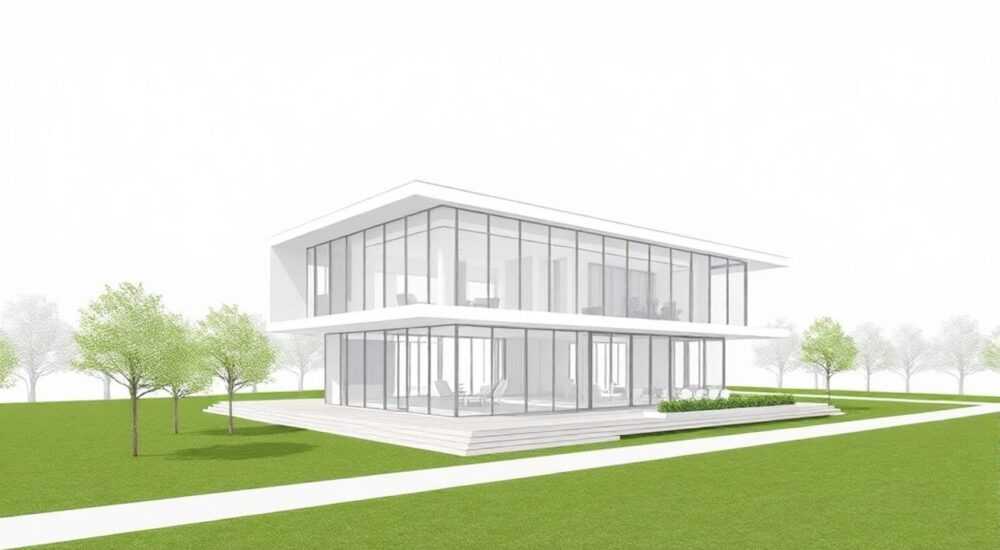
Морф в ArchiCAD — это гибкий инструмент для создания сложных трёхмерных форм, который позволяет моделировать объекты с нестандартной геометрией. Однако на этапах проектирования или обмена данными часто возникает необходимость преобразовать морф в стандартный объект ArchiCAD: стену, колонну, балку или пользовательский объект (GDL-объект). Это необходимо для корректного отображения в спецификациях, расчётах площадей и объёмов, а также для совместимости с другими программами BIM.
Чтобы преобразовать морф в объект ArchiCAD, используйте встроенные инструменты экспорта/импорта GDL, конвертацию через «Сохранить как объект» или сторонние плагины. Главное — сохранить геометрию и параметры, а затем адаптировать результат под нужды проекта.
ArchiCAD предоставляет архитекторам мощные возможности для свободного 3D-моделирования, но при этом требует соблюдения структуры данных для эффективной работы в рамках BIM. Морфы, будучи универсальными, не всегда интегрируются в систему классификации элементов. Поэтому их преобразование в полноценные объекты становится критически важным шагом. В этой статье мы детально разберём все доступные методы, поговорим о преимуществах и ограничениях каждого подхода, а также дадим практические рекомендации по сохранению данных и повышению точности модели.
Содержание статьи:
- Зачем преобразовывать морф в объект?
- Методы преобразования морфа в объект
- Пошаговая инструкция: создание GDL-объекта из морфа
- Шаг 1: Подготовьте морф
- Шаг 2: Сохраните морф как объект
- Шаг 3: Откройте объект в GDL-редакторе
- Шаг 4: Оптимизация и параметризация
- Шаг 5: Тестирование и сохранение
- Типичные ошибки и как их избежать
- Рекомендации и лучшие практики
- Экспертное мнение
- Вопросы и ответы
- Заключение
Зачем преобразовывать морф в объект?
Морф — это уникальный инструмент ArchiCAD, позволяющий строить произвольные 3D-формы путём добавления, вычитания и объединения тел. Он идеально подходит для создания органических форм, декоративных элементов, нестандартных конструкций. Однако его функционал ограничен в контексте BIM: морф не имеет типовых параметров, таких как материал слоя, высота, ширина, привязка к уровням и т.д.
Когда морф используется как временная форма, всё работает нормально. Но если он должен участвовать в расчётах, отчётности или обмене данными через IFC, его необходимо преобразовать. Объекты ArchiCAD (например, окна, двери, стены, колонны) содержат семантическую информацию, которая считывается другими программами и используется в автоматизированных процессах.
Например, морф, имитирующий колонну, не будет учтён в спецификации материалов, пока не станет настоящей колонной или пользовательским объектом с соответствующими свойствами. Кроме того, объекты поддерживают параметризацию: их можно масштабировать, изменять материалы, задавать условия видимости. Морфы же остаются «глухими» геометрическими телами без логики.
Полезно знать: Преобразование морфа в объект особенно важно при экспорте в IFC — международный стандарт обмена BIM-данными. IFC требует чёткой классификации элементов, и нераспознанный морф может быть потерян или неверно интерпретирован.
Методы преобразования морфа в объект
Существует несколько способов конвертации морфа в объект ArchiCAD. Выбор зависит от целей: нужно ли сохранить параметризацию, требуется ли многократное использование, или достаточно одноразового преобразования.
- Прямое преобразование через «Сохранить как объект» — самый простой способ. Подходит, когда морф уже имеет нужную форму и его нужно сохранить как GDL-объект.
- Использование плагина Morph2Object — специализированное решение, автоматизирующее конвертацию. Позволяет задавать тип объекта (колонна, стена и т.д.) и передавать параметры.
- Ручная перестройка с помощью GDL-редактора — наиболее гибкий, но трудоёмкий метод. Подходит для создания сложных параметрических объектов.
- Экспорт в IFC с последующим импортом — косвенный метод, полезный при работе с внешними программами. Требует дополнительной обработки.
Первые два метода — самые популярные среди практикующих архитекторов. Они позволяют быстро получить результат без глубокого погружения в GDL. Однако ручная работа даёт больше контроля над конечным продуктом.
Метод |
Скорость |
Гибкость |
Подходит для |
|---|---|---|---|
Сохранить как объект |
Высокая |
Низкая |
Одноразовых моделей, повторного использования |
Morph2Object |
Высокая |
Средняя |
Стандартизированных задач, BIM-совместимости |
GDL-редактор |
Низкая |
Высокая |
Параметрических объектов, библиотек |
IFC-экспорт/импорт |
Средняя |
Ограниченная |
Обмена данными, проверки корректности |
«Если вы планируете использовать форму более одного раза — сразу делайте из неё объект. Это сэкономит время в долгосрочной перспективе и повысит качество модели.» — Алексей Миронов, BIM-координатор, 12 лет опыта в ArchiCAD
Пошаговая инструкция: создание GDL-объекта из морфа
Этот алгоритм подойдёт тем, кто хочет максимально контролировать процесс и создать полноценный параметрический объект.
Шаг 1: Подготовьте морф
- Убедитесь, что морф имеет чистую геометрию: нет лишних фрагментов, самопересечений, зазоров.
- Приведите его к нужному размеру и ориентации. Лучше, чтобы низ морфа находился на уровне Z=0.
- Удалите скрытые линии и лишние операции в истории морфа (если возможно).
Шаг 2: Сохраните морф как объект
- Выделите морф в плане или 3D-виде.
- Выберите в меню: Компоненты → Сохранить как объект…
- Укажите имя, категорию (например, «Декор», «Конструкция»), путь сохранения.
- Нажмите «Сохранить». ArchiCAD создаст .gsm-файл — GDL-объект с исходной геометрией.
Шаг 3: Откройте объект в GDL-редакторе
- В главном меню выберите: Библиотека → Редактировать объекты библиотеки.
- Найдите ваш объект, откройте его двойным кликом.
- Перейдите во вкладку «3D скрипт» — здесь находится код, описывающий форму.
Шаг 4: Оптимизация и параметризация
- Замените жёсткие значения координат на переменные (например, вместо X1=1.5 использовать A=1.5).
- Добавьте параметры через вкладку «Параметры»: высота, ширина, материал и т.д.
- Свяжите параметры с 3D-скриптом, используя синтаксис GDL (например, PRISM_ 6, h, a1,b1, a2,b2…).
Шаг 5: Тестирование и сохранение
- Нажмите «Проверить» и «Открыть в окне просмотра».
- Измените параметры — убедитесь, что объект корректно масштабируется и не теряет форму.
- Сохраните изменения и закройте редактор.
Полезно знать: После сохранения объект автоматически попадает в текущую библиотеку проекта. Чтобы использовать его в других проектах, скопируйте .gsm-файл в общую библиотеку ArchiCAD.
Типичные ошибки и как их избежать
Новички часто сталкиваются с проблемами при конвертации морфа. Знание этих ошибок поможет сэкономить время.
- Объект не отображается после вставки. Причина: некорректная система координат. Убедитесь, что геометрия не находится слишком далеко от начала координат (0,0,0).
- Потеря детализации при масштабировании. Это происходит при использовании слишком крупной сетки в морфе. Перед сохранением увеличьте разрешение морфа в настройках инструмента.
- Ошибка синтаксиса GDL. Часто возникает при ручной правке скрипта. Используйте встроенную проверку и комментарии (‘) для временного отключения строк.
- Объект не участвует в расчётах. Убедитесь, что ему присвоен правильный класс IFC (например, IfcColumn). Это делается в свойствах объекта в редакторе.
«Всегда тестируйте объект в новом чистом проекте до включения в основную модель. Так вы избежите сбоев и конфликтов библиотек.» — Екатерина Соколова, разработчик GDL-объектов, Graphisoft Certified Professional
Рекомендации и лучшие практики
Чтобы процесс преобразования был эффективным и безопасным, следуйте этим принципам.
- Разделяйте временные и постоянные формы. Если форма точно понадобится снова — делайте из неё объект сразу. Не экономьте на стандартизации.
- Используйте осмысленные имена и категории. Например, «Колонна_дерево_конус_300x4000» вместо «Морф_1». Это упростит поиск и управление.
- Документируйте параметры. В GDL-редакторе есть поле «Описание» — используйте его для пояснения назначения переменных.
- Организуйте внутреннюю библиотеку. Создайте структурированную папку с объектами, которые часто используете: отделка, мебель, нестандартные узлы.
Если вы работаете в команде, внедряйте единые правила именования и хранения объектов. Это повысит совместимость и снизит количество ошибок при обмене файлами.
Экспертное мнение
«Многие архитекторы боятся GDL, считая его сложным. На самом деле, базовых знаний достаточно для 80% задач. Начните с простого: возьмите готовый объект, измените один параметр — и вы уже на пути к автоматизации.» — Дмитрий Козлов, BIM-менеджер, автор курсов по ArchiCAD
Дмитрий отмечает, что современные версии ArchiCAD (25+) значительно упростили работу с GDL. Появились новые инструменты, такие как «Smart Geometry», которые позволяют частично автоматизировать создание объектов из морфов. Также Graphisoft активно развивает API, что открывает путь для скриптов и плагинов.
«Один из наших проектов включал 120 уникальных декоративных панелей. Мы сделали шаблонный объект с параметрами профиля, материала и крепления. Это сократило время моделирования с 3 недель до 3 дней.»
Вопросы и ответы
Можно ли преобразовать морф в стену или колонну напрямую?
Нет, напрямую — нельзя. Но можно создать объект, который будет вести себя как стена или колонна, присвоив ему соответствующий класс IFC и параметры. В IFC-экспорте он будет распознан корректно.
Почему после конвертации объект «рассыпается» при изменении?
Скорее всего, в 3D-скрипте используются абсолютные координаты без привязки к параметрам. Все размеры должны быть выражены через переменные, иначе при масштабировании логика нарушается.
Как передать объект коллеге?
Отправьте файл с расширением .gsm. Коллега должен поместить его в папку библиотек ArchiCAD или загрузить через «Управление библиотеками».
Поддерживают ли мобильные версии ArchiCAD такие объекты?
Да, но с ограничениями. Простые объекты работают корректно, сложные сценарии могут не отображаться в BIMx или ArchiCAD Mobile.
Можно ли конвертировать группу морфов?
Нет, только по одному. Если группа состоит из нескольких тел, их нужно объединить в один морф заранее или создавать составной объект вручную.
Заключение
Преобразование морфа в объект ArchiCAD — не просто техническая операция, а важный шаг на пути к качественной BIM-модели. Это позволяет интегрировать свободную 3D-геометрию в структурированную среду проектирования, где каждый элемент несёт смысловую нагрузку. Благодаря этому повышается точность расчётов, улучшается взаимодействие с другими специалистами и сокращается время на доработки.
Независимо от выбранного метода — ручного, автоматического или гибридного — ключевой фактор успеха — это системный подход. Планируйте использование объектов заранее, документируйте их и внедряйте в рабочие процессы.
- Морфы — мощный инструмент, но они не заменяют полноценные объекты в BIM.
- Преобразование в объект необходимо для участия в расчётах, отчётах и IFC-обмене.
- Используйте «Сохранить как объект» для простых случаев и GDL-редактор — для параметризации.
- Избегайте типичных ошибок: проверяйте координаты, параметры и IFC-классы.
- Создавайте внутренние библиотеки — это инвестиция в производительность команды.
⚠️ Дисклеймер — нажмите, чтобы развернуть
Материалы, опубликованные в разделе «Блог» на сайте RU DESIGN SHOP (rudesignshop.ru), носят исключительно информационный и ознакомительный характер и не являются руководством к действию, финансовой рекомендацией, медицинской услугой, ветеринарным назначением либо рекламой товаров и услуг, включая азартные игры. Публикации не содержат призывов к участию в азартных играх и не направлены на продвижение соответствующих операторов.
Безопасность применения товаров и веществ: при использовании строительных материалов, бытовой химии, пестицидов и агрохимикатов необходимо строго следовать инструкциям производителя и действующему законодательству Российской Федерации, включая Федеральный закон РФ от 19.07.1997 № 109-ФЗ «О безопасном обращении с пестицидами и агрохимикатами».
Упоминание товарных знаков, брендов и организаций носит исключительно информационный характер и не означает наличие партнёрских отношений или одобрения со стороны правообладателей.
Материалы, содержащие сведения о медицинских, ветеринарных или косметических средствах, представлены в справочных целях и не являются медицинской консультацией или назначением. Перед применением рекомендуется обратиться к врачу, ветеринарному специалисту или иному сертифицированному профессионалу.
Возрастные ограничения: материалы, содержащие сведения о продукции категории 18+, включая алкоголь или азартные игры, предназначены исключительно для совершеннолетней аудитории и публикуются в информационных целях.
Правовая ответственность: решения, принятые на основе опубликованной информации, пользователь принимает самостоятельно и на свой риск; редакция и авторы несут ответственность в пределах, установленных законодательством Российской Федерации.
Редакция не допускает публикаций, содержащих пропаганду экстремизма, терроризма, наркотических средств или суицида; подобные материалы подлежат немедленному удалению.
Упоминание организаций с ограниченным статусом: компания Meta Platforms Inc. (социальные сети Facebook и Instagram) признана экстремистской организацией решением суда РФ, её деятельность запрещена на территории Российской Федерации; любые упоминания приводятся исключительно в информационных целях.
Авторские права и источники: информация собирается из открытых источников; её актуальность указывается на дату публикации и может изменяться.
Изображения и иллюстрации используются на условиях, разрешённых правообладателями. При возникновении претензий редакция готова оперативно рассмотреть обращение и внести необходимые изменения.
Персональные данные и cookies: сайт использует cookies и обрабатывает персональные данные пользователей в соответствии с Федеральным законом № 152-ФЗ «О персональных данных» и Политикой конфиденциальности RU DESIGN SHOP.
Мнения авторов могут не совпадать с позицией государственных органов или коммерческих организаций, упомянутых в материалах.
РЕКОМЕНДУЕМ
Товары от российских производителей




