Скидка 5% на первый заказ — RDS5




Как преобразовать пдф в повер поинт
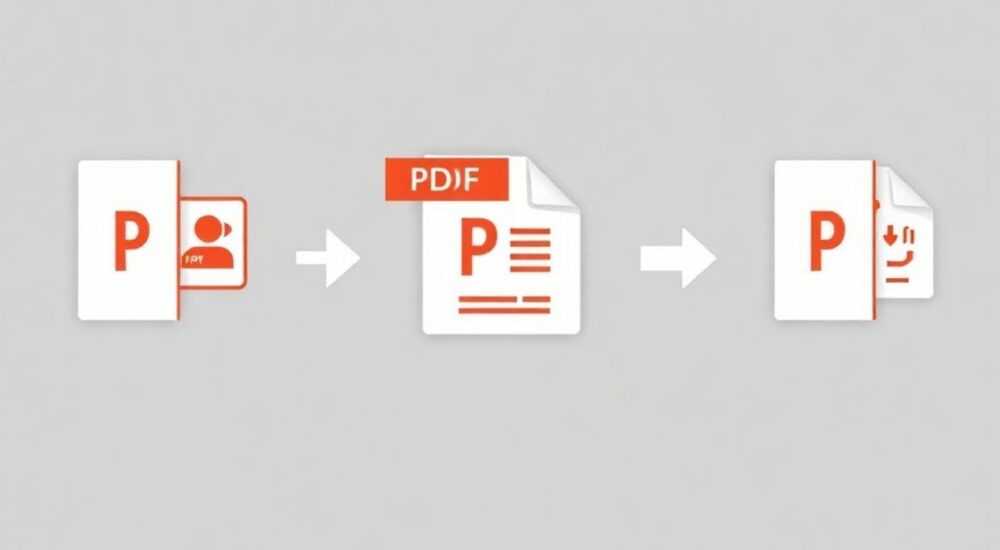
Преобразование PDF в PowerPoint — задача, с которой сталкиваются миллионы пользователей ежедневно. Это может быть связано с необходимостью презентовать готовый отчёт, адаптировать учебные материалы или переработать дизайн-макет. Ключевое — выбрать правильный инструмент: онлайн-конвертеры, специализированные программы или встроенные функции Microsoft Office и Adobe Acrobat. Главная рекомендация: если важна точность форматирования и сохранение графики, используйте профессиональные решения вроде Adobe Acrobat Pro или Aspose.
Чтобы корректно преобразовать PDF в PowerPoint, лучше всего использовать программное обеспечение, поддерживающее точную передачу макета, шрифтов и изображений. Для простых документов подойдут бесплатные онлайн-сервисы, но для сложных файлов предпочтительнее платные инструменты вроде Adobe Acrobat.
В современном деловом и образовательном пространстве документы в формате PDF являются стандартом для обмена информацией. Они обеспечивают стабильность отображения на любом устройстве, что делает их идеальными для финальной версии отчётов, презентаций и договоров. Однако зачастую возникает необходимость редактирования такого контента — например, превратить многостраничный PDF-отчёт в интерактивную презентацию. Именно тогда на помощь приходит конвертация PDF в формат PPTX (PowerPoint). Эта операция позволяет не просто скопировать текст, а воссоздать структуру, дизайн и логику исходного документа в динамичной форме, пригодной для демонстрации аудитории.
Содержание статьи:
- Методы конвертации PDF в PowerPoint
- Пошаговый алгоритм через PowerPoint
- Лучшие инструменты для преобразования
- Adobe Acrobat Pro DC
- Smallpdf
- Microsoft PowerPoint (встроенный импорт)
- Aspose.PDF to PPT
- PDF Candy
- Распространённые ошибки и как их избежать
- Текст превращается в изображения
- Сдвигаются шрифты и макет
- Потеря цветов и прозрачности
- Проблемы с большими файлами
- Автоматизация процесса
- Советы по адаптации содержимого после конвертации
- Упрощение текста
- Добавление визуальных элементов
- Настройка анимации и переходов
- Проверка совместимости
- Экспертное мнение
- Интервью с Дмитрием Фроловым, техническим директором цифрового агентства «Презентика»
- Вопросы и ответы
- Заключение
Методы конвертации PDF в PowerPoint
Существует несколько основных подходов к преобразованию PDF в PowerPoint, каждый из которых имеет свои преимущества и ограничения. Выбор метода зависит от сложности исходного документа, требований к качеству результата и доступным ресурсам.
Первый и самый простой способ — использование онлайн-конвертеров. Такие сервисы, как Smallpdf, ILovePDF или PDFtoPPT.com, позволяют загрузить PDF-файл, запустить конвертацию и скачать готовую презентацию. Процесс занимает от нескольких секунд до минуты. Онлайн-инструменты удобны для быстрой работы с небольшими документами, особенно если нет необходимости в высокой точности.
Второй метод — применение программного обеспечения на компьютере. Adobe Acrobat Pro DC предлагает встроенную функцию экспорта PDF в PPTX. Этот способ обеспечивает максимально точную передачу макета, шрифтов, таблиц и изображений. Преимущество в том, что обработка происходит локально, что важно при работе с конфиденциальными данными.
Третий подход — использование офисных пакетов. Microsoft PowerPoint 2013 и более новые версии позволяют открывать PDF-файлы напрямую. При этом каждая страница PDF превращается в отдельный слайд. Хотя этот метод не создаёт полноценный редактируемый PPTX сразу, он даёт возможность экспортировать открытый документ в формат презентации.
Пошаговый алгоритм через PowerPoint
- Откройте Microsoft PowerPoint.
- Выберите «Файл» → «Открыть».
- В диалоговом окне измените тип файла на «Все файлы» и выберите ваш PDF.
- Подтвердите импорт — PowerPoint создаст один слайд на каждую страницу PDF.
- После открытия сохраните файл как PowerPoint-презентацию: «Файл» → «Сохранить как» → выберите формат .pptx.
Полезно знать: при открытии PDF в PowerPoint текст и изображения становятся объектами группы. Чтобы редактировать их отдельно, щёлкните правой кнопкой мыши и выберите «Разгруппировать».
Лучшие инструменты для преобразования
На рынке существует множество решений, но только некоторые заслуживают доверия по части качества, безопасности и функциональности. Рассмотрим топ-5 инструментов, проверенных временем и пользователями.
Adobe Acrobat Pro DC
Один из самых надёжных вариантов. Adobe не только точно конвертирует текст и графику, но и сохраняет сложные элементы: таблицы, диаграммы, колонтитулы и даже гиперссылки. Интерфейс интуитивен: достаточно открыть PDF, выбрать «Экспорт PDF» → «PowerPoint Presentation» и сохранить результат.
Smallpdf
Популярный онлайн-сервис с интуитивным интерфейсом. Поддерживает drag-and-drop загрузку, шифрование данных и интеграцию с облачными хранилищами. Бесплатная версия ограничена по количеству конвертаций в день, а платная — предлагает расширенные функции, включая пакетную обработку.
Microsoft PowerPoint (встроенный импорт)
Как уже упоминалось, современные версии PowerPoint могут импортировать PDF напрямую. Это бесплатное решение, идеальное для пользователей, у которых уже установлен Office. Недостаток — ограниченная точность при сложной верстке.
Aspose.PDF to PPT
Профессиональный инструмент, часто используемый в корпоративной среде. Отличается высокой скоростью и поддержкой API для автоматизации. Особенно полезен при массовой конвертации документов.
PDF Candy
Бесплатный онлайн-конвертер с более чем 50 функциями. Позволяет не только конвертировать, но и редактировать PDF перед преобразованием. Интерфейс простой, но реклама может мешать в бесплатной версии.
Инструмент |
Тип |
Бесплатно? |
Точность |
Безопасность |
|---|---|---|---|---|
Adobe Acrobat Pro DC |
Десктоп/облако |
Нет |
Высокая |
Высокая (локальная обработка) |
Smallpdf |
Онлайн |
Да (ограничено) |
Средняя |
Средняя (данные шифруются) |
Microsoft PowerPoint |
Десктоп |
Да (с лицензией) |
Средняя |
Высокая |
Aspose |
API/облако |
Нет |
Очень высокая |
Высокая |
PDF Candy |
Онлайн |
Да |
Низкая–средняя |
Средняя |
«Если вы работаете с юридическими или финансовыми документами, никогда не используйте публичные онлайн-конвертеры без шифрования. Лучше потратить деньги на Adobe Acrobat, чем рисковать утечкой данных.» — Алексей Миронов, IT-консультант, 12 лет опыта в корпоративной безопасности
Распространённые ошибки и как их избежать
Даже при использовании качественных инструментов можно столкнуться с проблемами. Знание типичных ошибок помогает сэкономить время и получить лучший результат.
Текст превращается в изображения
Одна из самых частых проблем — система не распознаёт текст как редактируемый, а сохраняет его как картинку. Это происходит, если PDF создан сканированием или содержит защищённый контент. Решение — использовать OCR (оптическое распознавание символов), доступное в Adobe Acrobat и некоторых онлайн-сервисах.
Сдвигаются шрифты и макет
Если в исходном PDF используются нестандартные шрифты, они могут не передаться в PowerPoint. В результате текст заменяется на системные аналоги, что нарушает вёрстку. Рекомендуется вручную проверить каждый слайд и при необходимости переустановить шрифты.
Потеря цветов и прозрачности
Градиенты, прозрачные слои и CMYK-цвета могут некорректно отображаться в PPTX. Особенно это заметно при подготовке дизайнерских презентаций. Используйте режим предварительного просмотра перед финальным экспортом.
Проблемы с большими файлами
Онлайн-сервисы часто ограничивают размер загружаемого файла (обычно до 100 МБ). Если PDF слишком большой, разбейте его на части с помощью инструмента «Разделить PDF», затем конвертируйте по отдельности.
Полезно знать: всегда делайте резервную копию исходного PDF перед конвертацией. Это защитит от потери данных в случае сбоя.
Автоматизация процесса
Для бизнеса, где требуется регулярная конвертация десятков документов, ручной подход неэффективен. Рассмотрите использование PowerShell-скриптов с Aspose или интеграцию через Zapier с облачными сервисами. Это позволяет настроить автоматическую обработку входящих PDF и их отправку в нужную папку как PPTX.
Советы по адаптации содержимого после конвертации
Конвертация — это только первый шаг. После получения PPTX важно адаптировать материал под формат презентации. Ведь PDF часто содержит плотный текст, который плохо воспринимается на слайдах.
Упрощение текста
Замените абзацы на маркированные списки. Оставьте только ключевые тезисы. Согласно исследованиям, слушатели запоминают на 40% больше информации, когда информация подаётся визуально и структурированно.
Добавление визуальных элементов
Используйте диаграммы, иконки и инфографику. Даже если в оригинальном PDF их не было, добавление визуализации повысит вовлечённость аудитории. PowerPoint предлагает встроенные инструменты SmartArt и Designer, которые помогут быстро оформить слайды.
Настройка анимации и переходов
Хотя автоматическая конвертация не переносит анимации, вы можете добавить их вручную. Например, эффект «Появление» по пунктам помогает контролировать внимание аудитории. Но не перегружайте слайды — максимум 2–3 анимации на слайд.
Проверка совместимости
Если презентация будет показываться на другом компьютере, убедитесь, что все шрифты встроены или заменены на стандартные. Также сохраните резервную копию в формате PDF — на случай, если PowerPoint не откроется.
«Лучшая презентация — это та, которую зритель понимает с первого взгляда. Не стремитесь перенести всё из PDF. Удалите 70% текста, оставьте суть.» — Екатерина Лебедева, коуч по публичным выступлениям, TEDx спикер
Экспертное мнение
Интервью с Дмитрием Фроловым, техническим директором цифрового агентства «Презентика»
— Мы ежемесячно конвертируем более 500 PDF-документов в презентации. Наши клиенты — банки, университеты, IT-компании. За последние три года мы протестировали более 30 инструментов.
Основной вывод: универсального решения нет. Для простых отчётов подойдёт Smallpdf, но для брендированных презентаций с логотипами и фирменным стилем мы используем только Adobe Acrobat Pro в связке с ручной доработкой в PowerPoint.
Мы внедрили внутренний чек-лист:
- Проверка наличия OCR;
- Контроль цветовой палитры;
- Адаптация текста под слайды;
- Добавление фирменного шаблона PowerPoint;
- Тестирование на разных устройствах.
Также мы автоматизировали часть процесса с помощью Python-скриптов, которые анализируют структуру PDF и предупреждают о потенциальных ошибках до конвертации.
Полезно знать: если PDF содержит много математических формул или химических схем, лучше всего использовать LaTeX или специализированные редакторы, а не стандартные конвертеры.
Вопросы и ответы
Можно ли конвертировать защищённый PDF в PowerPoint?
Да, но только если у вас есть пароль для редактирования. Без него большинство конвертеров не смогут извлечь текст. Adobe Acrobat позволяет ввести пароль и продолжить обработку. Обход защиты без разрешения владельца незаконен.
Что делать, если после конвертации слайды пустые?
Это может быть связано с тем, что PDF состоит из изображений, а OCR не был применён. Попробуйте использовать Adobe Acrobat с включённым распознаванием текста. Также проверьте, не повреждён ли исходный файл.
Как сохранить гиперссылки из PDF в PowerPoint?
Adobe Acrobat и Aspose поддерживают перенос гиперссылок. Онлайн-сервисы часто их теряют. После конвертации обязательно проверьте кликабельность ссылок в режиме презентации.
Можно ли конвертировать несколько PDF в один PPTX?
Да, но стандартные инструменты этого не позволяют. Нужно либо объединить PDF заранее, либо использовать PowerPoint: вставить слайды из других презентаций через «Переиспользовать слайды».
Какой формат лучше: PPT или PPTX?
Всегда выбирайте PPTX. Это современный формат на основе XML, который легче, безопаснее и лучше поддерживается. Формат PPT устарел и используется только для совместимости со старыми версиями Office.
Заключение
Преобразование PDF в PowerPoint — это не просто техническая операция, а важный этап адаптации контента под новую аудиторию. Успешный результат зависит от выбора инструмента, понимания особенностей исходного документа и последующей доработки презентации. Главное — помнить, что цель не в том, чтобы скопировать всё из PDF, а в том, чтобы сделать информацию удобной для восприятия.
Качественная конвертация — это баланс между автоматизацией и ручной настройкой. Используйте надёжные инструменты, проверяйте результат и адаптируйте контент под формат презентации.
- Для точной конвертации выбирайте Adobe Acrobat Pro или Aspose.
- Онлайн-сервисы удобны для простых задач, но не подходят для конфиденциальных данных.
- Всегда применяйте OCR, если PDF — это сканированный документ.
- После конвертации упрощайте текст, добавляйте визуальные элементы и проверяйте совместимость.
- Не забывайте про резервное копирование и тестирование на разных устройствах.
⚠️ Дисклеймер — нажмите, чтобы развернуть
Материалы, опубликованные в разделе «Блог» на сайте RU DESIGN SHOP (rudesignshop.ru), носят исключительно информационный и ознакомительный характер и не являются руководством к действию, финансовой рекомендацией, медицинской услугой, ветеринарным назначением либо рекламой товаров и услуг, включая азартные игры. Публикации не содержат призывов к участию в азартных играх и не направлены на продвижение соответствующих операторов.
Безопасность применения товаров и веществ: при использовании строительных материалов, бытовой химии, пестицидов и агрохимикатов необходимо строго следовать инструкциям производителя и действующему законодательству Российской Федерации, включая Федеральный закон РФ от 19.07.1997 № 109-ФЗ «О безопасном обращении с пестицидами и агрохимикатами».
Упоминание товарных знаков, брендов и организаций носит исключительно информационный характер и не означает наличие партнёрских отношений или одобрения со стороны правообладателей.
Материалы, содержащие сведения о медицинских, ветеринарных или косметических средствах, представлены в справочных целях и не являются медицинской консультацией или назначением. Перед применением рекомендуется обратиться к врачу, ветеринарному специалисту или иному сертифицированному профессионалу.
Возрастные ограничения: материалы, содержащие сведения о продукции категории 18+, включая алкоголь или азартные игры, предназначены исключительно для совершеннолетней аудитории и публикуются в информационных целях.
Правовая ответственность: решения, принятые на основе опубликованной информации, пользователь принимает самостоятельно и на свой риск; редакция и авторы несут ответственность в пределах, установленных законодательством Российской Федерации.
Редакция не допускает публикаций, содержащих пропаганду экстремизма, терроризма, наркотических средств или суицида; подобные материалы подлежат немедленному удалению.
Упоминание организаций с ограниченным статусом: компания Meta Platforms Inc. (социальные сети Facebook и Instagram) признана экстремистской организацией решением суда РФ, её деятельность запрещена на территории Российской Федерации; любые упоминания приводятся исключительно в информационных целях.
Авторские права и источники: информация собирается из открытых источников; её актуальность указывается на дату публикации и может изменяться.
Изображения и иллюстрации используются на условиях, разрешённых правообладателями. При возникновении претензий редакция готова оперативно рассмотреть обращение и внести необходимые изменения.
Персональные данные и cookies: сайт использует cookies и обрабатывает персональные данные пользователей в соответствии с Федеральным законом № 152-ФЗ «О персональных данных» и Политикой конфиденциальности RU DESIGN SHOP.
Мнения авторов могут не совпадать с позицией государственных органов или коммерческих организаций, упомянутых в материалах.
РЕКОМЕНДУЕМ
Товары от российских производителей




