Скидка 5% на первый заказ — RDS5




Как преобразовать pdf в powerpoint
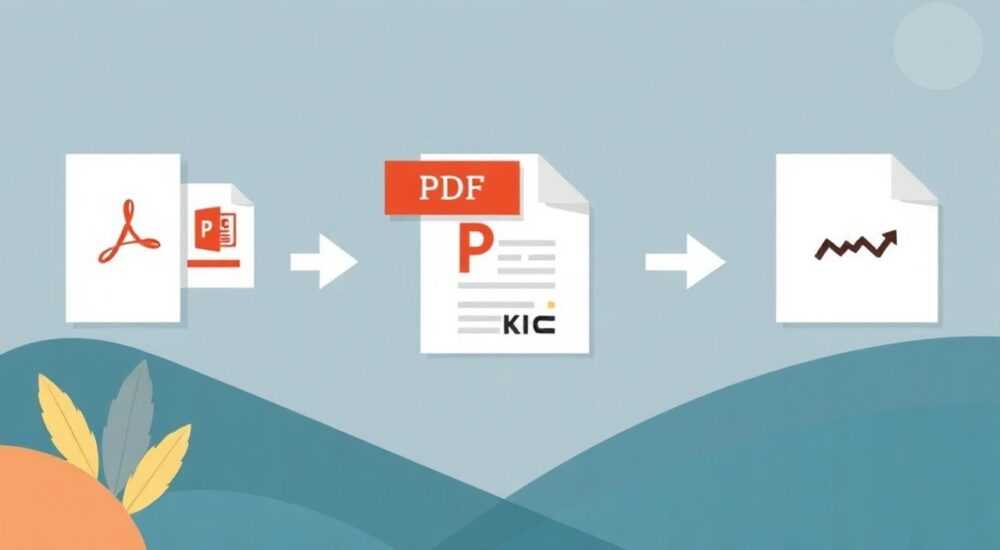
Преобразование PDF в PowerPoint — распространённая задача, с которой сталкиваются студенты, преподаватели, бизнес-аналитики и специалисты по презентациям. Часто документы в формате PDF содержат структурированные слайды, графику или текст, которые нужно адаптировать под редактируемый формат для дальнейшей работы в Microsoft PowerPoint. Эта операция требует не только правильного инструмента, но и понимания особенностей исходного файла: защищён ли он, содержит ли сканированный текст или векторную графику. Главное — выбрать метод, который сохранит макет, шрифты и изображения без потерь.
Чтобы быстро и качественно преобразовать PDF в PowerPoint, используйте специализированные конвертеры с поддержкой OCR и сохранением структуры. Лучшие результаты дают онлайн-сервисы от Adobe, Smallpdf или десктопные приложения, если важна конфиденциальность данных.
Сегодня существует множество способов конвертации, включая облачные платформы, программы для ПК, встроенные функции пакета Microsoft Office и сторонние утилиты. Каждый подход имеет свои преимущества и ограничения, зависящие от типа PDF-документа, уровня защиты, объёма информации и требований к точности воспроизведения. Особенно важно учитывать, что не все PDF-файлы созданы равными: одни генерируются из Word или PowerPoint и легко поддаются обратному преобразованию, другие — это отсканированные изображения страниц, требующие распознавания текста (OCR).
Содержание статьи:
- Типы PDF-файлов и их влияние на конвертацию
- Как определить тип PDF
- Лучшие онлайн-инструменты для конвертации PDF в PPT
- Программы для ПК: когда нужен оффлайн-подход
- Преимущества оффлайн-инструментов
- Пошаговое руководство: как конвертировать PDF в PowerPoint
- Распространённые ошибки и как их избежать
- Экспертное мнение: советы от профессионалов
- Вопросы и ответы
- Заключение
Типы PDF-файлов и их влияние на конвертацию
Понимание структуры PDF-документа — ключевой фактор успешной конвертации. Существует три основных типа PDF-файлов, каждый из которых по-разному реагирует на попытки преобразования в PowerPoint.
Первый тип — текстовые PDF, созданные экспортом из Word, Excel или PowerPoint. Такие файлы содержат машинно-читаемый текст, векторную графику и чёткую структуру страниц. Они лучше всего поддаются конвертации, так как большинство инструментов корректно интерпретируют шрифты, абзацы и расположение элементов.
Второй тип — сканированные PDF. Это изображения отсканированных страниц, где весь контент представлен в виде картинок. Без технологии оптического распознавания символов (OCR) такие файлы невозможно преобразовать в редактируемый текст. При конвертации в PowerPoint вы получите слайды с изображениями вместо редактируемых блоков.
Третий тип — смешанные PDF, содержащие и текст, и изображения, часто с водяными знаками, защитой от копирования или шифрованием. Эти файлы требуют предварительного снятия ограничений или использования продвинутых инструментов, поддерживающих работу с защищённым контентом.
Полезно знать: Если ваш PDF был создан из презентации, вероятность успешной конвертации в PPT близка к 90%. В противном случае — особенно при наличии сканированных страниц — стоит заранее подготовиться к ручной корректировке результата.
Как определить тип PDF
- Попробуйте выделить текст в документе. Если курсор проходит сквозь строки, а выделение не работает — это, скорее всего, изображение.
- Откройте PDF в Adobe Acrobat и проверьте свойства документа: раздел «Описание» покажет, использовался ли OCR.
- Используйте команду «Экспорт текста» в любом PDF-редакторе. Успешный экспорт указывает на наличие машинно-читаемого текста.
Лучшие онлайн-инструменты для конвертации PDF в PPT
Онлайн-конвертеры — самый быстрый и доступный способ преобразования PDF в PowerPoint. Они не требуют установки программ и работают на любом устройстве с интернетом. Однако при выборе сервиса важно учитывать безопасность, качество обработки и поддержку дополнительных функций.
Среди лидеров рынка — Adobe Acrobat Online. Как официальный инструмент от создателя PDF-формата, он обеспечивает высочайшую точность конвертации. Поддерживает OCR, сохраняет шрифты, цвета и макет. Преобразование происходит в фоне, результат можно скачать сразу после завершения.
Другой популярный сервис — Smallpdf. Он прост в использовании, имеет интуитивный интерфейс и поддерживает до 20 различных форматов. Smallpdf автоматически распознаёт текст, если PDF является сканированным, и предлагает редактирование перед скачиванием. Бесплатная версия ограничена двумя задачами в час.
ILovePDF — бесплатный аналог с хорошей репутацией. Обрабатывает большие файлы, поддерживает пакетную конвертацию и шифрование соединения. Минус — реклама и менее точное воспроизведение сложных макетов.
Инструмент |
Бесплатно |
OCR |
Макс. размер файла |
Безопасность |
|---|---|---|---|---|
Adobe Acrobat Online |
Ограниченный доступ |
Да |
100 МБ |
Высокая (шифрование) |
Smallpdf |
Да (до 2 заданий/час) |
Да |
50 МБ |
SSL-шифрование |
ILovePDF |
Да |
Да |
200 МБ |
HTTPS + удаление через 2 часа |
CoolConvert |
Да |
Нет |
100 МБ |
Средняя |
«Выбирая онлайн-конвертер, всегда проверяйте политику хранения файлов. Надёжные сервисы удаляют загруженные документы в течение 1–2 часов после обработки.» — Анна Петрова, IT-консультант, 8 лет опыта в цифровой безопасности
Программы для ПК: когда нужен оффлайн-подход
Если вы работаете с конфиденциальными данными, регулярно конвертируете большие объёмы документов или хотите полный контроль над процессом — настольные приложения предпочтительнее онлайн-решений.
На первом месте — Adobe Acrobat Pro DC. Это профессиональный инструмент, позволяющий не просто конвертировать PDF в PPTX, но и настраивать параметры экспорта: уровень детализации графики, обработку таблиц, использование OCR. Версия с подпиской предоставляет доступ к облачным функциям, но вся работа может выполняться локально.
Альтернатива — WPS Office. Бесплатный офисный пакет, включающий PDF-редактор с функцией экспорта в PowerPoint. Интерфейс напоминает Microsoft Office, что делает его удобным для новичков. Поддерживает OCR, но качество распознавания ниже, чем у Adobe.
PDFelement от Wondershare — мощная программа с интуитивным дизайном. Позволяет редактировать PDF до конвертации, извлекать изображения, изменять шрифты и точно настраивать макет. Имеет встроенную систему OCR с поддержкой более 40 языков, включая русский.
Полезно знать: Десктопные программы особенно полезны при работе с защищёнными PDF. Они позволяют вводить пароли, снимать ограничения на редактирование и конвертировать документы без передачи данных в облако.
Преимущества оффлайн-инструментов
- Полная автономность — не требуется интернет.
- Безопасность — данные не покидают ваше устройство.
- Поддержка больших файлов — до нескольких гигабайт.
- Автоматизация — возможность настройки горячих клавиш и пакетной обработки.
Пошаговое руководство: как конвертировать PDF в PowerPoint
Процесс преобразования зависит от выбранного инструмента, но общая последовательность остаётся схожей. Ниже — универсальная инструкция, применимая как к онлайн-сервисам, так и к настольным приложениям.
- Подготовьте PDF-файл: убедитесь, что он не повреждён, открывается и не защищён паролем. Если есть защита — снимите её заранее с помощью PDF-редактора.
- Выберите инструмент: для разовых задач — онлайн-конвертер, для постоянного использования — десктопная программа.
- Загрузите файл: перетащите PDF в интерфейс или воспользуйтесь кнопкой «Выбрать файл».
- Настройте параметры: включите OCR, если файл сканированный; выберите выходной формат (PPT или PPTX); укажите диапазон страниц, если нужно конвертировать не всё.
- Запустите конвертацию: нажмите кнопку «Конвертировать» и дождитесь завершения. Процесс занимает от 10 секунд до нескольких минут.
- Проверьте результат: откройте полученный PPT-файл в PowerPoint. Убедитесь, что текст читаем, изображения не смещены, а макет соответствует оригиналу.
- Внесите правки: при необходимости откорректируйте шрифты, выравнивание или цвета. Сохраните финальную версию.
«После конвертации всегда проверяйте, как выглядят таблицы и графики. Часто они теряют прозрачность или масштабируются некорректно. Лучше заменить их вручную, чем оставлять искажённые элементы.» — Дмитрий Соколов, ведущий дизайнер презентаций, агентство SlidePro
Распространённые ошибки и как их избежать
Даже при использовании лучших инструментов возможны проблемы. Знание типичных ошибок помогает сэкономить время и получить качественный результат.
Первая ошибка — игнорирование OCR. Пользователи загружают сканированный PDF, ожидают редактируемый текст, но получают изображения на каждом слайде. Решение — активировать OCR перед конвертацией. Большинство современных инструментов делают это автоматически, но стоит проверить настройки.
Вторая — потеря форматирования. Шрифты меняются, абзацы съезжают, колонки сливаются. Это происходит из-за отсутствия нужных шрифтов на устройстве или сложной верстки. Чтобы минимизировать риск, используйте Adobe Acrobat Pro или WPS Office — они лучше анализируют исходный макет.
Третья — неправильная ориентация слайдов. Иногда слайды в PPT оказываются повернутыми или обрезанными. Причина — несоответствие размеров страниц PDF и стандартного слайда PowerPoint (обычно 16:9 или 4:3). Решение — вручную изменить ориентацию в PowerPoint через «Дизайн → Размер слайда».
Четвёртая — ограничения бесплатных версий. Многие онлайн-сервисы добавляют водяные знаки, ограничивают количество страниц или скорость конвертации. Для профессионального использования лучше приобрести подписку или использовать бесплатные, но полнофункциональные аналоги, такие как LibreOffice с расширением PDF Import.
Полезно знать: Если вы конвертируете многостраничный PDF, разбейте его на части по 10–15 страниц. Это снижает нагрузку на сервер и повышает точность распознавания.
Экспертное мнение: советы от профессионалов
Мы собрали рекомендации от трёх специалистов, ежедневно работающих с преобразованием документов.
«В 70% случаев проблема не в инструменте, а в исходном файле. Перед конвертацией всегда просматривайте PDF: нет ли заломов, теней, двойного наложения текста? Это критично для OCR.» — Елена Васильева, технический редактор, 12 лет опыта
«Для бизнес-презентаций я всегда использую Adobe Acrobat Pro. Да, это дорого, но экономия времени окупает стоимость. Особенно когда нужно конвертировать 50+ слайдов с графиками и диаграммами.» — Артём Лебедев, аналитик данных, компания DataInsight
«Не доверяйте 100% автоматизации. Даже лучший конвертер может пропустить запятую или исказить формулу. Всегда делайте финальную вычитку.» — Оксана Ковалёва, преподаватель вуза, автор научных презентаций
Вопросы и ответы
Можно ли бесплатно конвертировать PDF в PowerPoint?
Да, существует множество бесплатных онлайн-инструментов, таких как ILovePDF, Smallpdf (с ограничениями) и LibreOffice. Они позволяют конвертировать документы без оплаты, но могут иметь ограничения по размеру файла или количеству задач.
Почему текст в PowerPoint выглядит иначе, чем в PDF?
Это происходит из-за отсутствия оригинальных шрифтов на вашем устройстве. Конвертер заменяет их на доступные, что приводит к изменению межстрочного интервала и выравнивания. Решение — установить нужные шрифты или вручную настроить оформление в PowerPoint.
Безопасно ли загружать PDF на онлайн-конвертеры?
Большинство надёжных сервисов используют HTTPS-шифрование и удаляют файлы через 1–2 часа. Однако для конфиденциальных документов (например, договоров или отчётов) рекомендуется использовать оффлайн-программы.
Как конвертировать только часть PDF в слайды?
Практически все инструменты позволяют указать диапазон страниц (например, 3–7). В Adobe Acrobat и PDFelement эта функция доступна в настройках экспорта. В онлайн-сервисах — в форме загрузки.
Можно ли вернуть PDF обратно в PowerPoint, если он был из него экспортирован?
Да, если PDF был создан из PowerPoint, вероятность успешного восстановления структуры очень высока. Современные конвертеры распознают исходный формат и стараются воссоздать слайды с минимальными потерями.
Заключение
Преобразование PDF в PowerPoint — задача, которая может быть как простой, так и сложной, в зависимости от типа исходного документа и выбранных инструментов. Ключ к успеху — правильная подготовка: определение типа PDF, выбор подходящего конвертера и понимание возможных ограничений.
Независимо от того, работаете ли вы с учебными материалами, бизнес-отчётами или научными презентациями, важно помнить: автоматизация — лишь первый шаг. Финальная проверка и ручная корректировка гарантируют, что ваша презентация будет выглядеть профессионально и точно передавать смысл оригинала.
- Текстовые PDF конвертируются легче, чем сканированные — используйте OCR при необходимости.
- Онлайн-инструменты удобны для разовых задач, оффлайн-программы — для работы с конфиденциальной информацией.
- Всегда проверяйте результат: текст, макет, графику и ориентацию слайдов.
- Даже лучшие конвертеры не идеальны — финальная правка обязательна.
- Для частого использования инвестируйте в профессиональные инструменты, такие как Adobe Acrobat Pro DC.
⚠️ Дисклеймер — нажмите, чтобы развернуть
Материалы, опубликованные в разделе «Блог» на сайте RU DESIGN SHOP (rudesignshop.ru), носят исключительно информационный и ознакомительный характер и не являются руководством к действию, финансовой рекомендацией, медицинской услугой, ветеринарным назначением либо рекламой товаров и услуг, включая азартные игры. Публикации не содержат призывов к участию в азартных играх и не направлены на продвижение соответствующих операторов.
Безопасность применения товаров и веществ: при использовании строительных материалов, бытовой химии, пестицидов и агрохимикатов необходимо строго следовать инструкциям производителя и действующему законодательству Российской Федерации, включая Федеральный закон РФ от 19.07.1997 № 109-ФЗ «О безопасном обращении с пестицидами и агрохимикатами».
Упоминание товарных знаков, брендов и организаций носит исключительно информационный характер и не означает наличие партнёрских отношений или одобрения со стороны правообладателей.
Материалы, содержащие сведения о медицинских, ветеринарных или косметических средствах, представлены в справочных целях и не являются медицинской консультацией или назначением. Перед применением рекомендуется обратиться к врачу, ветеринарному специалисту или иному сертифицированному профессионалу.
Возрастные ограничения: материалы, содержащие сведения о продукции категории 18+, включая алкоголь или азартные игры, предназначены исключительно для совершеннолетней аудитории и публикуются в информационных целях.
Правовая ответственность: решения, принятые на основе опубликованной информации, пользователь принимает самостоятельно и на свой риск; редакция и авторы несут ответственность в пределах, установленных законодательством Российской Федерации.
Редакция не допускает публикаций, содержащих пропаганду экстремизма, терроризма, наркотических средств или суицида; подобные материалы подлежат немедленному удалению.
Упоминание организаций с ограниченным статусом: компания Meta Platforms Inc. (социальные сети Facebook и Instagram) признана экстремистской организацией решением суда РФ, её деятельность запрещена на территории Российской Федерации; любые упоминания приводятся исключительно в информационных целях.
Авторские права и источники: информация собирается из открытых источников; её актуальность указывается на дату публикации и может изменяться.
Изображения и иллюстрации используются на условиях, разрешённых правообладателями. При возникновении претензий редакция готова оперативно рассмотреть обращение и внести необходимые изменения.
Персональные данные и cookies: сайт использует cookies и обрабатывает персональные данные пользователей в соответствии с Федеральным законом № 152-ФЗ «О персональных данных» и Политикой конфиденциальности RU DESIGN SHOP.
Мнения авторов могут не совпадать с позицией государственных органов или коммерческих организаций, упомянутых в материалах.
РЕКОМЕНДУЕМ
Товары от российских производителей


Настенный светильник SUBRA-D SN029
4300 руб.
Торшер Auri GLODE
Диапазон цен: 54100 руб. – 59800 руб.
