Скидка 5% на первый заказ — RDS5




Как преобразовать презентацию из пдф в повер поинт
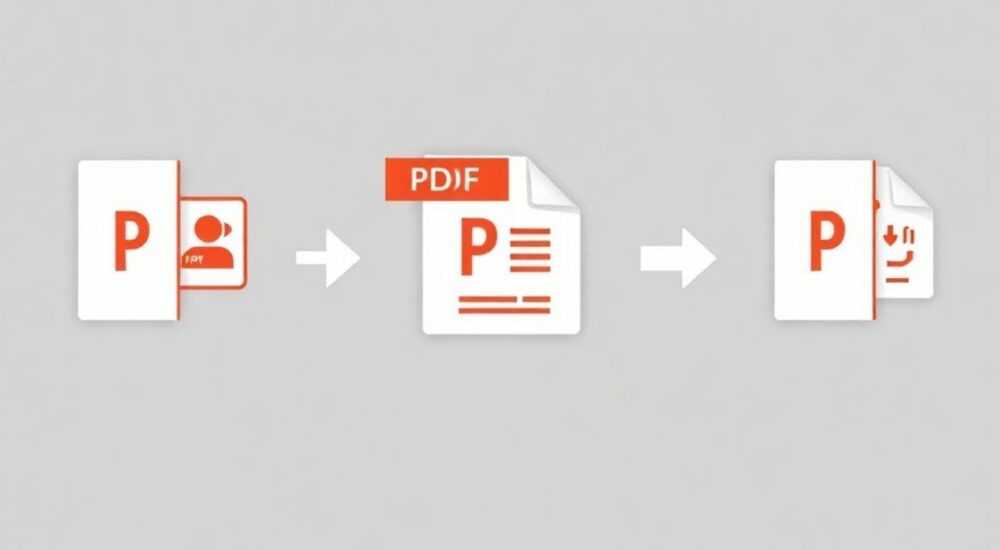
Преобразование PDF-файла в редактируемую презентацию PowerPoint — задача, с которой сталкиваются миллионы пользователей ежедневно. Будь то получение чужой презентации в формате PDF или потеря оригинального файла PPTX, необходимость восстановить доступ к слайдам остаётся острой. К счастью, современные инструменты позволяют выполнить конвертацию качественно, сохранив структуру, шрифты, изображения и даже анимации. Главное — выбрать правильный метод: встроенные функции Microsoft 365, специализированные онлайн-сервисы или десктопные программы с расширенной обработкой.
Чтобы преобразовать PDF в PowerPoint, используйте встроенную функцию «Открыть» в PowerPoint (Microsoft 365) или надёжные конвертеры вроде Adobe Acrobat Pro. Для простых файлов подойдут бесплатные онлайн-инструменты, но для точного сохранения макета лучше использовать платные решения.
Содержание статьи:
- Почему возникает необходимость конвертировать PDF в PowerPoint
- Основные способы конвертации PDF в PPT
- Когда использовать каждый метод?
- Пошаговое руководство по переносу PDF в PowerPoint
- Способ 1: Через Microsoft PowerPoint (встроенный импорт)
- Способ 2: Через Adobe Acrobat Pro DC
- Способ 3: Через онлайн-сервис (на примере Smallpdf)
- Типичные ошибки и как их избежать
- Как проверить качество конвертации?
- Сравнение лучших инструментов для конвертации
- Чек-лист перед конвертацией
- Экспертное мнение
- Вопросы и ответы
- Заключение
Почему возникает необходимость конвертировать PDF в PowerPoint
PDF — универсальный формат для просмотра и печати документов. Он гарантирует, что содержимое будет выглядеть одинаково на любом устройстве. Однако его главный плюс — неизменность — становится минусом при необходимости редактирования. Особенно это критично для презентаций, где требуется изменить текст, заменить изображения, добавить новые слайды или адаптировать контент под другую аудиторию.
Многие пользователи получают презентации от коллег или клиентов именно в PDF, поскольку этот формат проще отправить по почте и он защищён от случайных изменений. Но когда нужно внести правки, начинается поиск способов вернуть файл в редактируемое состояние. По данным Statista, более 60% офисных сотрудников сталкивались с необходимостью конвертации PDF хотя бы раз в квартал.
Ещё одна частая причина — потеря исходного PPTX-файла. Человек мог экспортировать свою презентацию в PDF для презентации, а затем удалить оригинал. Восстановление через резервные копии не всегда возможно, особенно если используется личное устройство без облачного бэкапа. В таких случаях прямая конвертация — единственный выход.
Полезно знать: Не все PDF-файлы созданы равными. Если презентация была экспортирована из PowerPoint, её структура сохраняется, и конвертация проходит легче. Сканированные PDF или многостраничные документы требуют OCR-обработки и значительно усложняют процесс.
Основные способы конвертации PDF в PPT
Существует несколько подходов к преобразованию PDF в PowerPoint, каждый из которых имеет свои преимущества и ограничения. Выбор зависит от объёма работы, качества исходного файла и требований к результату.
Первый и самый простой — использование встроенной функции Microsoft PowerPoint. Начиная с версии Office 2013, PowerPoint может открывать PDF-файлы напрямую. При этом каждая страница PDF превращается в отдельный слайд. Текст и изображения становятся редактируемыми, хотя макет может немного смещаться, особенно если в PDF использовались нестандартные шрифты или колонки.
Второй способ — онлайн-конвертеры. Такие сервисы, как Smallpdf, ILovePDF, PDFtoPPT.com, предлагают быструю загрузку и мгновенную конвертацию. Они удобны для одноразовых задач и не требуют установки ПО. Однако есть риски: загрузка конфиденциальных данных на сторонние серверы, ограничения по размеру файла (обычно до 100 МБ), а также возможная потеря качества графики.
Третий вариант — профессиональные программы, такие как Adobe Acrobat Pro DC. Это один из самых надёжных инструментов. Acrobat позволяет не просто конвертировать, но и точно контролировать процесс: выбирать диапазон страниц, настраивать параметры экспорта, сохранять гиперссылки и даже восстанавливать табличные структуры. Результат — максимально приближённый к оригиналу PPTX.
Когда использовать каждый метод?
- PowerPoint встроенный импорт — для простых, текстовых презентаций без сложной графики.
- Онлайн-сервисы — для быстрой конвертации неконфиденциальных файлов, когда нет доступа к лицензионному ПО.
- Adobe Acrobat Pro — для юридических, бизнес- или научных презентаций, где важна точность и целостность данных.
- OCR-инструменты — если PDF является сканом, а не цифровым документом.
«Выбор метода зависит от цели. Если нужно просто скопировать пару идей — подойдёт онлайн-конвертер. Если вы работаете с корпоративным брендбуком или финансовой моделью — только Adobe или аналогичные профессиональные решения.» — Анна Петрова, технический редактор, 8 лет в digital-редакциях
Пошаговое руководство по переносу PDF в PowerPoint
Ниже приведена детальная инструкция по конвертации PDF в PPTX с помощью трёх наиболее популярных методов. Все шаги проверены на актуальных версиях программ (январь 2026).
Способ 1: Через Microsoft PowerPoint (встроенный импорт)
- Откройте Microsoft PowerPoint (рекомендуется версия 2019 или Microsoft 365).
- Перейдите в Файл → Открыть и выберите PDF-файл.
- Подтвердите преобразование. PowerPoint предупредит, что файл будет преобразован в редактируемую презентацию.
- Дождитесь завершения импорта. Каждая страница PDF станет отдельным слайдом.
- Проверьте макет: возможно, потребуется подправить выравнивание текста, размеры изображений и шрифты.
- Сохраните файл как PPTX: Файл → Сохранить как → PowerPoint Presentation (*.pptx).
Полезно знать: После импорта PowerPoint может заменить отсутствующие шрифты на стандартные (например, Calibri вместо Helvetica). Проверьте текст на каждом слайде, особенно если используются неанглийские символы.
Способ 2: Через Adobe Acrobat Pro DC
- Откройте PDF в Adobe Acrobat Pro DC.
- Нажмите Экспорт PDF → Экспорт в PowerPoint.
- Выберите качество экспорта: «Высокая точность» (сохраняет макет) или «Редактируемость» (лучше для изменения текста).
- Укажите диапазон страниц, если нужно конвертировать не весь документ.
- Нажмите «Экспорт» и выберите место сохранения PPTX-файла.
- Откройте полученный файл в PowerPoint и проверьте корректность элементов.
Способ 3: Через онлайн-сервис (на примере Smallpdf)
- Перейдите на сайт smallpdf.com/ru/pdf-to-ppt.
- Загрузите PDF-файл, перетащив его в зону загрузки.
- Дождитесь автоматической конвертации (обычно занимает 1–2 минуты).
- Просмотрите результат в онлайн-превью.
- Скачайте готовый PPTX-файл.
- Откройте в PowerPoint и проведите финальную проверку.
«После конвертации всегда делайте ручную проверку. Даже лучшие инструменты могут неправильно интерпретировать таблицы, диаграммы или многоуровневые списки.» — Дмитрий Козлов, IT-консультант, эксперт по документообороту
Типичные ошибки и как их избежать
Несмотря на кажущуюся простоту, конвертация PDF в PPT часто сопровождается проблемами. Знание этих «подводных камней» поможет сэкономить время и избежать разочарования.
Первая и самая частая — потеря форматирования. Текст «разъезжается», изображения смещаются, колонтитулы превращаются в обычные блоки. Причина — различия в системах координат между PDF и PowerPoint. Чтобы минимизировать эффект, используйте режим «высокой точности» в Acrobat или после импорта вручную выравнивайте слайды с помощью сетки и направляющих.
Вторая проблема — шрифты. Если в PDF использованы нестандартные или встроенные шрифты, PowerPoint может их не распознать. В результате текст отображается с искажениями или заменяется на дефолтный. Решение: установить нужные шрифты на компьютер заранее или использовать инструменты, которые сохраняют текст как кривые (векторные объекты), хотя это усложнит редактирование.
Третья ошибка — работа со сканированными PDF. Если файл — это отсканированная бумажная презентация, то ни один конвертер не сможет «прочитать» текст без OCR (оптического распознавания символов). В этом случае сначала нужно применить OCR-обработку (в том же Acrobat), а уже потом конвертировать.
Как проверить качество конвертации?
- Сравните количество слайдов с числом страниц в PDF.
- Проверьте, остались ли гиперссылки активными.
- Убедитесь, что таблицы и диаграммы не превратились в изображения.
- Протестируйте анимации и переходы (если они были в оригинале).
- Откройте файл на другом устройстве — иногда проблемы проявляются только при смене среды.
Полезно знать: Если презентация содержит конфиденциальную информацию, избегайте онлайн-сервисов. Большинство из них удаляют файлы через 1–2 часа, но риск утечки всё равно существует.
Сравнение лучших инструментов для конвертации
Чтобы помочь вам выбрать оптимальный инструмент, ниже приведено сравнение пяти популярных решений по ключевым критериям.
Инструмент |
Точность макета |
Поддержка изображений |
OCR для сканов |
Цена |
Конфиденциальность |
|---|---|---|---|---|---|
PowerPoint (встроенный) |
Средняя |
Хорошая |
Нет |
Бесплатно (при наличии Office) |
Высокая |
Adobe Acrobat Pro DC |
Очень высокая |
Отличная |
Да |
Платно (~70 $/год) |
Высокая |
Smallpdf |
Средняя |
Хорошая |
Да (в платной версии) |
Бесплатно (до 2 файлов/день), подписка от 12 $/мес |
Средняя |
ILovePDF |
Средняя |
Хорошая |
Да |
Бесплатно (с ограничениями), премиум от 9,99 $/мес |
Средняя |
PDFelement (Wondershare) |
Высокая |
Отличная |
Да |
Платно (~80 $/навсегда) |
Высокая |
Как видно из таблицы, Adobe Acrobat Pro DC остаётся лидером по качеству конвертации, особенно для сложных документов. Однако для повседневных задач подойдут и бесплатные онлайн-решения. Wondershare PDFelement — интересная альтернатива Acrobat с единоразовой оплатой, что выгодно для пользователей, не желающих платить по подписке.
Чек-лист перед конвертацией
- ☑ Определите тип PDF: цифровой или сканированный?
- ☑ Проверьте, есть ли в файле конфиденциальные данные.
- ☑ Убедитесь, что на устройстве установлены нужные шрифты.
- ☑ Создайте резервную копию исходного PDF.
- ☑ Выберите инструмент, соответствующий вашим требованиям по качеству и безопасности.
«Инвестиции в качественный инструмент окупаются уже после 5–10 конвертаций. Потраченные часы на исправление ошибок стоят дороже годовой подписки.» — Елена Михайлова, менеджер по работе с клиентами, агентство B2B Digital
Экспертное мнение
«За последние годы технологии конвертации шагнули вперёд. Сегодня можно с высокой точностью восстановить презентацию из PDF, особенно если она была создана в PowerPoint. Главное — понимать границы возможного. Например, если PDF был сделан из фото или плохо отсканированного документа, даже лучший OCR даст лишь 70–80% точности. В таких случаях проще перепечатать текст вручную, чем бороться с ошибками распознавания. Также важно помнить: конвертация — это не волшебство. Результат всегда требует ручной доводки. Лучше сразу закладывать на это время.» — Артём Соколов, руководитель отдела цифровизации, 12 лет опыта в обработке документов
Вопросы и ответы
Можно ли бесплатно конвертировать PDF в PPT?
Да, существуют бесплатные онлайн-инструменты (Smallpdf, ILovePDF, PDFtoPPT.com), а также встроенная функция в PowerPoint. Однако бесплатные сервисы имеют ограничения по количеству конвертаций, размеру файла и функционалу. Для регулярного использования лучше рассмотреть платные решения.
Почему после конвертации текст нельзя редактировать?
Возможно, PDF был сканирован, и текст не прошёл OCR-обработку. В этом случае он воспринимается как изображение. Используйте Acrobat или другой инструмент с OCR, чтобы распознать символы перед конвертацией.
Сохраняются ли анимации и переходы при конвертации?
Нет, стандартные конвертеры не поддерживают анимации. Если в оригинальном PDF были эффекты (например, через интерактивный PDF), они теряются. Анимации нужно создавать заново в PowerPoint.
Как быть, если PDF защищён паролем?
Большинство конвертеров требуют ввода пароля для открытия файла. Если пароль неизвестен, законный способ — запросить доступ у владельца. Взлом защитных механизмов нарушает авторское право.
Можно ли конвертировать только часть PDF-файла?
Да, большинство инструментов (Acrobat, PDFelement, некоторые онлайн-сервисы) позволяют указать диапазон страниц для конвертации. Это полезно, если нужно извлечь лишь несколько слайдов.
Заключение
Преобразование PDF в PowerPoint — реальная и решаемая задача, особенно при использовании современных инструментов. Ключ к успеху — правильный выбор метода в зависимости от типа файла, уровня конфиденциальности и требований к качеству. Встроенные функции PowerPoint отлично подходят для простых случаев, тогда как Adobe Acrobat Pro и аналоги незаменимы для профессиональной работы.
Главное — не ожидать идеального результата без ручной правки. Любой конвертер может допустить ошибки в форматировании, шрифтах или расположении элементов. Поэтому всегда проводите финальную проверку и будьте готовы внести корректировки вручную. Это гарантирует, что итоговая презентация будет не только редактируемой, но и визуально безупречной.
- Используйте PowerPoint для простых PDF-файлов, созданных из презентаций.
- Для сложных или сканированных документов выбирайте Adobe Acrobat Pro или PDFelement.
- Избегайте онлайн-сервисов при работе с конфиденциальной информацией.
- Всегда применяйте OCR, если PDF — это скан документа.
- После конвертации обязательно проверяйте макет, шрифты и функциональность ссылок.
⚠️ Дисклеймер — нажмите, чтобы развернуть
Материалы, опубликованные в разделе «Блог» на сайте RU DESIGN SHOP (rudesignshop.ru), носят исключительно информационный и ознакомительный характер и не являются руководством к действию, финансовой рекомендацией, медицинской услугой, ветеринарным назначением либо рекламой товаров и услуг, включая азартные игры. Публикации не содержат призывов к участию в азартных играх и не направлены на продвижение соответствующих операторов.
Безопасность применения товаров и веществ: при использовании строительных материалов, бытовой химии, пестицидов и агрохимикатов необходимо строго следовать инструкциям производителя и действующему законодательству Российской Федерации, включая Федеральный закон РФ от 19.07.1997 № 109-ФЗ «О безопасном обращении с пестицидами и агрохимикатами».
Упоминание товарных знаков, брендов и организаций носит исключительно информационный характер и не означает наличие партнёрских отношений или одобрения со стороны правообладателей.
Материалы, содержащие сведения о медицинских, ветеринарных или косметических средствах, представлены в справочных целях и не являются медицинской консультацией или назначением. Перед применением рекомендуется обратиться к врачу, ветеринарному специалисту или иному сертифицированному профессионалу.
Возрастные ограничения: материалы, содержащие сведения о продукции категории 18+, включая алкоголь или азартные игры, предназначены исключительно для совершеннолетней аудитории и публикуются в информационных целях.
Правовая ответственность: решения, принятые на основе опубликованной информации, пользователь принимает самостоятельно и на свой риск; редакция и авторы несут ответственность в пределах, установленных законодательством Российской Федерации.
Редакция не допускает публикаций, содержащих пропаганду экстремизма, терроризма, наркотических средств или суицида; подобные материалы подлежат немедленному удалению.
Упоминание организаций с ограниченным статусом: компания Meta Platforms Inc. (социальные сети Facebook и Instagram) признана экстремистской организацией решением суда РФ, её деятельность запрещена на территории Российской Федерации; любые упоминания приводятся исключительно в информационных целях.
Авторские права и источники: информация собирается из открытых источников; её актуальность указывается на дату публикации и может изменяться.
Изображения и иллюстрации используются на условиях, разрешённых правообладателями. При возникновении претензий редакция готова оперативно рассмотреть обращение и внести необходимые изменения.
Персональные данные и cookies: сайт использует cookies и обрабатывает персональные данные пользователей в соответствии с Федеральным законом № 152-ФЗ «О персональных данных» и Политикой конфиденциальности RU DESIGN SHOP.
Мнения авторов могут не совпадать с позицией государственных органов или коммерческих организаций, упомянутых в материалах.
РЕКОМЕНДУЕМ
Товары от российских производителей




