Скидка 5% на первый заказ — RDS5




Как презентацию keynote перевести в powerpoint
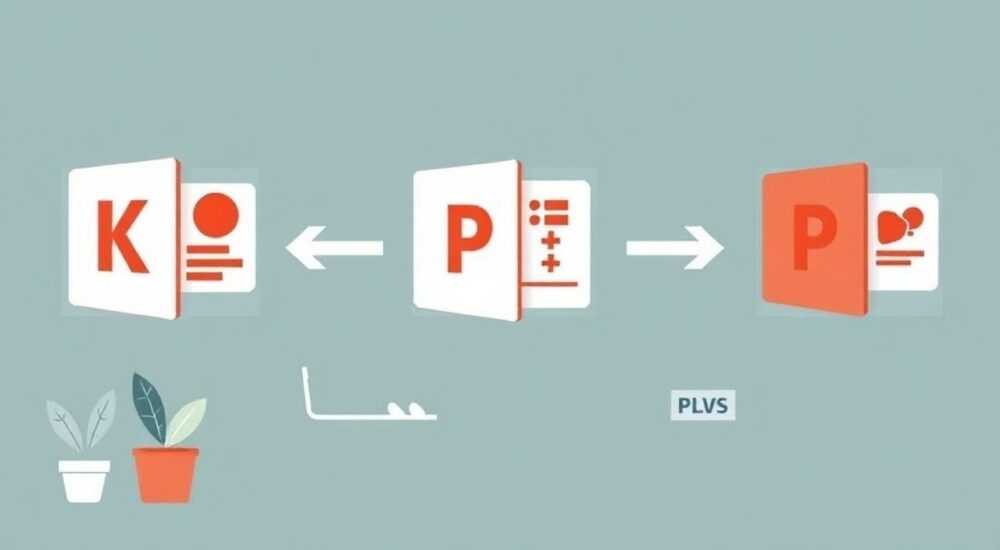
Когда вы работаете в экосистеме Apple, создание презентаций в Keynote становится естественным выбором. Однако часто возникает необходимость поделиться результатом с коллегами или партнерами, использующими Microsoft PowerPoint на Windows или других платформах. Проблема в том, что форматы программ несовместимы напрямую: файлы Keynote (.key) не открываются в PowerPoint без преобразования. Это вызывает вопросы о качестве перевода, сохранении анимаций, шрифтов и мультимедиа. К счастью, существуют надежные способы конвертации, которые позволяют сохранить внешний вид и функциональность слайдов.
Чтобы перевести презентацию из Keynote в PowerPoint, лучше всего использовать встроенную функцию экспорта в формате .pptx. Она доступна прямо в Keynote на Mac и iCloud, обеспечивает высокую точность передачи дизайна и совместимость с PowerPoint.
Содержание статьи:
- Экспорт из Keynote: родной способ через .pptx
- Шаги экспорта на Mac
- Экспорт с iPad
- Конвертация через iCloud: решение для пользователей без Mac
- Ограничения iCloud-экспорта
- Сторонние конвертеры: плюсы, минусы и риски
- Keynote vs PowerPoint: в чем разница и чего ожидать после перевода
- Что обычно сохраняется
- Что может измениться или исчезнуть
- Типичные ошибки при конвертации и как их избежать
- Ошибка 1: Шрифты заменились на стандартные
- Ошибка 2: Анимации не работают
- Ошибка 3: Видео не проигрывается
- Ошибка 4: Форматирование текста съехало
- Экспертное мнение
- Вопросы и ответы
- Заключение
Экспорт из Keynote: родной способ через .pptx
Наиболее безопасный и рекомендуемый метод — использование встроенной функции экспорта в Keynote. Эта опция доступна как на macOS, так и в версии для iPadOS. При экспорте в формат .pptx программа автоматически адаптирует слайды под стандарты PowerPoint, стараясь сохранить стили, анимации и переходы.
Процесс прост и занимает всего несколько шагов:
- Откройте презентацию в Keynote на Mac или iPad.
- Перейдите в меню «Файл» → «Экспорт в» → «PowerPoint».
- Выберите параметры: качество изображений, включение или исключение анимаций, шрифты (встроенные или замена).
- Нажмите «Экспортировать», укажите путь сохранения и дождитесь завершения.
Полученный файл будет иметь расширение .pptx и откроется в любой версии PowerPoint — от 2010 до Microsoft 365. Важно помнить, что некоторые эффекты, характерные только для Keynote (например, 3D-переходы или специфические анимации объектов), могут быть упрощены или заменены аналогами.
Шаги экспорта на Mac
- Убедитесь, что у вас установлена последняя версия Keynote (через App Store).
- Проверьте наличие обновлений macOS — это влияет на стабильность экспорта.
- Перед экспортом закройте все сторонние приложения, чтобы избежать сбоев.
- Используйте встроенную опцию предварительного просмотра перед сохранением.
Экспорт с iPad
- Откройте презентацию в приложении Keynote.
- Нажмите на значок «Поделиться» (квадрат со стрелкой).
- Выберите «Экспорт» → «PowerPoint».
- Сохраните файл в iCloud Drive, Dropbox или отправьте по email.
«Всегда делайте резервную копию оригинала перед экспортом. Даже если всё прошло успешно, оригинальный .key-файл остаётся вашей «базой» для будущих правок.» — Анна Петрова, UX-дизайнер, 8 лет в digital-коммуникациях
Конвертация через iCloud: решение для пользователей без Mac
Если у вас нет доступа к Mac, но есть аккаунт Apple ID, вы можете воспользоваться веб-версией Keynote через iCloud. Этот метод особенно полезен для тех, кто работает на Windows-устройстве или в команде с гибридными платформами.
Для конвертации:
- Зайдите на iCloud.com и войдите в свой аккаунт.
- Откройте приложение Keynote.
- Загрузите или найдите нужную презентацию.
- Откройте её, нажмите на имя презентации в верхнем левом углу.
- Выберите «Загрузить копию» → «PowerPoint».
Файл автоматически начнёт скачиваться в формате .pptx. Преимущество этого метода — он не требует установки ПО и работает в любом современном браузере: Chrome, Edge, Safari.
Ограничения iCloud-экспорта
- Не все анимации поддерживаются — особенно сложные композитные эффекты.
- Иногда шрифты заменяются на стандартные (Arial, Calibri), если они недоступны в целевой системе.
- Размер файла может увеличиться из-за встраивания изображений в высоком разрешении.
- Работа зависит от скорости интернета и стабильности серверов Apple.
Полезно знать: Если вы используете iCloud, убедитесь, что файл загружён полностью. Незавершённая загрузка может привести к повреждению презентации в PowerPoint.
Сторонние конвертеры: плюсы, минусы и риски
Существует множество онлайн-сервисов, предлагающих конвертацию Keynote в PowerPoint: Zamzar, CloudConvert, OnlineConvertFree и другие. Они удобны, когда нужно быстро обработать файл, но имеют серьёзные ограничения.
Преимущества:
- Быстрота — загрузил, выбрал формат, получил ссылку.
- Поддержка множества форматов (включая PDF, Google Slides).
- Доступ с любого устройства.
Недостатки:
- Потеря качества — особенно в анимациях и переходах.
- Риск утечки данных — вы загружаете конфиденциальную презентацию на чужой сервер.
- Ограниченный контроль над параметрами экспорта.
- Бесплатные версии часто добавляют водяные знаки.
Сервис |
Поддержка .key |
Макс. размер файла |
Конфиденциальность |
Цена |
|---|---|---|---|---|
Zamzar |
Да |
50 МБ |
Файлы удаляются через 24 ч |
Бесплатно / от $9/мес |
CloudConvert |
Да |
1 ГБ (платная версия) |
Шифрование, GDPR-совместимо |
Бесплатно / от €10/мес |
OnlineConvertFree |
Да |
100 МБ |
Не указано |
Бесплатно (с рекламой) |
«Я бы никогда не стал использовать сторонние конвертеры для бизнес-презентаций. Риск потери данных или искажения контента слишком велик. Лучше потратить 10 минут и сделать экспорт через официальные каналы.» — Дмитрий Соколов, IT-консультант, CTO в EdTech-стартапе
Keynote vs PowerPoint: в чем разница и чего ожидать после перевода
Хотя обе программы выполняют одну задачу — создание презентаций, их архитектура и подход к дизайну различаются. Keynote делает акцент на визуальной эстетике и плавных анимациях, тогда как PowerPoint ориентирован на функциональность и интеграцию с другими продуктами Microsoft.
После конвертации могут возникнуть следующие изменения:
Что обычно сохраняется
- Структура слайдов и порядок.
- Основные элементы: текстовые блоки, изображения, графики.
- Простые анимации (появление, затухание).
- Гиперссылки и кнопки навигации.
Что может измениться или исчезнуть
- Специфические переходы (например, «Parallax» или «Morph» в Keynote).
- Шрифты — если они не установлены в системе получателя.
- Позиционирование объектов при масштабировании (разные размеры слайдов: 16:9 в Keynote и 4:3 в старых PPTX).
- Аудио и видео — могут не проигрываться, если не встроены корректно.
Полезно знать: Размер слайда в Keynote по умолчанию — 1920×1080 (широкоэкранный). Убедитесь, что в PowerPoint выбран тот же формат, чтобы избежать обрезки содержимого.
Типичные ошибки при конвертации и как их избежать
Даже при использовании правильных инструментов пользователи сталкиваются с проблемами. Ниже — наиболее частые ошибки и пути их решения.
Ошибка 1: Шрифты заменились на стандартные
Keynote использует системные шрифты macOS, которые могут отсутствовать в Windows. При экспорте включите опцию «Встроить шрифты» — она доступна в настройках экспорта.
Ошибка 2: Анимации не работают
PowerPoint не поддерживает все типы анимаций Keynote. Перед экспортом проверьте, можно ли заменить сложные эффекты на стандартные («Появление», «Вылет»). Также убедитесь, что в PowerPoint включены расширенные анимации (в настройках «Дополнительно»).
Ошибка 3: Видео не проигрывается
Keynote может ссылаться на внешние видеофайлы. При экспорте убедитесь, что видео встроено в презентацию, а не прикреплено по ссылке. В противном случае PowerPoint не сможет его найти.
Ошибка 4: Форматирование текста съехало
Это происходит из-за различий в обработке пробелов, переносов и выравнивания. Используйте стандартные стили абзацев и избегайте ручного позиционирования текста с помощью пробелов.
«Перед отправкой всегда открывайте полученный .pptx-файл в PowerPoint на Windows. Это поможет увидеть реальное поведение презентации у получателя.» — Елена Козлова, менеджер по продажам, регулярно готовит кросс-платформенные презентации
Экспертное мнение
Мы поговорили с Артёмом Лебедевым, ведущим преподавателем курсов по цифровым презентациям в Moscow Digital School, чтобы понять, как профессионалы подходят к конвертации.
«Сегодня 70% моих студентов используют Keynote для создания презентаций, но 90% аудитории смотрят их в PowerPoint. Поэтому мы уделяем отдельное занятие тестированию совместимости. Главное правило: не доверяйте «на глаз». Всегда делайте тестовый прогон. Откройте файл в PowerPoint, пройдите все слайды, проверьте анимации, кликабельность и звук. Только так можно быть уверенным, что сообщение дойдёт правильно.»
Он также отметил, что многие компании переходят на унифицированные шаблоны: создают базу в PowerPoint, а затем импортируют в Keynote для доработки, если нужно. Такой подход снижает риски при обратной конвертации.
Вопросы и ответы
Можно ли открыть .key-файл напрямую в PowerPoint?
Нет, PowerPoint не поддерживает формат Keynote. Необходима конвертация в .pptx или .pdf. Есть сторонние плагины, но они нестабильны и не рекомендуются для рабочего использования.
Потеряется ли качество изображений при экспорте?
Качество зависит от настроек экспорта. При выборе «Высокое» или «Максимальное» качество изображения сохраняются с минимальными потерями. Однако очень большие файлы могут замедлять работу PowerPoint.
Как быть, если получатель использует старую версию PowerPoint (например, 2007)?
Экспортируйте в формат .ppt вместо .pptx. В Keynote эта опция доступна в расширенных настройках экспорта. Учтите, что функциональность будет ограничена.
Можно ли автоматизировать процесс конвертации для нескольких файлов?
Да, если вы используете Mac, можно создать Automator-скрипт или использовать AppleScript для массового экспорта. Для Windows-пользователей лучший вариант — облачные сервисы с API, такие как CloudConvert.
Что делать, если после открытия в PowerPoint слайды съехали?
Проверьте соотношение сторон. В Keynote выберите «Документ» → «Размер слайда» и установите 16:9. В PowerPoint — аналогично. Также убедитесь, что используется та же тема оформления.
Заключение
Перевод презентации из Keynote в PowerPoint — это рутинная, но критически важная задача для эффективной коммуникации в гетерогенных IT-средах. Наиболее надёжный способ — использовать встроенный экспорт в .pptx через Keynote на Mac, iPad или через iCloud. Он обеспечивает максимальную совместимость, сохраняет большую часть дизайна и минимизирует риски.
Избегайте сторонних конвертеров для важных презентаций, особенно если они содержат конфиденциальную информацию. Всегда проверяйте итоговый файл в целевой среде — на устройстве с Windows и актуальной версией PowerPoint. Это гарантирует, что ваша идея будет воспринята именно так, как вы задумали.
Главное — не просто сконвертировать, а протестировать. Успешная презентация — это не только красивые слайды, но и уверенность, что они будут работать у каждого получателя.
- Используйте родной экспорт в .pptx — это самый безопасный метод.
- Проверяйте шрифты, анимации и медиа после конвертации.
- Тестируйте файл в PowerPoint на Windows перед отправкой.
- Избегайте сторонних онлайн-конвертеров для бизнес-контента.
- Сохраняйте оригинал в .key для будущих правок.
⚠️ Дисклеймер — нажмите, чтобы развернуть
Материалы, опубликованные в разделе «Блог» на сайте RU DESIGN SHOP (rudesignshop.ru), носят исключительно информационный и ознакомительный характер и не являются руководством к действию, финансовой рекомендацией, медицинской услугой, ветеринарным назначением либо рекламой товаров и услуг, включая азартные игры. Публикации не содержат призывов к участию в азартных играх и не направлены на продвижение соответствующих операторов.
Безопасность применения товаров и веществ: при использовании строительных материалов, бытовой химии, пестицидов и агрохимикатов необходимо строго следовать инструкциям производителя и действующему законодательству Российской Федерации, включая Федеральный закон РФ от 19.07.1997 № 109-ФЗ «О безопасном обращении с пестицидами и агрохимикатами».
Упоминание товарных знаков, брендов и организаций носит исключительно информационный характер и не означает наличие партнёрских отношений или одобрения со стороны правообладателей.
Материалы, содержащие сведения о медицинских, ветеринарных или косметических средствах, представлены в справочных целях и не являются медицинской консультацией или назначением. Перед применением рекомендуется обратиться к врачу, ветеринарному специалисту или иному сертифицированному профессионалу.
Возрастные ограничения: материалы, содержащие сведения о продукции категории 18+, включая алкоголь или азартные игры, предназначены исключительно для совершеннолетней аудитории и публикуются в информационных целях.
Правовая ответственность: решения, принятые на основе опубликованной информации, пользователь принимает самостоятельно и на свой риск; редакция и авторы несут ответственность в пределах, установленных законодательством Российской Федерации.
Редакция не допускает публикаций, содержащих пропаганду экстремизма, терроризма, наркотических средств или суицида; подобные материалы подлежат немедленному удалению.
Упоминание организаций с ограниченным статусом: компания Meta Platforms Inc. (социальные сети Facebook и Instagram) признана экстремистской организацией решением суда РФ, её деятельность запрещена на территории Российской Федерации; любые упоминания приводятся исключительно в информационных целях.
Авторские права и источники: информация собирается из открытых источников; её актуальность указывается на дату публикации и может изменяться.
Изображения и иллюстрации используются на условиях, разрешённых правообладателями. При возникновении претензий редакция готова оперативно рассмотреть обращение и внести необходимые изменения.
Персональные данные и cookies: сайт использует cookies и обрабатывает персональные данные пользователей в соответствии с Федеральным законом № 152-ФЗ «О персональных данных» и Политикой конфиденциальности RU DESIGN SHOP.
Мнения авторов могут не совпадать с позицией государственных органов или коммерческих организаций, упомянутых в материалах.
РЕКОМЕНДУЕМ
Товары от российских производителей




