Скидка 5% на первый заказ — RDS5




Как презентацию pdf перевести в powerpoint
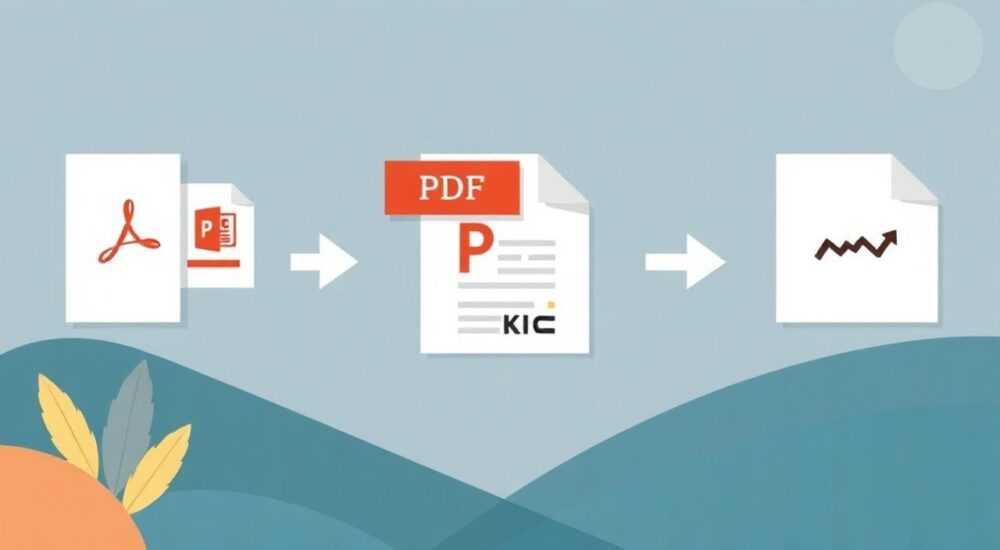
Презентацию в формате PDF можно перевести в PowerPoint с помощью специальных инструментов — как онлайн-сервисов, так и программного обеспечения. Наиболее надёжный способ — использовать Microsoft PowerPoint или Adobe Acrobat Pro, которые сохраняют исходное форматирование, шрифты и изображения. Альтернативные бесплатные решения подходят для простых случаев, но могут требовать дополнительной ручной доработки.
Чтобы перевести PDF в PowerPoint, лучше всего воспользоваться встроенными возможностями Microsoft 365 или Adobe Acrobat Pro. Они обеспечивают максимальную точность конвертации без потери качества контента.
Сегодня презентации — один из ключевых инструментов коммуникации в бизнесе, образовании и публичных выступлениях. Часто документы приходят в формате PDF: это удобно для просмотра, печати и защиты от изменений. Однако когда требуется внести правки, адаптировать слайды под новую аудиторию или продолжить работу над проектом, возникает необходимость перевода PDF в редактируемый формат — PowerPoint (PPTX). Эта задача кажется простой, но на практике сталкивается с рядом технических трудностей: потеря форматирования, размытые изображения, неправильная распознавание текста и другие артефакты.
В этой статье мы подробно разберём все способы конвертации PDF в PowerPoint, сравним их эффективность, покажем пошаговые инструкции и поможем выбрать оптимальный метод в зависимости от вашей ситуации. Вы узнаете, какие инструменты дают лучший результат, как минимизировать ошибки и как подготовить файл заранее, чтобы ускорить процесс.
Содержание статьи:
- Как конвертировать PDF в PowerPoint с помощью Microsoft PowerPoint
- Пошаговая инструкция
- Конвертация через Adobe Acrobat Pro: профессиональный уровень
- Преимущества использования Adobe Acrobat Pro
- Онлайн-конвертеры: быстро, но с рисками
- Как использовать онлайн-конвертер
- Сравнение популярных онлайн-конвертеров
- Альтернативные программы и сервисы
- Преимущества и недостатки альтернатив
- Типичные ошибки и как их избежать
- 1. Потеря форматирования
- 2. Размытые изображения
- 3. Нераспознанный текст (OCR не сработал)
- 4. Проблемы с шрифтами
- Экспертное мнение
- Анастасия Волкова, менеджер по цифровым проектам, 7 лет опыта
- Алексей Петров, системный администратор
- Вопросы и ответы
- Заключение
Как конвертировать PDF в PowerPoint с помощью Microsoft PowerPoint
Microsoft PowerPoint предлагает встроенную функцию импорта PDF, которая позволяет открыть PDF-документ напрямую и преобразовать его в редактируемую презентацию. Этот метод особенно удобен, если у вас установлен Office 365 или более новая версия PowerPoint (2016 и выше). Процесс максимально автоматизирован и не требует сторонних инструментов.
Для начала работы откройте PowerPoint и выберите «Файл» → «Открыть». В диалоговом окне найдите нужный PDF-файл и нажмите «Открыть». Программа начнёт конвертацию: каждый лист PDF превращается в отдельный слайд. Текст становится редактируемым, изображения остаются на своих местах, а базовое форматирование сохраняется.
Пошаговая инструкция
- Запустите Microsoft PowerPoint.
- Перейдите в раздел «Файл» → «Открыть».
- Найдите PDF-файл на компьютере и выберите его.
- Подтвердите конвертацию при появлении предупреждения о преобразовании формата.
- Дождитесь завершения импорта и проверьте результат.
Полезно знать: Если PDF содержит сканированный текст (не цифровой), PowerPoint не сможет распознать его автоматически. В этом случае потребуется OCR-обработка в другом софте перед конвертацией.
Этот метод отлично подходит для документов с чёткой структурой: текстовыми блоками, графиками и простыми макетами. Однако при работе со сложными макетами — например, с несколькими колонками, таблицами или вложенными объектами — возможны сдвиги элементов. Рекомендуется внимательно проверить каждый слайд после импорта.
Конвертация через Adobe Acrobat Pro: профессиональный уровень
Adobe Acrobat Pro DC — один из самых мощных инструментов для работы с PDF. Он не только открывает, но и экспортирует PDF в различные форматы, включая PowerPoint. Преимущество этого метода — высокая точность конвертации: сохраняются шрифты, цвета, эффекты и даже анимации (если они были реализованы через интерактивные элементы).
Процесс конвертации в Acrobat Pro прост:
- Откройте PDF в Adobe Acrobat Pro DC.
- Выберите «Экспорт PDF» в правой боковой панели.
- В качестве целевого формата выберите «PowerPoint Presentation».
- Нажмите «Экспорт» и укажите место сохранения файла.
Преимущества использования Adobe Acrobat Pro
- Максимальная точность передачи макета.
- Поддержка сложных шрифтов и векторной графики.
- Автоматическое распознавание таблиц и списков.
- Работа с многостраничными PDF без потерь.
«Adobe Acrobat Pro — мой основной инструмент для конвертации PDF в PPTX. Особенно ценю его способность корректно обрабатывать корпоративные презентации с фирменным стилем: логотипы, цветовые схемы и шаблоны остаются нетронутыми.» — Елена Миронова, UX-дизайнер, 8 лет опыта в digital-агентствах
Обратите внимание: бесплатная версия Adobe Reader не поддерживает экспорт. Для полноценной конвертации требуется платная подписка на Acrobat Pro DC. Тем не менее, многие компании уже имеют лицензии, что делает этот инструмент доступным для корпоративного использования.
Онлайн-конвертеры: быстро, но с рисками
Если у вас нет доступа к PowerPoint или Adobe Acrobat, онлайн-инструменты станут временным решением. Существует множество бесплатных сервисов, таких как Smallpdf, ILovePDF, PDF to PPT от Adobe (бесплатная версия), Zamzar и другие. Они позволяют загрузить PDF и получить PPTX за несколько минут.
Как использовать онлайн-конвертер
- Перейдите на сайт выбранного сервиса.
- Загрузите PDF-файл (через перетаскивание или кнопку выбора).
- Выберите формат вывода — PowerPoint (PPTX).
- Нажмите «Конвертировать» и дождитесь завершения.
- Скачайте готовый файл.
Полезно знать: Большинство онлайн-сервисов автоматически удаляют загруженные файлы через 1–2 часа, но это не гарантирует полной конфиденциальности. Не используйте их для конфиденциальных или юридически значимых документов.
Сравнение популярных онлайн-конвертеров
Сервис |
Бесплатно? |
Лимит размера |
Скорость |
Конфиденциальность |
|---|---|---|---|---|
Smallpdf |
Да (с ограничениями) |
до 15 МБ |
Высокая |
Умеренная (файлы удаляются) |
ILovePDF |
Да |
до 200 МБ |
Средняя |
Хорошая |
Adobe PDF to PPT |
Да |
до 100 МБ |
Высокая |
Высокая (шифрование) |
Zamzar |
Да |
до 50 МБ |
Низкая |
Средняя |
«Онлайн-конвертеры — это как зонтик в дождь: лучше иметь хоть что-то, чем ничего. Но не рассчитывайте на идеальный результат, особенно если слайды содержат графику или нестандартные шрифты.» — Дмитрий Костин, IT-консультант, 12 лет в сфере цифровизации бизнеса
Альтернативные программы и сервисы
Помимо стандартных решений, существуют и другие пути конвертации. Например, Google Slides может импортировать PDF, хотя и с ограничениями. Также доступны специализированные программы, такие как LibreOffice Impress, WPS Office и Aspose.Slides.
Google Slides позволяет импортировать PDF через функцию «Импорт слайдов»:
- Откройте Google Slides и создайте новую презентацию.
- Перейдите в «Файл» → «Импорт слайдов».
- Загрузите PDF-файл.
- Выберите нужные страницы и добавьте их.
Преимущества и недостатки альтернатив
- WPS Office: Бесплатен, поддерживает PPTX и PDF, имеет встроенный конвертер. Подходит для пользователей Windows и Android.
- LibreOffice Impress: Открытый исходный код, бесплатен, но интерфейс сложнее и качество конвертации ниже.
- Aspose.Slides: Профессиональное решение для разработчиков, позволяет автоматизировать массовую конвертацию через API.
Полезно знать: Если вы работаете с большим количеством файлов, стоит рассмотреть автоматизацию. Например, скрипты на Python с библиотекой PyPDF2 и python-pptx позволяют конвертировать десятки PDF за раз.
Типичные ошибки и как их избежать
Даже при использовании лучших инструментов возможны проблемы. Вот самые распространённые ошибки и способы их решения:
1. Потеря форматирования
Текст смещается, шрифты меняются, абзацы теряют отступы. Причина — различия в движках рендеринга между PDF и PowerPoint.
- Решение: Используйте Adobe Acrobat Pro или Microsoft 365. После конвертации примените мастер-слайды PowerPoint для унификации стиля.
2. Размытые изображения
Графика становится пиксельной, особенно при увеличении. Это происходит, если изображения в PDF были сжаты или растрованы.
- Решение: В Acrobat Pro выберите опцию «Высокое качество» при экспорте. В PowerPoint проверьте свойства изображений и при необходимости замените их оригинальными.
3. Нераспознанный текст (OCR не сработал)
Если PDF — это сканированный документ, текст не будет редактируемым.
- Решение: Перед конвертацией выполните OCR в Adobe Acrobat Pro, ABBYY FineReader или онлайн-сервисе, например, OnlineOCR.net.
4. Проблемы с шрифтами
PowerPoint может заменить отсутствующие шрифты на стандартные (например, Calibri вместо Helvetica).
- Решение: Установите оригинальные шрифты на компьютер или используйте встроенные шрифты в PDF (в Acrobat: «Файл» → «Свойства» → «Шрифты»).
Полезно знать: Перед конвертацией проверьте PDF на наличие встроенных шрифтов и уровня сжатия. Это можно сделать в Adobe Acrobat через «Файл» → «Свойства» → вкладка «Шрифты» и «Дополнительно».
Экспертное мнение
Анастасия Волкова, менеджер по цифровым проектам, 7 лет опыта
«За годы работы я тестировала десятки инструментов. Лучший результат всегда даёт связка Adobe Acrobat Pro + Microsoft PowerPoint. Даже если вы конвертируете 50-страничную презентацию с графиками и диаграммами, она остаётся редактируемой и визуально точной. Для срочных задач использую Smallpdf, но потом обязательно провожу ручную проверку каждого слайда.»
Алексей Петров, системный администратор
«В нашей компании запрещено использовать онлайн-конвертеры для внутренних документов. Мы используем лицензионный Adobe Acrobat Pro и скрипты для автоматизации. Это безопаснее и масштабируемо.»
Вопросы и ответы
Можно ли бесплатно перевести PDF в PowerPoint?
Да, можно использовать бесплатные онлайн-сервисы или Google Slides. Однако качество и безопасность будут ниже, чем у платных решений. Для одноразовых задач — допустимо, для регулярной работы — рекомендуется инвестировать в профессиональный софт.
Почему после конвертации текст нельзя редактировать?
Скорее всего, PDF был создан как сканированный документ (изображение). В этом случае требуется OCR (распознавание текста) до конвертации. Используйте Adobe Acrobat Pro или ABBYY FineReader для предварительной обработки.
Как сохранить анимации при конвертации?
Анимации в PDF редко сохраняются при переходе в PPTX. Если анимации критичны, их нужно воссоздавать вручную в PowerPoint. Некоторые интерактивные элементы PDF могут быть интерпретированы как кликабельные области, но полноценной анимации не будет.
Что делать, если файл слишком большой?
Онлайн-сервисы часто ограничивают размер файла (50–200 МБ). В этом случае используйте настольные программы (PowerPoint, Acrobat) или сначала сожмите PDF с помощью инструментов вроде Smallpdf или Adobe Acrobat («Оптимизировать PDF»).
Можно ли конвертировать несколько PDF в один PPTX?
Да. После импорта первого PDF в PowerPoint вы можете добавить слайды из других PDF через «Вставка» → «Повторяющийся слайд» → «Импорт из PDF». Таким образом объединяются несколько документов в одну презентацию.
Заключение
Перевод PDF в PowerPoint — задача, с которой сталкивается почти каждый, кто работает с презентациями. Хотя кажется, что это должно быть просто, на практике важно учитывать тип исходного файла, уровень требуемой точности и требования к безопасности. Лучшие результаты достигаются с использованием профессиональных инструментов: Microsoft PowerPoint и Adobe Acrobat Pro. Они обеспечивают минимальные потери форматирования и максимальную совместимость.
Для быстрых и некритичных задач подойдут онлайн-конвертеры, но с оговорками: они не подходят для конфиденциальной информации и могут дать неидеальный результат. Альтернативные программы, такие как WPS Office или Google Slides, расширяют выбор, особенно в условиях ограниченного бюджета.
Главное — понимать, что конвертация — это не магия, а технический процесс, который требует контроля. Всегда проверяйте результат: текст, изображения, шрифты и общую композицию слайдов. При необходимости вносите правки вручную — это займёт меньше времени, чем исправление ошибок после автоматической конвертации.
- Для надёжной конвертации используйте Microsoft PowerPoint или Adobe Acrobat Pro.
- Онлайн-инструменты подходят для простых и неконфиденциальных задач.
- Сканированные PDF требуют OCR-обработки перед конвертацией.
- Всегда проверяйте результат: форматирование, изображения и редактируемость текста.
- Для массовой обработки рассмотрите автоматизацию через API или скрипты.
⚠️ Дисклеймер — нажмите, чтобы развернуть
Материалы, опубликованные в разделе «Блог» на сайте RU DESIGN SHOP (rudesignshop.ru), носят исключительно информационный и ознакомительный характер и не являются руководством к действию, финансовой рекомендацией, медицинской услугой, ветеринарным назначением либо рекламой товаров и услуг, включая азартные игры. Публикации не содержат призывов к участию в азартных играх и не направлены на продвижение соответствующих операторов.
Безопасность применения товаров и веществ: при использовании строительных материалов, бытовой химии, пестицидов и агрохимикатов необходимо строго следовать инструкциям производителя и действующему законодательству Российской Федерации, включая Федеральный закон РФ от 19.07.1997 № 109-ФЗ «О безопасном обращении с пестицидами и агрохимикатами».
Упоминание товарных знаков, брендов и организаций носит исключительно информационный характер и не означает наличие партнёрских отношений или одобрения со стороны правообладателей.
Материалы, содержащие сведения о медицинских, ветеринарных или косметических средствах, представлены в справочных целях и не являются медицинской консультацией или назначением. Перед применением рекомендуется обратиться к врачу, ветеринарному специалисту или иному сертифицированному профессионалу.
Возрастные ограничения: материалы, содержащие сведения о продукции категории 18+, включая алкоголь или азартные игры, предназначены исключительно для совершеннолетней аудитории и публикуются в информационных целях.
Правовая ответственность: решения, принятые на основе опубликованной информации, пользователь принимает самостоятельно и на свой риск; редакция и авторы несут ответственность в пределах, установленных законодательством Российской Федерации.
Редакция не допускает публикаций, содержащих пропаганду экстремизма, терроризма, наркотических средств или суицида; подобные материалы подлежат немедленному удалению.
Упоминание организаций с ограниченным статусом: компания Meta Platforms Inc. (социальные сети Facebook и Instagram) признана экстремистской организацией решением суда РФ, её деятельность запрещена на территории Российской Федерации; любые упоминания приводятся исключительно в информационных целях.
Авторские права и источники: информация собирается из открытых источников; её актуальность указывается на дату публикации и может изменяться.
Изображения и иллюстрации используются на условиях, разрешённых правообладателями. При возникновении претензий редакция готова оперативно рассмотреть обращение и внести необходимые изменения.
Персональные данные и cookies: сайт использует cookies и обрабатывает персональные данные пользователей в соответствии с Федеральным законом № 152-ФЗ «О персональных данных» и Политикой конфиденциальности RU DESIGN SHOP.
Мнения авторов могут не совпадать с позицией государственных органов или коммерческих организаций, упомянутых в материалах.
РЕКОМЕНДУЕМ
Товары от российских производителей

Светильник CIRCLE Forstlight
Диапазон цен: 54960 руб. – 57710 руб.
Светильник ICON Forstlight
Диапазон цен: 10340 руб. – 11370 руб.

