Скидка 5% на первый заказ — RDS5




Как придать объем в фотошопе
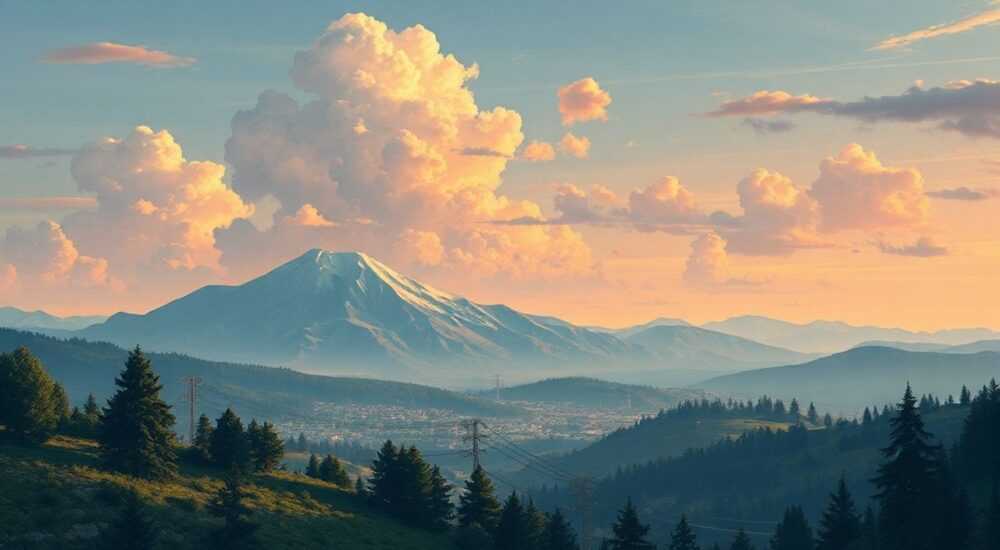
Объем — один из ключевых факторов визуальной выразительности изображений. В фотографии он часто зависит от освещения, перспективы и композиции, но что делать, если снимок выглядит плоским? Adobe Photoshop предоставляет мощный инструментарий для создания объема даже на самых «мертвых» кадрах. Работая с контрастом, светом, тенями и текстурой, можно визуально «вытянуть» объекты, придать глубину фону и сделать изображение динамичным и реалистичным.
Чтобы придать объем изображению в Фотошопе, необходимо работать с градиентами света и тени, использовать корректирующие слои и техники лепки (dodging and burning). Главная рекомендация — имитировать естественное освещение через локальные изменения яркости и контраста.
Содержание статьи:
- Основные принципы восприятия объема
- Какие элементы создают объем?
- Инструменты для работы со светом и тенью
- Популярные инструменты и их применение
- Методика D&B: лепка света и тени
- Пошаговый алгоритм D&B-лепки
- Работа с контрастом и тонами
- Сравнение режимов наложения для объема
- Создание глубины через фокус и размытие
- Как избежать типичных ошибок при размытии
- Практические советы по настройке и выполнению
- Чек-лист перед началом редактирования
- Экспертное мнение
- Интервью с Анной Петровой, старшим ретушером студии «LuxLab»
- Вопросы и ответы
- Заключение
Основные принципы восприятия объема
Человеческий мозг определяет объем объекта по сочетанию нескольких визуальных подсказок: перспектива, тени, блики, текстура и цветовые переходы. На плоском изображении эти элементы нужно искусственно усиливать или создавать. Ключевой механизм — дифференциация светлых и темных зон. Например, лицо человека кажется объемным, если одна сторона освещена, а другая погружена в мягкие тени.
Важно понимать, что объем не равен просто повышенному контрасту. Это управляемое распределение света, имитирующее источник освещения. Если добавить тени без учета направления света, эффект будет неестественным. Поэтому перед началом редактирования стоит проанализировать, откуда «падает» свет на объект, и действовать в соответствии с этой логикой.
Также следует учитывать тип изображения. Для портретов важна мягкость переходов, чтобы сохранить естественность кожи. В продуктах или архитектурной фотографии допустимы более резкие границы между светом и тенью. Ошибки здесь приводят к визуальному диссонансу: например, тень, направленная в противоположную сторону от источника света.
Полезно знать: Объем начинается с анализа исходного кадра. Перед любыми правками определите, где находится источник света, и мысленно проведите лучи, чтобы понять, какие участки должны быть светлее, а какие — темнее.
Какие элементы создают объем?
- Градиенты яркости — плавные переходы от света к тени формируют ощущение формы.
- Локальный контраст — усиление различий между соседними участками делает границы более четкими.
- Блики и рефлексы — точечные акценты света добавляют «живость» поверхности.
- Глубина резкости — размытие фона или переднего плана помогает выделить главный объект.
- Цветовая температура — теплые тона ассоциируются со светом, холодные — с тенью.
Инструменты для работы со светом и тенью
Photoshop предлагает несколько подходов к моделированию объема: от простых коррекций до сложных многослойных методик. Выбор инструмента зависит от задачи, типа изображения и требуемого уровня контроля.
Наиболее универсальный способ — использование корректирующих слоев «Яркость/Контрастность», «Уровни» и «Кривые». Они позволяют изменять экспозицию без потери качества, так как воздействуют на копию изображения. Особенно эффективны кривые: с их помощью можно точно регулировать яркость отдельных тоновых диапазонов — например, только светлых или только средних тонов.
Другой мощный инструмент — Dodge (Осветление) и Burn (Затемнение). Они имитируют классическую фотолабораторную технику лепки света. При правильном использовании они создают очень естественные переходы. Важно работать с низкой экспозицией (10–15%) и использовать мягкую кисть, чтобы избежать резких пятен.
«Используйте инструменты Dodge и Burn на отдельном слое в режиме наложения „Soft Light“. Это даст максимальный контроль и позволит легко корректировать результат.» — Алексей Миронов, цифровой художник, 12 лет опыта в ретуши
Популярные инструменты и их применение
Инструмент |
Преимущества |
Недостатки |
Рекомендуемое использование |
|---|---|---|---|
Коррекция «Кривые» |
Высокая точность, нелинейное управление тонами |
Требует понимания гистограммы |
Общая коррекция света и контраста |
Инструменты Dodge/Burn |
Естественный вид, точечное воздействие |
Риск перебора, трудоемкость |
Лепка объема на лице, одежде, объектах |
Layer-based painting |
Полный контроль, совместимость с масками |
Требует навыков рисования |
Профессиональная ретушь, коммерческая фотография |
High Pass + Soft Light |
Быстрый эффект объема |
Может добавить шум, неестественность |
Экспресс-обработка, соцсети |
Методика D&B: лепка света и тени
Dodge & Burn — это не просто инструменты, а целая методология, используемая профессионалами в ретуши. Суть ее в том, чтобы вручную «лепить» форму объекта, как скульптор работает с глиной: осветляя выпуклости и затемняя впадины.
Для начала создайте два новых пустых слоя: один для осветления, другой — для затемнения. Установите режим наложения каждого слоя на «Soft Light» и отметьте галочку «Заполнить 50% серым». Это создаст нейтральную основу: серый цвет не влияет на изображение, а все изменения будут видны только в местах рисования.
Выберите инструмент Dodge, установите диапазон воздействия на «Света» или «Полутени» и начните аккуратно прорабатывать области, которые должны быть светлее — например, скулы, лоб, нос. Используйте мягкую кисть с низкой непрозрачностью (10–15%). Повторите процесс с Burn для затененных зон: подбородок, щеки, складки одежды.
Пошаговый алгоритм D&B-лепки
- Откройте изображение в Photoshop.
- Создайте новый слой, заполните его 50% серым, установите режим «Soft Light».
- Дублируйте слой — второй будет для затемнения.
- На первом слое выберите инструмент Dodge, настройте параметры: Exposure 10–15%, Range — Highlights или Midtones.
- Аккуратно пройдитесь по зонам, которые должны быть светлее.
- Переключитесь на второй слой, выберите Burn, аналогично проработайте тени.
- При необходимости скорректируйте непрозрачность слоев.
- Добавьте маску, чтобы скрыть нежелательные участки воздействия.
Полезно знать: Не торопитесь. Лучше пройтись несколько раз с низкой интенсивностью, чем один раз с высокой. Это предотвратит появление пятен и пересветов.
Работа с контрастом и тонами
Контраст — главный двигатель объема. Без него изображение теряет динамику. Однако важно различать общий и локальный контраст. Первый задается при общей коррекции, второй — при детальной проработке отдельных областей.
Для управления общим контрастом используйте слой «Кривые». Создайте S-образную кривую: поднимите света, опустите тени. Это классический прием, усиливающий визуальную насыщенность. Но будьте осторожны: чрезмерный S-изгиб может привести к потере деталей в пересветах и «забитию» теней.
Локальный контраст лучше всего регулировать через High Pass-фильтр. Дублируйте фоновый слой, примените Filter → Other → High Pass. Радиус выбирайте в зависимости от размера изображения — от 1 до 10 пикселей. Затем установите режим наложения слоя на «Overlay», «Soft Light» или «Hard Light». Это подчеркнет границы и добавит «четкости».
Сравнение режимов наложения для объема
- Overlay — усиливает контраст, сохраняя цвета.
- Soft Light — мягкий эффект, подходит для портретов.
- Hard Light — резкий контраст, хорош для продуктов и текстур.
- Vivid Light — экстремальный эффект, требует коррекции непрозрачности.
«High Pass — мой любимый способ быстро добавить объем. Но всегда снижаю непрозрачность до 30–50%, чтобы не перегрузить изображение.» — Екатерина Шульц, ретушер, студия «Формат 7»
Создание глубины через фокус и размытие
Глубина резкости — еще один мощный инструмент для создания объема. Даже если снимок был сделан на малую глубину, в Photoshop можно усилить эффект, размывая фон или передний план.
Используйте инструмент Field Blur в разделе Filter → Blur Gallery. Он позволяет задать несколько точек фокуса и плавно переходить к размытым зонам. Это особенно эффективно для портретов: резкое лицо на размытом фоне автоматически выглядит объемнее.
Другой метод — ручное размытие через Gaussian Blur на маске. Создайте дубликат слоя, примените размытие, добавьте маску и стирайте кистью область лица или объекта. Такой подход дает полный контроль над формой и интенсивностью размытия.
Как избежать типичных ошибок при размытии
- Не размывайте полностью — оставляйте легкие детали для реализма.
- Избегайте резких границ между резкими и размытыми зонами.
- Учитывайте перспективу: дальние объекты должны быть сильнее размыты.
- Не применяйте одинаковое размытие ко всему фону — играйте с градиентом.
Полезно знать: Размытие — не замена объему, а дополнение. Используйте его вместе с D&B и коррекцией контраста для максимального эффекта.
Практические советы по настройке и выполнению
Для эффективной работы важно правильно настроить рабочую среду. Во-первых, используйте качественный монитор с калибровкой цвета. На некорректном экране вы можете переусилить контраст или не заметить пересветы.
Во-вторых, работайте в 16-битном режиме (Image → Mode → 16 Bits/Channel), если ваш файл это позволяет. Это снижает риск появления полос при градиентных переходах.
В-третьих, используйте горячие клавиши: B — для Brush, O — для Dodge/Burn, Ctrl+J — для дублирования слоев. Это ускорит процесс и снизит нагрузку на глаза.
Чек-лист перед началом редактирования
- Оцените направление света на исходном кадре.
- Создайте резервную копию файла.
- Настройте кисти: мягкость 80–100%, непрозрачность 10–15%.
- Подготовьте слои D&B в режиме «Soft Light».
- Убедитесь, что гистограмма не «забита» по краям.
- Работайте на увеличении 100–200%, но периодически проверяйте результат в полноэкранном режиме.
«Я всегда начинаю с малого: 5 минут на анализ, 10 — на тестовые правки. Лучше медленно, но уверенно.» — Дмитрий Коваленко, преподаватель цифровой фотографии, Школа ProPhoto
Экспертное мнение
Интервью с Анной Петровой, старшим ретушером студии «LuxLab»
— Объем — это не про фильтры, а про наблюдение. Я начинаю с того, что закрываю глаза и представляю, как бы выглядел этот объект при естественном освещении. Где были бы блики? Как падали тени?
— В моей практике 90% успеха — это правильная подготовка слоев. Я всегда создаю систему: слой для света, слой для теней, слой для контраста. И каждый из них имеет маску, чтобы можно было в любой момент что-то убрать.
— Новички часто хотят «сразу видеть результат». Но объем строится постепенно. Я рекомендую делать паузу каждые 15 минут и смотреть на изображение «свежим взглядом» — с расстояния или на другом устройстве.
— Также важно не забывать про цвет. Холодные тени и теплые света усиливают объем. Иногда достаточно чуть сместить баланс белого в тенях, и лицо сразу «оживает».
Вопросы и ответы
Можно ли придать объем без использования слоев?
Технически да — через прямое рисование или фильтры. Но это неразумно: вы теряете возможность отмены и коррекции. Слои обеспечивают гибкость и безопасность редактирования.
Почему после D&B появляются цветовые пятна?
Это происходит, когда инструменты воздействуют на цветовые каналы. Решение — работать в режиме наложения «Color Dodge» или «Color Burn», либо использовать слои в режиме «Luminosity».
Какой метод лучше: автоматический или ручной?
Автоматические фильтры (например, «Усиление резкости») хороши для черновой обработки. Но для настоящего объема нужен ручной контроль. Только человек может оценить, где должна быть тень, а где — блик.
Подходит ли эта техника для черно-белой фотографии?
Более чем. В монохроме объем зависит исключительно от градаций серого. Там D&B и кривые работают особенно эффективно.
Заключение
Придать объем изображению в Photoshop — значит научиться «видеть» свет. Это не просто технический процесс, а визуальная интерпретация реальности. Ключевые инструменты — кривые, Dodge & Burn, High Pass и размытие — становятся эффективными только при правильном понимании основ фотографии.
Главное — действовать постепенно, с опорой на естественные законы света. Начинайте с анализа, используйте слои, не бойтесь экспериментировать, но всегда помните о мере. Объем должен усиливать изображение, а не доминировать над ним.
- Объем создается через градиенты света и тени, а не просто повышение контраста.
- Используйте корректирующие слои и режимы наложения для безопасного редактирования.
- Техника Dodge & Burn — наиболее точный способ лепки формы.
- Работайте с локальным контрастом и глубиной резкости для усиления эффекта.
- Всегда проверяйте результат на разных устройствах и в разных условиях просмотра.
⚠️ Дисклеймер — нажмите, чтобы развернуть
Материалы, опубликованные в разделе «Блог» на сайте RU DESIGN SHOP (rudesignshop.ru), носят исключительно информационный и ознакомительный характер и не являются руководством к действию, финансовой рекомендацией, медицинской услугой, ветеринарным назначением либо рекламой товаров и услуг, включая азартные игры. Публикации не содержат призывов к участию в азартных играх и не направлены на продвижение соответствующих операторов.
Безопасность применения товаров и веществ: при использовании строительных материалов, бытовой химии, пестицидов и агрохимикатов необходимо строго следовать инструкциям производителя и действующему законодательству Российской Федерации, включая Федеральный закон РФ от 19.07.1997 № 109-ФЗ «О безопасном обращении с пестицидами и агрохимикатами».
Упоминание товарных знаков, брендов и организаций носит исключительно информационный характер и не означает наличие партнёрских отношений или одобрения со стороны правообладателей.
Материалы, содержащие сведения о медицинских, ветеринарных или косметических средствах, представлены в справочных целях и не являются медицинской консультацией или назначением. Перед применением рекомендуется обратиться к врачу, ветеринарному специалисту или иному сертифицированному профессионалу.
Возрастные ограничения: материалы, содержащие сведения о продукции категории 18+, включая алкоголь или азартные игры, предназначены исключительно для совершеннолетней аудитории и публикуются в информационных целях.
Правовая ответственность: решения, принятые на основе опубликованной информации, пользователь принимает самостоятельно и на свой риск; редакция и авторы несут ответственность в пределах, установленных законодательством Российской Федерации.
Редакция не допускает публикаций, содержащих пропаганду экстремизма, терроризма, наркотических средств или суицида; подобные материалы подлежат немедленному удалению.
Упоминание организаций с ограниченным статусом: компания Meta Platforms Inc. (социальные сети Facebook и Instagram) признана экстремистской организацией решением суда РФ, её деятельность запрещена на территории Российской Федерации; любые упоминания приводятся исключительно в информационных целях.
Авторские права и источники: информация собирается из открытых источников; её актуальность указывается на дату публикации и может изменяться.
Изображения и иллюстрации используются на условиях, разрешённых правообладателями. При возникновении претензий редакция готова оперативно рассмотреть обращение и внести необходимые изменения.
Персональные данные и cookies: сайт использует cookies и обрабатывает персональные данные пользователей в соответствии с Федеральным законом № 152-ФЗ «О персональных данных» и Политикой конфиденциальности RU DESIGN SHOP.
Мнения авторов могут не совпадать с позицией государственных органов или коммерческих организаций, упомянутых в материалах.
РЕКОМЕНДУЕМ
Товары от российских производителей

Люстра Gelios Hill GLODE
31482 руб.


