Скидка 5% на первый заказ — RDS5




Как прифотошопить лицо к другому человеку в фотошопе
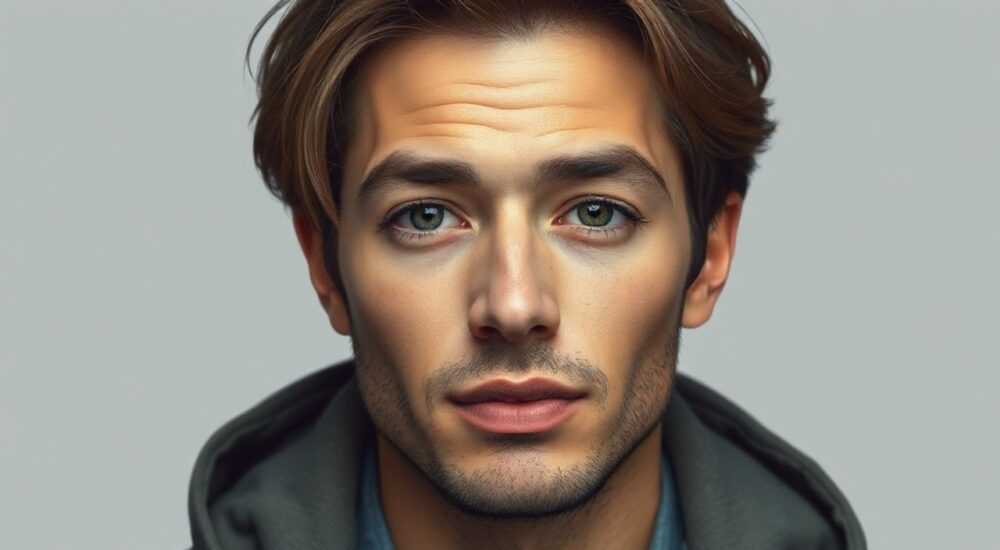
Объединение двух лиц на одном изображении — задача, требующая не только владения графическим редактором, но и понимания анатомии, светотени и цветовой гармонии. Фоторетушь такого уровня давно перестала быть уделом лишь профессионалов: с развитием инструментов Adobe Photoshop даже начинающие могут добиться впечатляющих результатов. Однако успех зависит от деталей: правильного выбора масштаба, согласованности освещения, аккуратной проработки границ и текстуры кожи.
Чтобы успешно прифотошопить лицо к другому человеку, важно использовать точные выделения, корректировать освещение и цвет, а также тщательно смешивать текстуры. Главное — работать слоями и использовать маски для максимальной контрольности.
Содержание статьи:
- Основные этапы замены лица в Photoshop
- Пошаговый алгоритм замены лица
- Инструменты и настройки для качественной склейки лиц
- Какие инструменты использовать и когда
- Работа со светом и тонами: как избежать «пластилинового» эффекта
- Практический пример: согласование света
- Текстура и детализация: делаем кожу естественной
- Как проверить качество текстуры
- Распространённые ошибки и как их исправить
- Экспертное мнение
- Вопросы и ответы
- Заключение
Основные этапы замены лица в Photoshop
Первый шаг к успешному объединению двух лиц — чёткое планирование. Начните с анализа исходных фотографий. Убедитесь, что оба изображения сделаны в схожих условиях: угол камеры, направление света, разрешение и фокусировка должны быть максимально близки. Если один снимок сделан при дневном свете, а другой — при искусственном, композит будет выглядеть неестественно без серьёзной коррекции.
Далее выберите лицо, которое будет перенесено. Используйте высококачественное фото с хорошей детализацией и минимальным шумом. Важно, чтобы лицо было повёрнуто примерно под тем же углом, что и у целевого человека. Например, если голова наклонена влево, аналогичный наклон должен быть и на источнике.
После подготовки материалов переходите к технической части. Откройте оба изображения в Photoshop. Перенесите лицо с одного снимка на другой, используя инструмент «Перемещение» (V). Это создаст новый слой. Не применяйте простое копирование — всегда работайте с выделениями и масками, чтобы сохранить возможность коррекции.
Пошаговый алгоритм замены лица
- Откройте исходное фото и фото с нужным лицом в Photoshop.
- Выделите лицо на втором фото с помощью инструмента «Быстрое выделение» или «Магический палец», затем уточните контуры через «Улучшить край».
- Скопируйте выделение и вставьте его на слой основного изображения.
- Используйте «Свободную трансформацию» (Ctrl+T), чтобы изменить размер и угол поворота лица. Удерживайте Shift для сохранения пропорций.
- Добавьте маску слоя и мягкой кистью с низкой непрозрачностью (10–30%) проработайте границы: подбородок, уши, линию волос.
- Примените коррекцию «Цветовой тон/насыщенность» и «Баланс белого», чтобы согласовать цвет кожи.
Полезно знать: Всегда работайте с дубликатами слоёв. Это позволяет вернуться к предыдущему состоянию, если результат неудовлетворительный.
Инструменты и настройки для качественной склейки лиц
Качество финального результата напрямую зависит от выбранных инструментов и способа их применения. Опытные ретушеры редко ограничиваются базовыми функциями. Они комбинируют несколько методов, чтобы достичь максимальной реалистичности.
Один из ключевых инструментов — маска слоя. Она позволяет скрывать или показывать части изображения без удаления пикселей. Используйте мягкую чёрную кисть на маске, чтобы постепенно «растворить» края лица в фоне. Белая кисть восстанавливает скрытые участки. Регулируйте жёсткость (Hardness) и непрозрачность (Opacity) в зависимости от зоны: для щёк подойдёт 20%, для линии подбородка — до 50%.
Ещё один важный инструмент — «Осветление/затемнение» (Dodge and Burn Tools). Он помогает имитировать объём, добавляя тени и блики вручную. Работайте на отдельном слое в режиме наложения «Overlay» или «Soft Light». Настройте экспозицию на 10–15%, чтобы изменения были едва заметны — именно так создаётся эффект натуральности.
Какие инструменты использовать и когда
- «Магический палец» и «Быстрое выделение» — для первичного захвата формы лица.
- «Перо» (Pen Tool) — для точного выделения сложных контуров, особенно линии волос и ушей.
- «Клонирующая печать» (Clone Stamp) — для ручного переноса текстур кожи, устранения артефактов.
- «Штамп образца» (Healing Brush) — для сглаживания переходов и устранения шрамов, пятен.
- «Размытие по Гауссу» — для локального смягчения краёв на маске.
Инструмент |
Назначение |
Режим использования |
|---|---|---|
Маска слоя |
Скрытие/отображение частей изображения |
На каждом слое с лицом |
Кисть (Brush Tool) |
Проработка границ на маске |
Жёсткость 10–40%, непрозрачность 15–30% |
Осветление/затемнение |
Создание объёма |
Отдельный слой, режим Overlay |
Перо (Pen) |
Точное выделение |
Для создания пути (path) |
«Лучше потратить 20 минут на идеальное выделение пером, чем час на исправление артефактов потом.» — Алексей Миронов, ретушёр, 12 лет опыта
Работа со светом и тонами: как избежать «пластилинового» эффекта
Один из самых частых признаков плохо сделанного фотомонтажа — несоответствие освещения. Даже при идеальной подгонке форм, если тень на лице падает с правой стороны, а на теле — с левой, мозг моментально распознаёт подделку. Поэтому следующий этап — полная гармонизация светотеней.
Начните с анализа направления света на основном фото. Определите источник: окно, лампа, солнце? Посмотрите, где находятся блики на глазах, носу, скулах. Затем сравните с перенесённым лицом. Если необходимо, поверните его или примените коррекцию «Трансформация → Перспектива».
Для выравнивания тонов используйте корректирующие слои:
- Кривые (Curves) — для точной настройки светлоты и контраста.
- Цветовой баланс (Color Balance) — чтобы убрать излишнюю желтизну или холодность.
- Выборочная коррекция (Selective Color) — для тонкой настройки оттенков кожи (например, уменьшение красного в средних тонах).
Практический пример: согласование света
Представьте, что лицо перенесено с яркого солнечного дня на вечерний портрет при тёплом свете. Здесь нужно:
- Снизить общую яркость через «Яркость/контрастность».
- Добавить оранжевый оттенок через «Цветовой баланс» в тенях и средних тонах.
- Создать локальные тени с помощью кисти чёрного цвета на слое в режиме «Multiply» (непрозрачность 20%).
- Добавить блик на переносице и подбородке мягкой белой кистью в режиме «Screen».
Полезно знать: Используйте режим наложения «Luminosity» для корректирующих слоёв, чтобы менять только светлоту, не затрагивая цвет.
Текстура и детализация: делаем кожу естественной
После согласования формы и света остаётся самое сложное — текстура. Часто перенесённое лицо выглядит «слишком гладким» или, наоборот, «перегруженным шумом». Чтобы этого избежать, нужно адаптировать микроструктуру кожи под целевое изображение.
Если оригинальное фото имеет зернистость (например, снято на старую плёнку или при плохом освещении), примените аналогичный шум к новому лицу. Для этого:
- Создайте новый слой поверх лица.
- Заполните его 50% серым цветом (Shift+F5 → Серый).
- Примените фильтр «Фильтр → Шум → Добавить шум» (5–10%, распределение Гаусса, монохромный).
- Измените режим наложения на «Overlay» или «Soft Light».
- Добавьте маску и скройте шум на гладких участках (лоб, веки).
Также важно синхронизировать поры и морщины. Если у целевого человека есть выраженные черты, их можно частично скопировать с помощью инструмента «Клонирующая печать», работая на низкой непрозрачности (10–15%).
Как проверить качество текстуры
- Увеличьте изображение до 200–300% и пройдитесь по границе лица.
- Проверьте, нет ли «ступенчатости» или резких перепадов шума.
- Сравните микротени на щеках и шее — они должны быть одинаковыми по направлению и интенсивности.
- Временно инвертируйте изображение (Ctrl+I) — это помогает увидеть цветовые диссонансы.
«Текстура — это то, что видит подсознание. Даже если форма идеальна, несовпадение шума сразу вызывает дискомфорт.» — Екатерина Лебедева, цифровой художник, Adobe Certified Expert
Распространённые ошибки и как их исправить
Даже опытные пользователи допускают типичные просчёты при замене лиц. Ниже — самые частые из них и способы их устранения.
Ошибка 1: Несоответствие масштаба
Часто лицо кажется «приклеенным», потому что оно крупнее или мельче, чем должно быть в перспективе. Чтобы избежать этого, используйте вспомогательные линии: проведите горизонталь через зрачки и сравнивайте с оригиналом. Также можно измерить расстояние между глазами — оно должно быть одинаковым в пропорциональном масштабе.
Ошибка 2: Плоское освещение
Лицо без объёма выглядит как маска. Решение — ручная доработка с помощью Dodge/Burn или корректирующих слоёв. Создайте глубину, подчеркнув скулы, нос и подбородок.
Ошибка 3: Несовпадение цвета кожи
Даже небольшая разница в оттенке бросается в глаза. Используйте коррекцию «Match Color» (Сопоставить цвет): выберите целевое изображение как источник, и Photoshop автоматически подстроит тон.
Ошибка 4: Резкие границы
Особенно заметны на линии волос и ушах. Примените размытие к маске или используйте кисть с текстурой волос, чтобы имитировать «выпадающие» пряди.
Ошибка |
Причина |
Решение |
|---|---|---|
Несоответствие масштаба |
Неправильная трансформация |
Использовать пропорции глаз, носа, рта |
Плоское лицо |
Отсутствие ручной доработки света |
Dodge/Burn на отдельном слое |
Цветовой диссонанс |
Разные условия съёмки |
Match Color + Color Balance |
Артефакты на краях |
Грубое выделение |
Уточнение края + размытие маски |
Экспертное мнение
«Сегодня технологии позволяют делать практически невидимый монтаж. Но ключ — не в инструментах, а в наблюдательности. Хороший ретушер смотрит не на лицо, а на тень от носа, на блик в глазу, на то, как свет ложится на шею. Эти детали решают всё.» — Дмитрий Костин, арт-директор студии ретуши «PixelLab», 15 лет в индустрии
По словам эксперта, новички часто стремятся всё сделать быстро, используя автоматические фильтры. Но именно ручная работа — залог реалистичности. «AutoBlend» и «Content-Aware Fill» могут помочь, но не заменят внимания к деталям. Дмитрий советует тренироваться на простых примерах: начать с замены лица у статичных портретов, затем переходить к сложным ракурсам и движущимся объектам.
Вопросы и ответы
Можно ли заменить лицо, если оно повернуто под другим углом?
Да, но это сложнее. Используйте «Свободную трансформацию» с включённой перспективой или Warp-режим. Однако чрезмерная деформация может исказить черты. Лучше найти фото с близким ракурсом.
Как быть с волосами? Они часто выглядят неестественно.
Работайте с отдельными прядями. Скопируйте часть причёски с оригинального фото и наложите поверх. Используйте кисти с текстурой волос или загрузите готовые браши. Важно, чтобы направление роста совпадало.
Нужно ли использовать плагины для такой работы?
Не обязательно. Встроенного функционала Photoshop достаточно. Однако плагины вроде Portraiture (для сглаживания кожи) или Noiseware (для управления шумом) экономят время.
Как проверить, выглядит ли результат реалистично?
Отойдите от монитора, посмотрите на изображение под углом или инвертируйте цвета. Также покажите фото другому человеку — сторонний взгляд часто замечает то, что вы упустили.
Заключение
Замена лица в Photoshop — это не просто техническая операция, а комплексная задача, сочетающая внимание к деталям, знание анатомии и чувство света. Успешный результат достигается не за один клик, а через последовательную работу над формой, цветом, светом и текстурой. Каждый этап требует терпения и практики.
Главное — не стремиться к скорости. Лучше потратить час на идеальный результат, чем пять минут на «почти нормально». Со временем процесс станет быстрее, а глаз — точнее.
- Всегда начинайте с анализа условий съёмки и выбора подходящих фото.
- Используйте маски и корректирующие слои вместо прямого редактирования.
- Согласуйте направление света, цвет кожи и текстуру — это ключ к реализму.
- Работайте с малой непрозрачностью, чтобы изменения были плавными.
- Проверяйте результат с разных расстояний и при разных цветовых режимах.
⚠️ Дисклеймер — нажмите, чтобы развернуть
Материалы, опубликованные в разделе «Блог» на сайте RU DESIGN SHOP (rudesignshop.ru), носят исключительно информационный и ознакомительный характер и не являются руководством к действию, финансовой рекомендацией, медицинской услугой, ветеринарным назначением либо рекламой товаров и услуг, включая азартные игры. Публикации не содержат призывов к участию в азартных играх и не направлены на продвижение соответствующих операторов.
Безопасность применения товаров и веществ: при использовании строительных материалов, бытовой химии, пестицидов и агрохимикатов необходимо строго следовать инструкциям производителя и действующему законодательству Российской Федерации, включая Федеральный закон РФ от 19.07.1997 № 109-ФЗ «О безопасном обращении с пестицидами и агрохимикатами».
Упоминание товарных знаков, брендов и организаций носит исключительно информационный характер и не означает наличие партнёрских отношений или одобрения со стороны правообладателей.
Материалы, содержащие сведения о медицинских, ветеринарных или косметических средствах, представлены в справочных целях и не являются медицинской консультацией или назначением. Перед применением рекомендуется обратиться к врачу, ветеринарному специалисту или иному сертифицированному профессионалу.
Возрастные ограничения: материалы, содержащие сведения о продукции категории 18+, включая алкоголь или азартные игры, предназначены исключительно для совершеннолетней аудитории и публикуются в информационных целях.
Правовая ответственность: решения, принятые на основе опубликованной информации, пользователь принимает самостоятельно и на свой риск; редакция и авторы несут ответственность в пределах, установленных законодательством Российской Федерации.
Редакция не допускает публикаций, содержащих пропаганду экстремизма, терроризма, наркотических средств или суицида; подобные материалы подлежат немедленному удалению.
Упоминание организаций с ограниченным статусом: компания Meta Platforms Inc. (социальные сети Facebook и Instagram) признана экстремистской организацией решением суда РФ, её деятельность запрещена на территории Российской Федерации; любые упоминания приводятся исключительно в информационных целях.
Авторские права и источники: информация собирается из открытых источников; её актуальность указывается на дату публикации и может изменяться.
Изображения и иллюстрации используются на условиях, разрешённых правообладателями. При возникновении претензий редакция готова оперативно рассмотреть обращение и внести необходимые изменения.
Персональные данные и cookies: сайт использует cookies и обрабатывает персональные данные пользователей в соответствии с Федеральным законом № 152-ФЗ «О персональных данных» и Политикой конфиденциальности RU DESIGN SHOP.
Мнения авторов могут не совпадать с позицией государственных органов или коммерческих организаций, упомянутых в материалах.
РЕКОМЕНДУЕМ
Товары от российских производителей



