Скидка 5% на первый заказ — RDS5




Как прифотошопить лицо в фотошопе
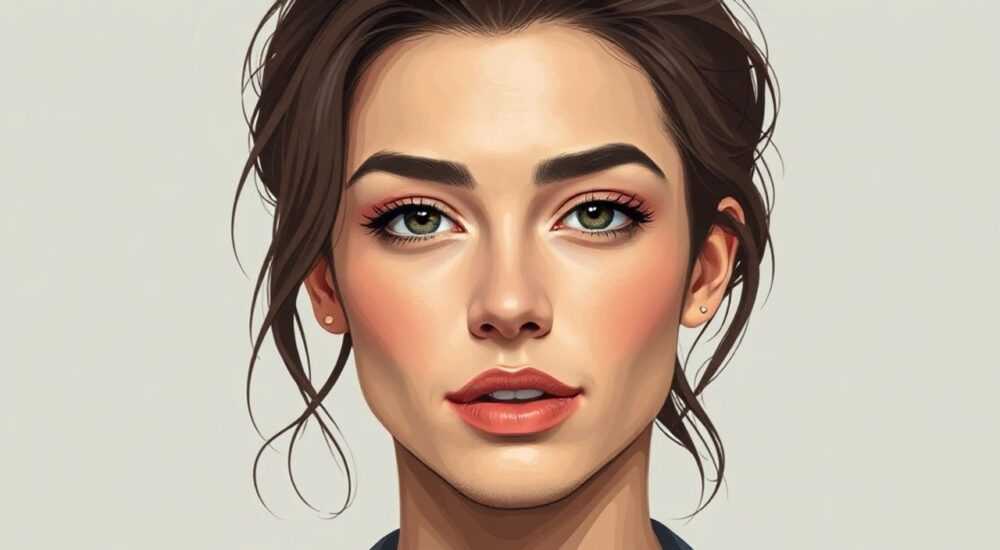
В современном цифровом мире обработка фотографий стала неотъемлемой частью как профессиональной, так и повседневной жизни. Особенно остро стоит вопрос ретуши портретов — от коррекции мелких недостатков до глубокого изменения черт лица. Adobe Photoshop остаётся одним из самых мощных инструментов для таких задач, позволяя добиваться как естественных, так и драматических результатов. Однако без понимания принципов работы с лицом даже опытный пользователь может столкнуться с неестественными итогами.
Чтобы качественно прифотошопить лицо, используйте комбинацию инструментов: штамп, точечная восстановительная кисть, фильтры размытия и маски. Главное — сохранять естественность и работать на прозрачных слоях.
Содержание статьи:
- Основные инструменты для ретуши лица
- Пример настройки рабочего пространства
- Поэтапная инструкция: как поработать над лицом
- Шаг 3: Работа с кожей — тонкости и нюансы
- Как избежать ошибок при ретуши
- Типичные ошибки новичков
- Современные технологии и автоматизация
- Как использовать Neural Filters
- Экспертное мнение
- Интервью с Анной Петровой, профессиональным ретушёром, 15 лет в индустрии
- Вопросы и ответы
- Заключение
Основные инструменты для ретуши лица
Photoshop предлагает широкий набор инструментов, специально заточенных под работу с кожей, чертами лица и общим балансом портрета. Выбор правильного инструмента зависит от типа задачи: удаление прыщей, выравнивание тона кожи, изменение формы носа или моделирование овала лица.
Наиболее часто используются следующие:
- Точечная восстановительная кисть (Healing Brush Tool) — идеальна для быстрого устранения мелких дефектов: прыщей, пятнышек, родинок. Работает за счёт анализа текстуры вокруг области и её адаптации.
- Штамп (Clone Stamp Tool) — позволяет копировать один участок изображения на другой. Полезен при работе с крупными участками или когда нужно сохранить определённую текстуру.
- Кисть восстановления (Patch Tool) — помогает заменить выделенный фрагмент на «здоровый» участок. Хорошо подходит для удаления тёмных кругов под глазами или покраснений.
- Размытие по Гауссу (Gaussian Blur) + Маска — используется в связке для сглаживания кожи без потери детализации. Применяется через дублированный слой и маску, чтобы сохранить чёткость черт.
- Инструмент «Омоложение» (Liquify) — даёт возможность изменять форму лица, носа, губ, глаз. Доступен через меню Filter → Liquify.
Полезно знать: Всегда работайте на дублированных слоях. Это позволит легко отменить изменения и протестировать разные подходы.
Для достижения максимального контроля рекомендуется использовать систему слоёв и масок. Например, создание отдельного слоя для сглаживания кожи позволяет регулировать интенсивность эффекта через прозрачность. Также полезно применять корректирующие слои, такие как «Уровни», «Кривые» или «Цветовой тон/Насыщенность», чтобы подправить освещение и цвет после ретуши.
Пример настройки рабочего пространства
- Откройте фото в Photoshop и сразу дублируйте фоновый слой (Ctrl+J).
- Назовите слои понятно: «Сглаживание», «Дефекты», «Liquify» и т.д.
- Включите панель History (Окно → История), чтобы иметь возможность вернуться к предыдущему состоянию.
- Используйте горячие клавиши: B — кисть, S — штамп, J — точечная восстановительная кисть, Ctrl+Shift+Alt+E — слияние всех видимых слоёв поверх.
Инструмент |
Горячая клавиша |
Основное назначение |
|---|---|---|
Точечная восстановительная кисть |
J |
Удаление мелких дефектов кожи |
Штамп |
S |
Копирование участков изображения |
Patch Tool |
J (второй вариант) |
Замена больших фрагментов |
Liquify |
Shift+Ctrl+X |
Формирование черт лица |
Размытие по Гауссу |
Shift+Ctrl+Alt+B |
Сглаживание кожи |
Поэтапная инструкция: как поработать над лицом
Профессиональная ретушь лица в Photoshop строится по чёткой последовательности шагов. Соблюдение порядка помогает избежать артефактов и сохранить естественность изображения.
- Подготовка изображения: откройте фото, увеличьте масштаб до 100–200%. Убедитесь, что освещение равномерное и нет пересветов. При необходимости скорректируйте экспозицию и баланс белого.
- Удаление мелких дефектов: используйте точечную восстановительную кисть (J). Настройте размер кисти чуть больше, чем сам дефект. Кликайте по прыщам, пятнам, волоскам. Не переусердствуйте — каждое нажатие должно быть точным.
- Работа с текстурой кожи: создайте новый слой (Ctrl+Shift+Alt+E), примените к нему фильтр «Размытие по Гауссу» (радиус 3–5 пикселей). Затем добавьте слоевую маску и мягкой чёрной кистью (прозрачность 20–30%) прорисуйте зоны, где нужно сохранить чёткость: глаза, брови, контуры губ, линии лица.
- Выравнивание тона кожи: используйте корректирующий слой «Кривые» или «Цветовой диапазон». Выделите проблемные участки (например, красные щёки) и подкорректируйте оттенок, снижая насыщенность и регулируя яркость.
- Моделирование черт лица (Liquify): перейдите в Filter → Liquify. Используйте инструмент «Вперед толкать» (Forward Warp) для аккуратного изменения формы носа, подбородка или скул. Избегайте чрезмерного давления — достаточно 20–40% интенсивности. После завершения нажмите OK.
- Финальная проверка: уменьшите масштаб до 50% и оцените результат. Проверьте симметрию, естественность переходов и отсутствие артефактов. При необходимости вернитесь к отдельным слоям и подправьте.
«Лучшая ретушь — та, которую невозможно заметить. Если кто-то говорит „какое красивое фото“, а не „как хорошо прифотошоплено“, вы сделали всё правильно.» — Елена Маркова, ретушёр с 12-летним опытом
Шаг 3: Работа с кожей — тонкости и нюансы
Сглаживание кожи — один из самых спорных этапов. Часто начинающие делают ошибку, переразмывая всё лицо, в результате теряется объём и выражение. Чтобы этого избежать:
- Не применяйте размытие напрямую к фоновому слою.
- Используйте технику частотного разделения (frequency separation) — это позволяет отделить текстуру кожи от цвета и тона.
- Для частотного разделения создайте два дубля: один с фильтром «Размытие по Гауссу» (для тонов), второй — с высокочастотным фильтром (для текстуры). Работайте с ними отдельно.
Полезно знать: Частотное разделение требует времени, но даёт максимальный контроль. Оно особенно важно при ретуши профессиональных портретов и модельных съёмок.
Как избежать ошибок при ретуши
Даже опытные дизайнеры могут допустить фатальные ошибки, которые делают фото неестественным. Ниже — основные проблемы и способы их устранения.
- Переретуш — главный враг. Чрезмерное сглаживание превращает кожу в пластиковую. Оставьте лёгкую текстуру — она придаёт реализм.
- Потеря деталей. Слишком агрессивное использование Liquify может исказить черты. Всегда сравнивайте результат с оригиналом.
- Нарушение освещения. При копировании участков можно нарушить светотень. Проверяйте направление света и тени после каждого действия.
- Артефакты штампа. Повторяющиеся узоры (например, на фоне или одежде) — явный признак плохого клонирования. Регулярно меняйте источник копирования.
- Игнорирование масштаба. Работать нужно на разных уровнях увеличения: 100% — для точности, 50% — для общей оценки.
Типичные ошибки новичков
Ошибка |
Последствия |
Как исправить |
|---|---|---|
Полное размытие лица |
Кожа выглядит плоской, как у куклы |
Использовать маску и оставить чёткими ключевые зоны |
Чрезмерное вытягивание лица в Liquify |
Искажение черт, потеря симметрии |
Работать с малой интенсивностью, использовать сетку |
Удаление всех пор |
Неестественная гладкость |
Оставить лёгкую текстуру, особенно на щеках и лбу |
Игнорирование цветового баланса |
Жёлтые или серые тона кожи |
Использовать корректирующие слои и образцы кожи |
Полезно знать: После каждой операции нажимайте Ctrl+Z несколько раз, чтобы сравнить «до» и «после». Это помогает контролировать степень вмешательства.
Современные технологии и автоматизация
С выходом новых версий Photoshop Adobe активно внедряет функции на основе искусственного интеллекта. Сегодня уже доступны инструменты, значительно ускоряющие ретушь.
- Neural Filters — набор фильтров на базе ИИ. Включает «Омоложение», «Старение», «Цвет глаз», «Смена эмоции». Некоторые функции пока в бета-версии, но уже показывают хорошие результаты.
- Adobe Sensei — технология, улучшающая работу штампа и восстановительной кисти, делая их более точными.
- Auto Healing — автоматическое устранение дефектов при использовании определённых инструментов.
- Content-Aware Fill — умное заполнение выделенных областей, полезно при удалении объектов рядом с лицом.
«AI не заменяет художника, но освобождает его от рутины. Теперь можно сосредоточиться на композиции и эмоции, а не на вычищении каждого прыща.» — Артём Лебедев, digital artist, Adobe Certified Expert
Тем не менее, автоматика не всегда работает идеально. Например, при попытке «омолодить» лицо ИИ может слишком сильно изменить черты, сделав человека неузнаваемым. Поэтому рекомендуется использовать AI-инструменты как отправную точку, а затем вручную корректировать результат.
Как использовать Neural Filters
- Откройте панель Neural Filters (Фильтр → Neural Filters).
- Выберите нужный фильтр, например, «Омоложение».
- Настройте ползунок: 20–40% достаточно для естественного эффекта.
- Дождитесь обработки (требуется интернет).
- Оцените результат и при необходимости отрегулируйте маску или слои.
Полезно знать: Neural Filters работают только в облачной версии Photoshop. Убедитесь, что вы авторизованы в Adobe Creative Cloud.
Экспертное мнение
Интервью с Анной Петровой, профессиональным ретушёром, 15 лет в индустрии
- Какой совет вы бы дали новичкам? Начинайте с малого. Не пытайтесь сделать всё сразу. Освойте сначала точечную кисть и штамп, потом переходите к Liquify и частотному разделению.
- Есть ли «золотое правило» ретуши? Да. Сохраняйте личность человека. Фото должно оставаться похожим на оригинал. Цель — улучшить, а не заменить.
- Как выбрать степень ретуши? Зависит от цели. Для соцсетей — лёгкая коррекция. Для журналов — более глубокая. Но всегда ориентируйтесь на естественность.
- Что думаете об ИИ? Отличный помощник. Но он не чувствует эмоций. Только человек может понять, когда улыбка выглядит искренне, а когда — натянуто.
«Ретушь — это не про совершенство, а про гармонию. Уберите лишнее, подчеркните лучшее, и пусть человек будет собой — только в лучшем свете.» — Анна Петрова, chief retoucher at Studio Lumina
Вопросы и ответы
Можно ли прифотошопить лицо на телефоне?
Да, существуют мобильные версии Photoshop и аналоги (Snapseed, Facetune). Однако функционал ограничен. Для серьёзной ретуши лучше использовать десктопную версию.
Сколько времени занимает ретушь одного портрета?
От 10 минут (лёгкая коррекция) до 2–3 часов (профессиональная ретушь с частотным разделением и Liquify). Опыт и практика сокращают время.
Как сделать так, чтобы фото не выглядело «фейковым»?
Ограничьте использование размытия, сохраняйте текстуру кожи, не меняйте черты радикально. Проверяйте результат на разных устройствах — иногда на телефоне артефакты видны лучше.
Нужно ли учить частотное разделение?
Да, если вы работаете с моделями, блогерами или в fashion-сфере. Это стандарт качества в профессиональной среде.
Какой плагин самый полезный для ретуши?
Portraiture (от Imagenomic) — автоматически сглаживает кожу, сохраняя детали. Интегрируется в Photoshop и экономит часы работы.
Заключение
Ретушь лица в Photoshop — это не просто технический процесс, а микс искусства, психологии и технологий. Успешный результат достигается не количеством применённых фильтров, а умением чувствовать грань между улучшением и искажением. Современные инструменты дают огромные возможности, но ответственность за конечный образ остаётся за человеком.
Главное — работать осознанно, сохраняя естественность и уважение к оригиналу. Используйте слои, маски, горячие клавиши и ИИ-помощников, но не забывайте, что лучший фильтр — это ваш взгляд и вкус.
- Начинайте с подготовки: дублируйте слои и настраивайте рабочее пространство.
- Сочетайте ручную ретушь и автоматические инструменты для баланса точности и скорости.
- Избегайте переретуши — оставляйте лёгкую текстуру кожи.
- Используйте Liquify и Neural Filters с осторожностью, контролируя степень изменений.
- Постоянно сравнивайте «до» и «после» на разных масштабах.
⚠️ Дисклеймер — нажмите, чтобы развернуть
Материалы, опубликованные в разделе «Блог» на сайте RU DESIGN SHOP (rudesignshop.ru), носят исключительно информационный и ознакомительный характер и не являются руководством к действию, финансовой рекомендацией, медицинской услугой, ветеринарным назначением либо рекламой товаров и услуг, включая азартные игры. Публикации не содержат призывов к участию в азартных играх и не направлены на продвижение соответствующих операторов.
Безопасность применения товаров и веществ: при использовании строительных материалов, бытовой химии, пестицидов и агрохимикатов необходимо строго следовать инструкциям производителя и действующему законодательству Российской Федерации, включая Федеральный закон РФ от 19.07.1997 № 109-ФЗ «О безопасном обращении с пестицидами и агрохимикатами».
Упоминание товарных знаков, брендов и организаций носит исключительно информационный характер и не означает наличие партнёрских отношений или одобрения со стороны правообладателей.
Материалы, содержащие сведения о медицинских, ветеринарных или косметических средствах, представлены в справочных целях и не являются медицинской консультацией или назначением. Перед применением рекомендуется обратиться к врачу, ветеринарному специалисту или иному сертифицированному профессионалу.
Возрастные ограничения: материалы, содержащие сведения о продукции категории 18+, включая алкоголь или азартные игры, предназначены исключительно для совершеннолетней аудитории и публикуются в информационных целях.
Правовая ответственность: решения, принятые на основе опубликованной информации, пользователь принимает самостоятельно и на свой риск; редакция и авторы несут ответственность в пределах, установленных законодательством Российской Федерации.
Редакция не допускает публикаций, содержащих пропаганду экстремизма, терроризма, наркотических средств или суицида; подобные материалы подлежат немедленному удалению.
Упоминание организаций с ограниченным статусом: компания Meta Platforms Inc. (социальные сети Facebook и Instagram) признана экстремистской организацией решением суда РФ, её деятельность запрещена на территории Российской Федерации; любые упоминания приводятся исключительно в информационных целях.
Авторские права и источники: информация собирается из открытых источников; её актуальность указывается на дату публикации и может изменяться.
Изображения и иллюстрации используются на условиях, разрешённых правообладателями. При возникновении претензий редакция готова оперативно рассмотреть обращение и внести необходимые изменения.
Персональные данные и cookies: сайт использует cookies и обрабатывает персональные данные пользователей в соответствии с Федеральным законом № 152-ФЗ «О персональных данных» и Политикой конфиденциальности RU DESIGN SHOP.
Мнения авторов могут не совпадать с позицией государственных органов или коммерческих организаций, упомянутых в материалах.
РЕКОМЕНДУЕМ
Товары от российских производителей

Торшер ColorConer GLODE
Диапазон цен: 14950 руб. – 22500 руб.


