Скидка 5% на первый заказ — RDS5




Как прикрепить фон к слайду в презентации powerpoint
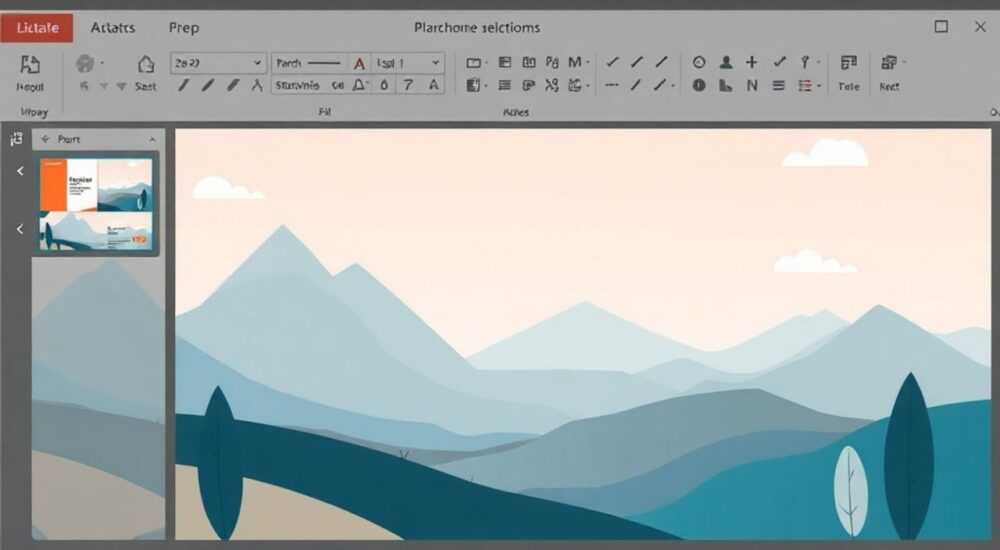
Фон в презентации — это не просто декоративный элемент, а мощный инструмент визуальной коммуникации. Он задаёт настроение, усиливает восприятие контента и формирует единый стиль слайдов. Однако многие пользователи сталкиваются с трудностями при попытке закрепить фон так, чтобы он оставался неизменным на всех или конкретных слайдах. Проблема усугубляется тем, что интерфейс PowerPoint может меняться в зависимости от версии, а некоторые функции скрыты глубоко в меню.
Чтобы прикрепить фон к слайду в PowerPoint, используйте режим «Форматирование фона» через контекстное меню или вкладку «Дизайн». Главное — после настройки фона применить изменения ко всем слайдам или только к выделенным, воспользовавшись кнопкой «Применить ко всем».
Содержание статьи:
- Зачем нужен фон в презентации: больше чем просто картинка
- Как приложить фон к слайду: пошаговые инструкции для разных версий PowerPoint
- Шаги для применения фона через мастер-слайд
- Распространённые ошибки и как их избежать
- Как исправить перекошенный фон
- Дополнительные возможности: градиенты, текстуры и масштабирование
- Как добавить логотип в фон без потери производительности
- Советы эксперта: как сделать фон эффективным и профессиональным
- Вопросы и ответы
- Заключение
Зачем нужен фон в презентации: больше чем просто картинка
Фон — это основа визуального восприятия любой презентации. Он влияет на читаемость текста, эмоциональное восприятие и общее впечатление от доклада. Хорошо подобранный фон помогает акцентировать внимание на ключевых моментах, создавая гармоничную композицию. Например, корпоративная презентация с логотипом и фирменными цветами в фоне сразу вызывает доверие, в то время как творческий проект может использовать авторские иллюстрации или фотографии.
Однако важно понимать разницу между одноразовым фоном для одного слайда и шаблоном, который применяется ко всей презентации. Если вы работаете с образцом (мастер-слайдом), изменения затронут все связанные слайды. Это особенно полезно при создании многостраничных отчётов, где требуется единообразие дизайна.
Использование фона также решает практические задачи: предотвращает «белизну» экрана, заполняет пустое пространство и помогает выстроить визуальную иерархию. Например, полупрозрачный градиент внизу слайда может служить местом для заголовка, не перегружая изображение.
Полезно знать: Фон, применённый через мастер-слайд, автоматически обновляется на всех слайдах, использующих этот макет. Это позволяет быстро изменить дизайн всей презентации за пару кликов.
Как приложить фон к слайду: пошаговые инструкции для разных версий PowerPoint
Процесс прикрепления фона в PowerPoint немного отличается в зависимости от версии программы: 2016, 2019, 2021, Microsoft 365 или онлайн-версия. Ниже приведены универсальные шаги, которые работают во всех актуальных версиях.
- Откройте презентацию и выберите слайд, к которому хотите добавить фон. Если нужно изменить фон всех слайдов, щёлкните правой кнопкой мыши по любому слайду в области миниатюр.
- В контекстном меню выберите пункт «Форматировать фон» (или «Настроить фон»). Откроется боковая панель с настройками.
- В разделе «Заливка фона» выберите тип: сплошной цвет, градиент, текстура, рисунок или коллаж.
- Если выбираете рисунок, нажмите «Вставить из» и укажите источник: файл, онлайн-изображение, альбом Office или скриншот.
- После выбора изображения установите флажок «Заполнить» или «Надписать», чтобы изображение правильно масштабировалось.
- Нажмите «Применить ко всем», если хотите, чтобы фон появился на всех слайдах. Без этой кнопки изменения затронут только текущий слайд.
Для применения фона к отдельным слайдам:
- Выделите нужные слайды в левой панели (удерживая Ctrl).
- Щёлкните правой кнопкой мыши и выберите «Форматировать фон».
- Настройте заливку и нажмите «Применить» — изменения коснутся только выбранных слайдов.
В PowerPoint Online процесс аналогичен, но с небольшими ограничениями: нет доступа к некоторым текстурам и расширенным градиентам. Также отсутствует опция «Мастер-слайд» в бесплатной версии.
Шаги для применения фона через мастер-слайд
Если вы хотите создать постоянный шаблон, лучше работать через мастер-слайд:
- Перейдите на вкладку «Вид» → «Образец слайдов».
- Выберите верхний слайд (мастер) или нужный макет.
- Откройте «Форматировать фон», настройте заливку.
- Закройте режим образца — изменения сохранятся автоматически.
Теперь все слайды, основанные на этом макете, будут использовать новый фон. Это идеальный способ для создания корпоративных шаблонов.
«Работайте с мастер-слайдом с самого начала. Это сэкономит часы времени при редактировании презентации в будущем.» — Елена Миронова, ведущий дизайнер презентаций, 12 лет опыта
Распространённые ошибки и как их избежать
Даже опытные пользователи допускают типичные ошибки при работе с фонами. Понимание этих проблем поможет вам избежать разочарований и потери времени.
Ошибка |
Последствия |
Решение |
|---|---|---|
Не нажата кнопка «Применить ко всем» |
Фон меняется только на одном слайде, остальные остаются прежними |
После настройки фона всегда проверяйте — нужно ли применить изменения ко всей презентации |
Использование слишком яркого или детализированного фона |
Текст становится плохо читаемым |
Добавьте полупрозрачный слой поверх фона или используйте матовое затемнение |
Фон не масштабируется правильно |
Изображение растягивается, появляются искажения |
Выберите режим «Заполнить» и отрегулируйте положение с помощью ползунков |
Изменение фона без перехода в режим образца |
Изменения не затрагивают макеты слайдов |
Для глобальных изменений используйте «Образец слайдов» |
Особенно критична ошибка с читаемостью. Представьте: вы подготовили красивую фотографию заката, но белый текст на оранжевом фоне почти не виден. Решение — добавить полупрозрачный чёрный прямоугольник под текст или использовать эффект «Размытие» на фоне.
Как исправить перекошенный фон
Если изображение выглядит растянутым:
- Откройте «Форматировать фон».
- В разделе «Рисунок или текстура заливки» найдите параметр «Масштаб».
- Установите значение по ширине или высоте (например, 100% по ширине).
- Используйте «Смещение» для точной подгонки.
Полезно знать: В PowerPoint нельзя напрямую редактировать размер фона как объект, но можно управлять им через параметры масштабирования и смещения.
Дополнительные возможности: градиенты, текстуры и масштабирование
PowerPoint предлагает не только статические изображения, но и сложные эффекты, которые делают фон более динамичным и профессиональным.
Градиентная заливка позволяет создавать плавные переходы между цветами. Например, светло-синий вверху и белый внизу имитируют небо. Для этого:
- Выберите «Градиентная заливка» в настройках фона.
- Добавьте до 10 точек цвета.
- Настройте направление: линейное, радиальное, угловое.
- Отрегулируйте прозрачность и яркость каждой точки.
Текстуры — это встроенные шаблоны, имитирующие бумагу, дерево, металл. Они добавляют презентации тактильность и глубину. Доступны в разделе «Текстура» при настройке фона.
Для продвинутых пользователей подойдёт опция «Коллаж» — когда одно изображение повторяется по всему слайду, как обои. Удобно для брендированных узоров или логотипов.
Как добавить логотип в фон без потери производительности
Чтобы встроить логотип в фон:
- Подготовьте PNG-изображение с прозрачным фоном.
- В режиме «Образец слайдов» вставьте изображение на мастер-слайд.
- Разместите его в углу и зафиксируйте.
- Группируйте с фоном, если нужно.
Такой логотип будет отображаться на всех слайдах, но не будет мешать редактированию контента.
«Используйте прозрачные PNG-логотипы размером не более 200×200 пикселей. Это обеспечит чёткость и не замедлит работу презентации.» — Артём Лебедев, IT-консультант, специалист по офисным приложениям
Советы эксперта: как сделать фон эффективным и профессиональным
Анна Ковалёва, эксперт по визуальным коммуникациям с опытом более 15 лет, делится стратегическими подходами к работе с фоном:
- Фон должен служить контенту, а не доминировать над ним. Чем сложнее информация, тем проще должен быть фон.
- Цвет фона влияет на восприятие: синий вызывает доверие, зелёный — спокойствие, красный — энергию. Выбирайте осознанно.
- Тестируйте презентацию на проекторе. То, что хорошо выглядит на мониторе, может быть нечитаемым в зале.
- Используйте единую цветовую палитру. Разбросанные цвета разрушают визуальную целостность.
Анна также рекомендует создавать «фоновые шаблоны» для разных типов презентаций: деловые, творческие, образовательные. Это ускоряет подготовку и повышает качество.
Полезно знать: В PowerPoint можно сохранить свой шаблон с фоном как .potx-файл. Это позволяет использовать его в будущем без повторной настройки.
Вопросы и ответы
Можно ли сделать разные фоны на слайдах одной презентации?
Да, PowerPoint позволяет каждому слайду иметь уникальный фон. Для этого не используйте кнопку «Применить ко всем» и настраивайте каждый слайд отдельно. Также можно комбинировать макеты из образца слайдов.
Почему фон исчезает после закрытия презентации?
Это происходит, если изображение было вставлено как объект, а не как заливка фона. Убедитесь, что вы используете «Форматировать фон», а не просто вставляете картинку на слайд.
Как уменьшить размер файла при использовании фона?
Сжимайте изображения перед вставкой. В PowerPoint: выделите фон → вкладка «Формат» → «Сжать изображения». Выберите разрешение 150 dpi для экрана.
Работает ли фон в PowerPoint Online?
Да, но с ограничениями. Нет доступа к некоторым текстурам и расширенным градиентам. Также нельзя редактировать несколько слайдов одновременно.
Можно ли анимировать фон?
Напрямую — нет. Но можно имитировать анимацию, вставив видео как фон (доступно в PowerPoint 2019 и новее). Перейдите: Вставка → Видео → Видео на слайд.
Заключение
Прикрепление фона к слайду в PowerPoint — это не просто техническая операция, а важный этап в создании эффективной презентации. Правильно выбранный и настроенный фон усиливает сообщение, поддерживает бренд и делает выступление зрелищным. Ключ к успеху — понимание разницы между локальными и глобальными изменениями, а также умение использовать мастер-слайды и настройки заливки.
Главное — помнить, что фон должен работать на содержание, а не против него. Используйте простые, читаемые решения, тестируйте на реальном оборудовании и не бойтесь экспериментировать в рамках профессионального стиля.
- Всегда используйте «Применить ко всем», если хотите единый фон на всех слайдах.
- Работайте с мастер-слайдом для создания шаблонов.
- Избегайте перегруженных фонов, мешающих чтению текста.
- Сжимайте изображения, чтобы не увеличивать размер файла.
- Сохраняйте успешные шаблоны как .potx для повторного использования.
⚠️ Дисклеймер — нажмите, чтобы развернуть
Материалы, опубликованные в разделе «Блог» на сайте RU DESIGN SHOP (rudesignshop.ru), носят исключительно информационный и ознакомительный характер и не являются руководством к действию, финансовой рекомендацией, медицинской услугой, ветеринарным назначением либо рекламой товаров и услуг, включая азартные игры. Публикации не содержат призывов к участию в азартных играх и не направлены на продвижение соответствующих операторов.
Безопасность применения товаров и веществ: при использовании строительных материалов, бытовой химии, пестицидов и агрохимикатов необходимо строго следовать инструкциям производителя и действующему законодательству Российской Федерации, включая Федеральный закон РФ от 19.07.1997 № 109-ФЗ «О безопасном обращении с пестицидами и агрохимикатами».
Упоминание товарных знаков, брендов и организаций носит исключительно информационный характер и не означает наличие партнёрских отношений или одобрения со стороны правообладателей.
Материалы, содержащие сведения о медицинских, ветеринарных или косметических средствах, представлены в справочных целях и не являются медицинской консультацией или назначением. Перед применением рекомендуется обратиться к врачу, ветеринарному специалисту или иному сертифицированному профессионалу.
Возрастные ограничения: материалы, содержащие сведения о продукции категории 18+, включая алкоголь или азартные игры, предназначены исключительно для совершеннолетней аудитории и публикуются в информационных целях.
Правовая ответственность: решения, принятые на основе опубликованной информации, пользователь принимает самостоятельно и на свой риск; редакция и авторы несут ответственность в пределах, установленных законодательством Российской Федерации.
Редакция не допускает публикаций, содержащих пропаганду экстремизма, терроризма, наркотических средств или суицида; подобные материалы подлежат немедленному удалению.
Упоминание организаций с ограниченным статусом: компания Meta Platforms Inc. (социальные сети Facebook и Instagram) признана экстремистской организацией решением суда РФ, её деятельность запрещена на территории Российской Федерации; любые упоминания приводятся исключительно в информационных целях.
Авторские права и источники: информация собирается из открытых источников; её актуальность указывается на дату публикации и может изменяться.
Изображения и иллюстрации используются на условиях, разрешённых правообладателями. При возникновении претензий редакция готова оперативно рассмотреть обращение и внести необходимые изменения.
Персональные данные и cookies: сайт использует cookies и обрабатывает персональные данные пользователей в соответствии с Федеральным законом № 152-ФЗ «О персональных данных» и Политикой конфиденциальности RU DESIGN SHOP.
Мнения авторов могут не совпадать с позицией государственных органов или коммерческих организаций, упомянутых в материалах.
РЕКОМЕНДУЕМ
Товары от российских производителей


Подвесной светильник «Звезда Востока 02» MedinaLamps
Диапазон цен: 80000 руб. – 175000 руб.
Светильник PENTAGON Forstlight
Диапазон цен: 63580 руб. – 158800 руб.
