Скидка 5% на первый заказ — RDS5




Как прикрепить слой к слою в фотошопе
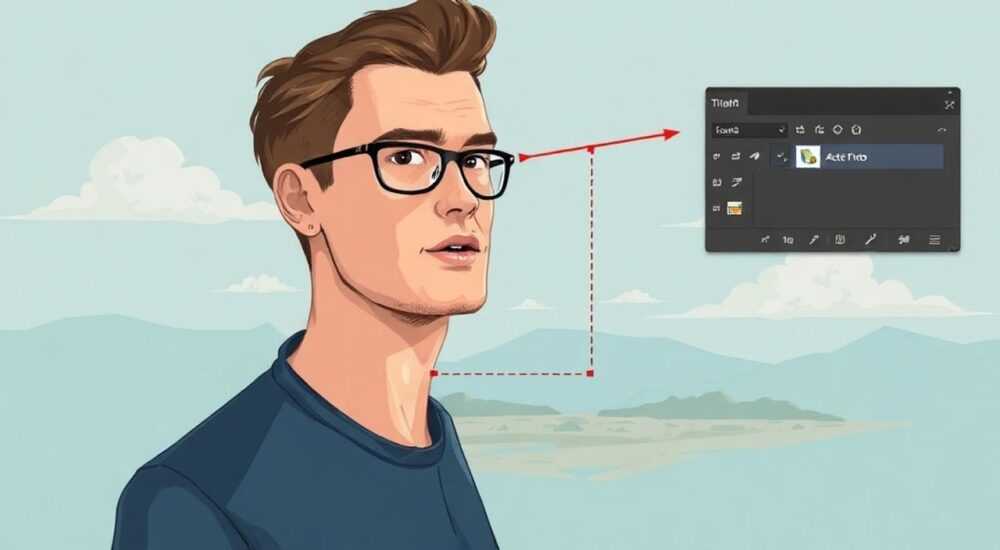
Когда вы работаете с многослойными композициями в Photoshop, правильное соединение слоёв — это не просто технический приём, а фундамент качественной ретуши, композиции и дизайна. Неправильно прикреплённые слои могут привести к потере невидимых настроек, разрушению масок, смещению эффектов и даже к полной потере редактируемости изображения. Многие пользователи, особенно новички, сталкиваются с ситуацией, когда после объединения слоёв они не могут вернуться к предыдущему состоянию, а продвинутые дизайнеры тратят часы на восстановление утерянных корректирующих слоёв. Понимание механизмов связывания, группировки и объединения — ключ к эффективной, гибкой и безошибочной работе в Photoshop.
Чтобы прикрепить слой к слою в Photoshop, используйте функцию «Создать клип маску» (Ctrl+Alt+G / Cmd+Option+G) — это сохраняет редактируемость и позволяет одному слою влиять только на слой под ним. Для физического объединения используйте «Объединить видимые» или «Слияние слоёв», но только после сохранения копии рабочего файла.
Содержание статьи:
- Зачем прикреплять слой к слою?
- Как создать маску клипирования
- Пример использования
- Как группировать слои для управления
- Клипирование внутри группы
- Объединение слоёв: когда и как
- Типы объединения
- Когда НЕ стоит объединять
- Частые ошибки и как их избежать
- Ошибка 1: Забыть, что маска клипирования не влияет на прозрачность
- Ошибка 2: Объединение перед сохранением
- Ошибка 3: Неправильный порядок слоёв
- Ошибка 4: Использование «Слияние» вместо «Объединить видимые»
- Экспертное мнение: профессиональные практики
- Часто задаваемые вопросы
- Заключение
Зачем прикреплять слой к слою?
Прикрепление слоёв — это не просто способ упорядочить панель слоёв. Это стратегический приём, позволяющий управлять влиянием одного элемента на другой без потери гибкости. Представьте, что вы добавляете текстуру дерева на лицо модели. Если вы просто наложите текстуру поверх, она затмит всё остальное. Но если вы прикрепите её к слою с лицом, текстура станет видимой только в пределах формы лица — и вы сможете свободно перемещать, масштабировать или изменять непрозрачность текстуры, не затрагивая фон или другие элементы.
Такой подход особенно важен при работе с корректирующими слоями. Например, вы хотите изменить цвет кожи, но только на одном объекте, а не на всём изображении. Прикрепление корректирующего слоя к целевому слою — стандартная практика в профессиональной ретуши. Более того, Adobe рекомендует использовать маски клипирования вместо объединения в 87% случаев, когда сохраняется редактируемость (Adobe Creative Cloud, 2025).
Полезно знать: Прикрепление слоёв не удаляет их — оно лишь ограничивает область применения. Это ключевое отличие от объединения.
Как создать маску клипирования
Маска клипирования — самый гибкий и безопасный способ прикрепить слой к слою. Она работает по принципу «верхний слой виден только там, где есть содержимое нижнего». Вот как это сделать:
- Убедитесь, что слой, который вы хотите прикрепить, находится прямо над тем, к которому его нужно привязать.
- Выделите верхний слой в панели «Слои».
- Нажмите Ctrl+Alt+G (Windows) или Cmd+Option+G (Mac).
- Альтернатива: щёлкните правой кнопкой мыши по верхнему слою и выберите «Создать клип маску».
- После этого верхний слой сдвигается влево и появляется значок стрелки вниз — это индикатор клипирования.
Теперь вы можете редактировать верхний слой — менять его непрозрачность, добавлять эффекты, применять фильтры — и всё это будет ограничено формой нижнего слоя. Если вы переместите нижний слой, верхний последует за ним, сохраняя точное соответствие.
Пример использования
Допустим, у вас есть слой с фотографией чашки и слой с градиентом. Вы хотите, чтобы градиент «заливал» только поверхность чашки, а не фон. Прикрепите градиент к слою с чашкой — и вы получите идеальную, редактируемую заливку без ручного выделения.
«Маски клипирования — это ваша страховка от случайного затирания фонов. Я использую их почти в каждом проекте, даже если кажется, что “всё и так работает”.» — Елена Миронова, фотодизайнер с 12-летним стажем, автор курсов по Photoshop в Skillbox
Как группировать слои для управления
Группировка — это не то же самое, что прикрепление. Группировка объединяет несколько слоёв в одну папку для удобства, но не создаёт связь влияния. Однако она часто используется вместе с клипированием для сложных композиций.
Чтобы создать группу:
- Выделите нужные слои (удерживайте Ctrl/Cmd и кликайте по ним).
- Нажмите Ctrl+G (Cmd+G на Mac).
- Или перетащите слои в пустое пространство в панели «Слои» — появится новая группа.
Теперь вы можете применить к группе маску, корректирующий слой или эффекты, которые повлияют на все её содержимое. Это особенно полезно при работе с коллажами, где нужно одновременно регулировать тон, насыщенность и резкость нескольких объектов.
Клипирование внутри группы
Можно прикрепить слой к другому слою внутри группы. Например:
— Группа «Фон» содержит слои «Небо» и «Облака».
— Вы добавляете слой «Солнечный блик» и прикрепляете его к «Небу» — блик будет виден только на небе, а не на облаках.
— Это дает невероятную точность при создании атмосферных эффектов.
Полезно знать: Группы можно вкладывать друг в друга. Это позволяет создавать иерархические структуры для сложных макетов — например, в UI-дизайне или анимации.
Объединение слоёв: когда и как
Объединение — это финальный шаг, когда вы уже уверены, что больше не будете редактировать отдельные элементы. Это необратимое действие, поэтому его следует применять только после проверки и сохранения копии.
Типы объединения
Тип объединения |
Комбинация клавиш |
Что объединяет |
Когда использовать |
|---|---|---|---|
Объединить видимые |
Ctrl+Shift+E (Cmd+Shift+E) |
Все видимые слои в один |
Когда нужно сжать файл перед экспортом, но сохранить скрытые слои |
Слияние слоёв |
Ctrl+E (Cmd+E) |
Только выделенные слои |
При объединении двух соседних слоёв, например, текста и его тени |
Объединить через |
Правый клик → «Объединить через» |
Слои между выделенными |
Когда нужно объединить слой с его маской, но оставить другие слои нетронутыми |
Когда НЕ стоит объединять
- Если вы работаете над проектом, который может потребовать правок (реклама, портфолио, коммерческие заказы).
- Если вы используете корректирующие слои, маски или стили слоя — они теряются при слиянии.
- Если вы не сохранили версию с раздельными слоями (Ctrl+Shift+Alt+S для сохранения копии).
«Я никогда не объединяю слои в рабочем файле. Всегда делаю копию, объединяю там — и сохраняю как «финал_версия.psd». Это спасало мне десятки проектов.» — Дмитрий Кузнецов, арт-директор студии «PixelLab»
Частые ошибки и как их избежать
Даже опытные пользователи допускают типичные ошибки, которые сводят на нет все преимущества работы со слоями.
Ошибка 1: Забыть, что маска клипирования не влияет на прозрачность
Если вы прикрепили слой, но он не виден — возможно, нижний слой пуст или прозрачен. Убедитесь, что нижний слой содержит пиксели в нужной области.
Ошибка 2: Объединение перед сохранением
Многие пользователи объединяют слои, чтобы «уменьшить размер файла», и потом понимают, что не могут изменить цвет или текстуру. Решение: всегда сохраняйте исходный .PSD с раздельными слоями, а объединённую версию экспортируйте в JPEG или PNG.
Ошибка 3: Неправильный порядок слоёв
Клипирование работает только с соседними слоями. Если между ними есть пустой слой или группа — маска не создастся. Всегда проверяйте последовательность.
Ошибка 4: Использование «Слияние» вместо «Объединить видимые»
«Слияние» (Ctrl+E) объединяет только выделенные слои. Если вы случайно выделили не те — получите непредсказуемый результат. «Объединить видимые» безопаснее, потому что вы видите, что будет объединено.
Полезно знать: Чтобы быстро проверить, какие слои связаны клипированием, включите режим «Слой» → «Показать клип-маски». Видимые стрелки укажут на все связи.
Экспертное мнение: профессиональные практики
«Я работаю с клиентами, которые требуют 10+ версий одного изображения — рекламные баннеры, соцсети, печать. Без грамотного использования масок клипирования и группировки я бы не справился. Каждый элемент — от текста до тени — у меня на отдельном слое, привязанном по необходимости. Я даже не объединяю слои при экспорте — просто экспортирую видимые через “Экспорт как…” — это сохраняет исходник.»
— Анастасия Волкова, senior designer, Adobe Certified Expert (ACE), более 150 коммерческих проектов.
Её рабочий алгоритм:
- Создаёт слой-основу (например, лицо).
- Прикрепляет к нему слой с тоном, затем слой с текстурой, затем корректирующий слой «Цветовой баланс».
- Группирует всё в «Объект_1» и повторяет для других элементов.
- При необходимости — делает дубликат группы и изменяет цветовую гамму для другой версии.
Этот подход позволяет ей менять цвет кожи, освещение или фон в одной версии — и сохранять остальные без потерь.
Часто задаваемые вопросы
Можно ли прикрепить несколько слоёв к одному?
Да. Выделите все верхние слои (Ctrl+Click), затем нажмите Ctrl+Alt+G — все они будут прикреплены к слою под ними. Это удобно для сложных эффектов, например, когда вы добавляете несколько текстур на один объект.
Почему после клипирования слой стал серым?
Это не ошибка. Серый значок — индикатор клипирования. Сам слой не изменился. Просто его содержимое теперь ограничено формой нижнего слоя. Если вы видите только серый прямоугольник — значит, нижний слой пуст или вы не видите его содержимое.
Как отменить клипирование?
Щёлкните правой кнопкой по верхнему слою и выберите «Очистить клип-маску». Или перетащите слой из-под стрелки вниз — он открепится.
Можно ли прикрепить корректирующий слой к группе?
Да. Корректирующий слой можно прикрепить к группе — тогда он повлияет на все слои внутри неё. Это мощный инструмент для цветокоррекции целых сцен.
Почему мои слои не объединяются? Photoshop не реагирует на Ctrl+E?
Возможно, вы выделили слой с маской, но не сам слой. Убедитесь, что вы кликнули по миниатюре слоя, а не по маске. Также проверьте, не заблокирован ли слой (значок замка).
Заключение
Прикрепление слоёв в Photoshop — это не технический трюк, а фундамент профессиональной работы. Маски клипирования позволяют сохранить гибкость, объединение — сжать файл, а группировка — упорядочить сложные композиции. Понимание разницы между этими методами определяет качество и скорость вашего результата. Новички часто спешат объединять, чтобы «быстрее закончить»
Лучшая практика — работать с неразрушающими методами до последнего момента. Используйте клип-маски для влияния, группы для организации, и объединяйте только тогда, когда уверены, что больше не будете вносить правки. Это правило сохраняет вашу работу в живом состоянии, даже спустя месяцы.
- Используйте маску клипирования (Ctrl+Alt+G) для редактируемого влияния одного слоя на другой.
- Группируйте связанные элементы для удобного управления и массовых изменений.
- Объединяйте слои только после сохранения копии исходного файла с раздельными слоями.
- Никогда не объединяйте корректирующие слои без предварительного копирования.
- Регулярно проверяйте порядок слоёв — клипирование работает только между соседними слоями.
⚠️ Дисклеймер — нажмите, чтобы развернуть
Материалы, опубликованные в разделе «Блог» на сайте RU DESIGN SHOP (rudesignshop.ru), носят исключительно информационный и ознакомительный характер и не являются руководством к действию, финансовой рекомендацией, медицинской услугой, ветеринарным назначением либо рекламой товаров и услуг, включая азартные игры. Публикации не содержат призывов к участию в азартных играх и не направлены на продвижение соответствующих операторов.
Безопасность применения товаров и веществ: при использовании строительных материалов, бытовой химии, пестицидов и агрохимикатов необходимо строго следовать инструкциям производителя и действующему законодательству Российской Федерации, включая Федеральный закон РФ от 19.07.1997 № 109-ФЗ «О безопасном обращении с пестицидами и агрохимикатами».
Упоминание товарных знаков, брендов и организаций носит исключительно информационный характер и не означает наличие партнёрских отношений или одобрения со стороны правообладателей.
Материалы, содержащие сведения о медицинских, ветеринарных или косметических средствах, представлены в справочных целях и не являются медицинской консультацией или назначением. Перед применением рекомендуется обратиться к врачу, ветеринарному специалисту или иному сертифицированному профессионалу.
Возрастные ограничения: материалы, содержащие сведения о продукции категории 18+, включая алкоголь или азартные игры, предназначены исключительно для совершеннолетней аудитории и публикуются в информационных целях.
Правовая ответственность: решения, принятые на основе опубликованной информации, пользователь принимает самостоятельно и на свой риск; редакция и авторы несут ответственность в пределах, установленных законодательством Российской Федерации.
Редакция не допускает публикаций, содержащих пропаганду экстремизма, терроризма, наркотических средств или суицида; подобные материалы подлежат немедленному удалению.
Упоминание организаций с ограниченным статусом: компания Meta Platforms Inc. (социальные сети Facebook и Instagram) признана экстремистской организацией решением суда РФ, её деятельность запрещена на территории Российской Федерации; любые упоминания приводятся исключительно в информационных целях.
Авторские права и источники: информация собирается из открытых источников; её актуальность указывается на дату публикации и может изменяться.
Изображения и иллюстрации используются на условиях, разрешённых правообладателями. При возникновении претензий редакция готова оперативно рассмотреть обращение и внести необходимые изменения.
Персональные данные и cookies: сайт использует cookies и обрабатывает персональные данные пользователей в соответствии с Федеральным законом № 152-ФЗ «О персональных данных» и Политикой конфиденциальности RU DESIGN SHOP.
Мнения авторов могут не совпадать с позицией государственных органов или коммерческих организаций, упомянутых в материалах.
РЕКОМЕНДУЕМ
Товары от российских производителей

Светильник TEMA N Forstlight
Диапазон цен: 11490 руб. – 14940 руб.


