Скидка 5% на первый заказ — RDS5




Как применить шаблон в повер поинт
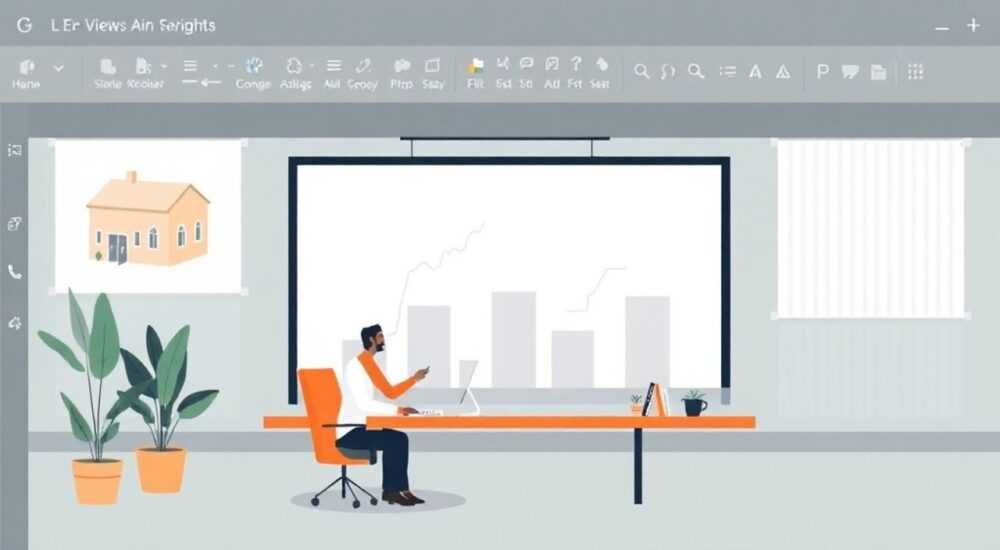
Применение шаблона в PowerPoint — один из ключевых этапов создания презентации, который позволяет быстро придать слайдам профессиональный вид, сохранить единый стиль и сэкономить время. Шаблон задаёт цветовую палитру, шрифты, расположение элементов и фон, обеспечивая согласованность всех слайдов.
Чтобы применить шаблон в PowerPoint, перейдите на вкладку «Дизайн», выберите нужный из галереи или загрузите внешний файл в формате .potx. Для постоянного использования сохраните свою презентацию как шаблон.
Содержание статьи:
- Как использовать встроенные шаблоны PowerPoint
- Как найти нужный шаблон в библиотеке
- Пошаговое применение шаблона к презентации
- Шаг 1: Откройте вкладку «Дизайн»
- Шаг 2: Примените шаблон
- Шаг 3: Настройте тему (при необходимости)
- Создание и использование пользовательского шаблона
- Как создать шаблон с нуля
- Как сохранить как шаблон
- Разница между темой и шаблоном: что выбрать?
- Когда использовать тему
- Когда использовать шаблон
- Типичные ошибки и как их избежать
- Ошибка 1: Применение шаблона без предварительного просмотра
- Ошибка 2: Игнорирование макетов слайдов
- Ошибка 3: Загрузка шаблонов с сомнительных сайтов
- Ошибка 4: Изменение шаблона без сохранения резервной копии
- Экспертное мнение
- Вопросы и ответы
- Заключение
Как использовать встроенные шаблоны PowerPoint
PowerPoint предлагает обширную библиотеку встроенных шаблонов, которые доступны сразу после открытия программы. Эти шаблоны разработаны профессиональными дизайнерами и адаптированы под различные типы презентаций: бизнес-отчёты, образовательные лекции, защита проектов, маркетинговые кампании.
При запуске PowerPoint вы попадаете на стартовый экран, где можно выбрать категорию: «Недавние», «Рекомендованные», «Личные» или воспользоваться поиском по ключевым словам. Например, введите «финансовый отчёт» или «стартап-презентация» — система предложит соответствующие шаблоны с готовыми макетами слайдов.
Каждый шаблон включает набор слайдов с продуманной компоновкой: титульный слайд, содержание, разделители, списки, таблицы, диаграммы и заключительный слайд. Это ускоряет процесс создания, так как не нужно начинать с чистого холста.
Полезно знать: Встроенные шаблоны автоматически адаптируются под разрешение экрана и ориентацию (16:9 или 4:3). Они совместимы со всеми версиями PowerPoint от 2013 года и новее.
Как найти нужный шаблон в библиотеке
- Откройте PowerPoint и нажмите «Файл» → «Новый». Перед вами откроется коллекция шаблонов.
- Используйте строку поиска для быстрого доступа: например, «медицина», «IT-конференция» или «резюме».
- Щёлкните по понравившемуся шаблону — откроется превью. Нажмите «Создать», чтобы начать работу.
Если интернет подключён, PowerPoint также показывает актуальные шаблоны с сайта Office.com. Они регулярно обновляются Microsoft и учитывают современные тренды в дизайне: минимализм, крупные шрифты, анимированные переходы, градиенты.
«Используйте встроенные шаблоны как отправную точку. Даже если они не идеальны, их легко адаптировать под свои задачи — изменить цвета, шрифты и фон.» — Елена Миронова, UX-дизайнер, 8 лет в корпоративном обучении
Пошаговое применение шаблона к презентации
Иногда требуется применить новый шаблон к уже существующей презентации. Это полезно при ребрендинге, смене стиля выступления или подготовке материалов для нового клиента. Процесс прост, но требует внимания к деталям.
PowerPoint позволяет применять шаблоны двумя способами: через встроенную галерею на вкладке «Дизайн» или путём загрузки внешнего файла. Оба метода работают без потери контента, однако могут повлиять на расположение объектов, особенно если оригинальные слайды сильно отличаются по структуре.
Шаг 1: Откройте вкладку «Дизайн»
- Перейдите в верхнее меню и выберите вкладку «Дизайн».
- В разделе «Темы» отобразится галерея доступных шаблонов.
- Наведите курсор на любой шаблон — PowerPoint покажет, как он будет выглядеть на текущих слайдах (живое предварительное отображение).
Шаг 2: Примените шаблон
- Щёлкните по выбранному шаблону — он немедленно применится ко всей презентации.
- Обратите внимание: цвета, шрифты и эффекты обновятся автоматически.
- Если какие-то слайды выглядят не так, как ожидается, проверьте макет (вкладка «Вставка» → «Макет слайда»).
Шаг 3: Настройте тему (при необходимости)
- Щёлкните правой кнопкой мыши по шаблону в галерее и выберите «Настроить текущую тему».
- Здесь можно изменить цветовую схему, шрифты и эффекты.
- Для сохранения изменений используйте «Сохранить текущую тему».
Полезно знать: При применении нового шаблона PowerPoint сохраняет текст и изображения, но может переформатировать таблицы, диаграммы и SmartArt. Рекомендуется сделать резервную копию перед заменой дизайна.
Метод применения |
Где находится |
Подходит для |
|---|---|---|
Встроенные шаблоны |
Вкладка «Дизайн» → Темы |
Быстрого старта, стандартных задач |
Онлайн-шаблоны |
Файл → Новый → Поиск |
Актуального дизайна, специфических тем |
Внешний файл (.potx) |
Дизайн → Темы → Обзор |
Корпоративного бренда, повторного использования |
Создание и использование пользовательского шаблона
Если стандартные шаблоны не отвечают вашим требованиям, создайте собственный. Пользовательский шаблон (.potx) — это файл, содержащий все настройки оформления: макеты слайдов, логотип, фирменные цвета, шрифты и даже водяные знаки.
Такой подход особенно важен для компаний, где важна единая визуальная идентичность. По данным исследования HubSpot, 75% аудитории оценивают профессионализм компании по качеству её презентаций.
Как создать шаблон с нуля
- Откройте чистую презентацию и перейдите в «Дизайн» → «Формат слайда».
- Настройте фон: сплошной цвет, градиент, изображение или текстура.
- Добавьте логотип в нижний угол — он будет отображаться на всех слайдах.
- Создайте несколько макетов: титульный, основной, с изображением, с цитатой, заключительный.
- Установите фирменные шрифты: заголовки — жирный sans-serif, основной текст — читаемый шрифт с засечками.
Как сохранить как шаблон
- После настройки перейдите в «Файл» → «Сохранить как».
- Выберите место: «Этот компьютер» → «Мои шаблоны».
- В поле «Тип файла» укажите «Шаблон PowerPoint (*.potx)».
- Введите имя, например, «Корпоративный стиль 2026» и нажмите «Сохранить».
Теперь этот шаблон будет доступен в разделе «Личные» при создании новой презентации или в галерее «Дизайн».
«Пользовательские шаблоны экономят до 40% времени при подготовке регулярных отчётов. Инвестируйте час в создание — получите месяцы эффективной работы.» — Дмитрий Костин, руководитель отдела внутренних коммуникаций, IT-компания «Синергия»
Разница между темой и шаблоном: что выбрать?
Многие пользователи путают понятия «тема» и «шаблон». Хотя они связаны, различия существенны и влияют на выбор при работе.
Тема — это набор цветов, шрифтов и эффектов, применяемых к одной презентации. Она не включает макеты слайдов и не сохраняется отдельным файлом. Тему можно экспортировать как .thmx, но она не содержит структуры.
Шаблон — это полноценная презентация с расширением .potx, включающая тему, макеты, образцы слайдов и настройки по умолчанию. Он служит основой для создания новых файлов.
Когда использовать тему
- Когда нужно быстро изменить цветовую схему или шрифты.
- Для единовременного обновления дизайна без изменения структуры.
- При работе с несколькими презентациями одного стиля.
Когда использовать шаблон
- При создании серии однотипных презентаций (еженедельные отчёты, обучающие материалы).
- Для соблюдения корпоративного стиля.
- Когда важна стандартизация: одинаковые поля, номера слайдов, водяные знаки.
Полезно знать: Шаблон может включать тему, но тема не может включать шаблон. Создавая .potx, вы автоматически сохраняете и тему, и макеты.
Типичные ошибки и как их избежать
Даже опытные пользователи допускают ошибки при работе с шаблонами. Их последствия — несогласованный дизайн, потеря данных, увеличение времени на правки.
Ошибка 1: Применение шаблона без предварительного просмотра
Не все шаблоны совместимы с вашим контентом. Например, шаблон с узкими колонками может обрезать длинные абзацы. Всегда используйте функцию предварительного просмотра — наведите курсор на шаблон в галерее.
Ошибка 2: Игнорирование макетов слайдов
После смены шаблона старые слайды могут использовать несовместимые макеты. Проверьте каждый слайд: щёлкните правой кнопкой → «Макет» и выберите подходящий.
Ошибка 3: Загрузка шаблонов с сомнительных сайтов
Файлы .potx с неофициальных источников могут содержать вредоносный код. Всегда скачивайте шаблоны с trusted-ресурсов: Microsoft Office, Envato Elements, Slidesgo.
Ошибка 4: Изменение шаблона без сохранения резервной копии
Перед радикальными изменениями дизайна сохраните копию презентации. Используйте «Файл» → «Сохранить как» → укажите новое имя.
Ошибка |
Последствие |
Решение |
|---|---|---|
Несовместимость макетов |
Сдвиг текста, обрезка изображений |
Примените правильный макет вручную |
Потеря шрифтов |
Подстановка системных шрифтов |
Установите оригинальные шрифты или замените |
Тяжёлый фон |
Медленная загрузка, плохая печать |
Используйте простые фоны или упрощённые изображения |
Экспертное мнение
«Главная цель шаблона — не красота, а консистентность. Аудитория должна сосредоточиться на содержании, а не на прыгающих цветах или скачущих заголовках. Хороший шаблон работает незаметно, но делает презентацию профессиональной.» — Анна Лебедева, эксперт по визуальным коммуникациям, автор курса «Дизайн для бизнеса»
По её словам, 68% неудачных презентаций проваливаются из-за визуального хаоса, а не слабого докладчика. Стандартизированные шаблоны снижают когнитивную нагрузку на зрителя и усиливают доверие к информации.
Анна рекомендует создавать «гибкие шаблоны»: с 3–5 базовыми макетами, но с возможностью добавления дополнительных. Это позволяет сохранить единый стиль, не ограничивая креативность.
Вопросы и ответы
Можно ли применить шаблон только к одному слайду?
Нет, шаблон применяется ко всей презентации. Однако вы можете вставить слайд из другой презентации с нужным дизайном, сохранив его макет. Используйте «Главная» → «Новый слайд» → «Переиспользовать слайды».
Почему после применения шаблона изменились шрифты?
Шаблон включает набор шрифтов по умолчанию. Если на вашем компьютере нет указанных шрифтов, PowerPoint подставляет аналоги. Чтобы избежать этого, установите нужные шрифты или измените тему шрифтов вручную.
Как поделиться шаблоном с коллегами?
Отправьте файл с расширением .potx. Коллеги должны поместить его в папку шаблонов PowerPoint: C:Users[Имя]AppDataRoamingMicrosoftTemplates. После этого шаблон появится в разделе «Личные».
Поддерживаются ли анимации в шаблонах?
Да, шаблоны могут включать предустановленные анимации и переходы. Однако их лучше использовать умеренно — более 3 анимаций на слайд снижают восприятие на 40% (по данным исследований Nielsen Norman Group).
Заключение
Применение шаблона в PowerPoint — это не просто смена фона, а стратегический шаг к созданию эффективной, профессиональной презентации. Правильно выбранный или созданный шаблон экономит время, усиливает визуальное восприятие и поддерживает бренд.
Освоив работу с шаблонами, вы переходите от «делания слайдов» к настоящему дизайну сообщений. Это повышает вашу ценность как специалиста и усиливает воздействие на аудиторию.
- Используйте встроенные шаблоны для быстрого старта.
- Создавайте пользовательские .potx-файлы для корпоративного использования.
- Всегда проверяйте макеты после смены дизайна.
- Избегайте скачивания шаблонов с непроверенных сайтов.
- Сохраняйте резервные копии перед кардинальными изменениями.
⚠️ Дисклеймер — нажмите, чтобы развернуть
Материалы, опубликованные в разделе «Блог» на сайте RU DESIGN SHOP (rudesignshop.ru), носят исключительно информационный и ознакомительный характер и не являются руководством к действию, финансовой рекомендацией, медицинской услугой, ветеринарным назначением либо рекламой товаров и услуг, включая азартные игры. Публикации не содержат призывов к участию в азартных играх и не направлены на продвижение соответствующих операторов.
Безопасность применения товаров и веществ: при использовании строительных материалов, бытовой химии, пестицидов и агрохимикатов необходимо строго следовать инструкциям производителя и действующему законодательству Российской Федерации, включая Федеральный закон РФ от 19.07.1997 № 109-ФЗ «О безопасном обращении с пестицидами и агрохимикатами».
Упоминание товарных знаков, брендов и организаций носит исключительно информационный характер и не означает наличие партнёрских отношений или одобрения со стороны правообладателей.
Материалы, содержащие сведения о медицинских, ветеринарных или косметических средствах, представлены в справочных целях и не являются медицинской консультацией или назначением. Перед применением рекомендуется обратиться к врачу, ветеринарному специалисту или иному сертифицированному профессионалу.
Возрастные ограничения: материалы, содержащие сведения о продукции категории 18+, включая алкоголь или азартные игры, предназначены исключительно для совершеннолетней аудитории и публикуются в информационных целях.
Правовая ответственность: решения, принятые на основе опубликованной информации, пользователь принимает самостоятельно и на свой риск; редакция и авторы несут ответственность в пределах, установленных законодательством Российской Федерации.
Редакция не допускает публикаций, содержащих пропаганду экстремизма, терроризма, наркотических средств или суицида; подобные материалы подлежат немедленному удалению.
Упоминание организаций с ограниченным статусом: компания Meta Platforms Inc. (социальные сети Facebook и Instagram) признана экстремистской организацией решением суда РФ, её деятельность запрещена на территории Российской Федерации; любые упоминания приводятся исключительно в информационных целях.
Авторские права и источники: информация собирается из открытых источников; её актуальность указывается на дату публикации и может изменяться.
Изображения и иллюстрации используются на условиях, разрешённых правообладателями. При возникновении претензий редакция готова оперативно рассмотреть обращение и внести необходимые изменения.
Персональные данные и cookies: сайт использует cookies и обрабатывает персональные данные пользователей в соответствии с Федеральным законом № 152-ФЗ «О персональных данных» и Политикой конфиденциальности RU DESIGN SHOP.
Мнения авторов могут не совпадать с позицией государственных органов или коммерческих организаций, упомянутых в материалах.
РЕКОМЕНДУЕМ
Товары от российских производителей

Бра комета белый ARCHPOLE
20957 руб.


