Скидка 5% на первый заказ — RDS5




Как привязать светильник к алисе
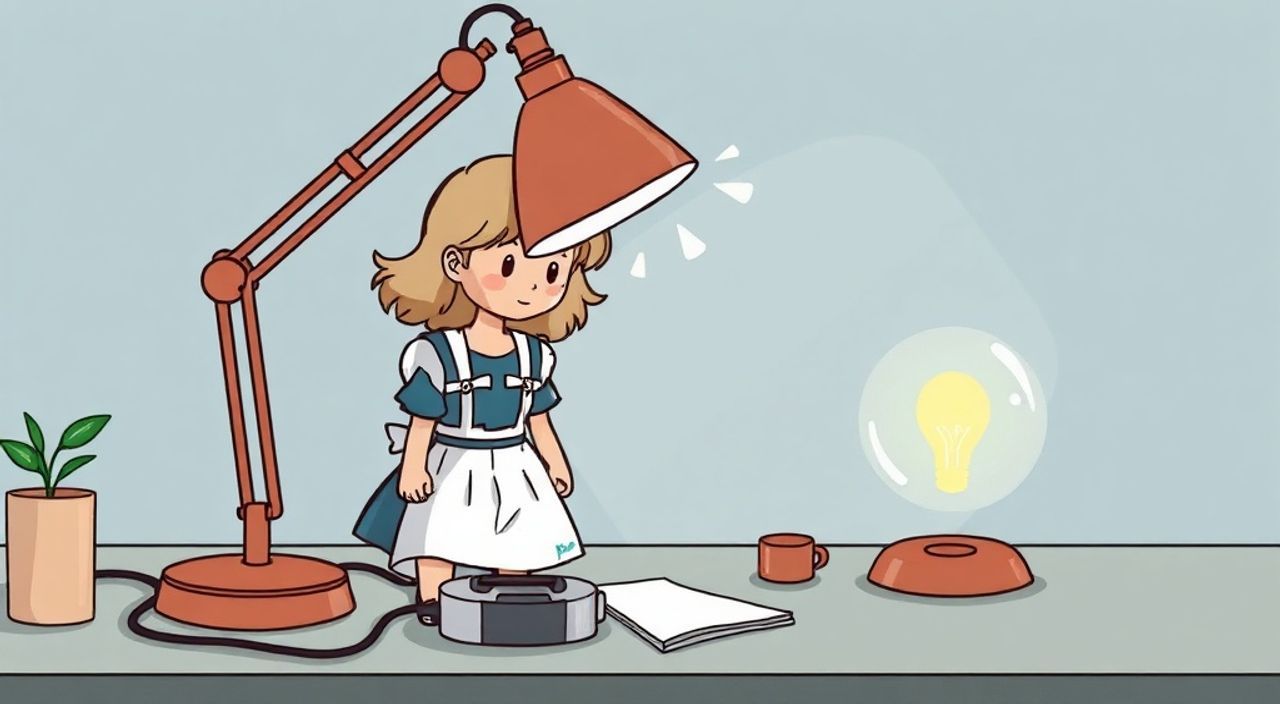
Современные умные дома становятся не роскошью, а стандартом комфорта. Одна из самых востребованных задач — интеграция освещения с голосовым помощником «Алиса». Многие пользователи сталкиваются с трудностями при привязке светильников: устройство не отвечает, не появляется в приложении, или реагирует некорректно. Проблема чаще всего не в оборудовании, а в неправильной настройке экосистемы. Успешная привязка требует не только технических знаний, но и понимания логики взаимодействия устройств между собой. Следуя чёткому алгоритму, даже новичок сможет настроить управление светом голосом без посторонней помощи.
Чтобы привязать светильник к Алисе, подключите его через приложение «Алиса» или совместимое приложение умного дома (например, Yeelight, Tuya Smart), убедитесь, что устройство в режиме паринга, затем добавьте его в раздел «Устройства» и назначьте комнату. После этого говорите «Алиса, включи свет в гостиной» — система автоматически синхронизируется.
Содержание статьи:
Как привязать светильник к Алисе
Привязка умного светильника к голосовому помощнику «Алиса» — это не просто добавление устройства в список. Это создание целого сценария взаимодействия, где голосовые команды превращаются в электрические импульсы, управляющие освещением. Ключевой момент — совместимость. Алиса работает с устройствами, которые поддерживают протоколы Wi-Fi, Zigbee или Bluetooth через шлюз. Большинство современных светильников (Yeelight, Philips Hue, Xiaomi, Tuya) уже интегрированы в экосистему Маркетплейса Алисы.
Перед началом убедитесь, что ваш светильник действительно поддерживает управление через Алису. Проверить это можно на официальном сайте производителя или в описании товара на маркетплейсе. Некоторые модели требуют дополнительного хаба, например, Zigbee-шлюза Xiaomi. Если вы используете обычный светильник с Wi-Fi, его можно подключить напрямую через приложение «Алиса» без промежуточных устройств.
Представьте, что вы возвращаетесь домой в темноте. Вместо того чтобы искать выключатель, вы говорите: «Алиса, включи свет в спальне» — и комната мгновенно освещается. Это не фантастика, а реальность, которую можно настроить за 10 минут. Главное — правильно выбрать устройство и пройти все этапы синхронизации.
Типы умных светильников и совместимость с Алисой
Не все умные лампы одинаково хорошо работают с Алисой. Совместимость зависит от протокола связи, производителя и поддержки облачных сервисов. Ниже приведены основные типы устройств и их уровень интеграции.
Тип устройства |
Протокол |
Совместимость с Алисой |
Требуется шлюз |
Рекомендации |
|---|---|---|---|---|
Wi-Fi-светильники (Yeelight, Tuya) |
Wi-Fi 2.4 ГГц |
Высокая |
Нет |
Лучший выбор для новичков. Подключаются напрямую. |
Zigbee-лампы (Xiaomi, IKEA TRÅDFRI) |
Zigbee 3.0 |
Средняя |
Да (шлюз Xiaomi) |
Требуется отдельный шлюз. Экономичны, стабильны. |
Bluetooth-светильники |
Bluetooth Low Energy |
Низкая |
Да (через Bluetooth-мост) |
Не рекомендуются для постоянного использования с Алисой. |
Умные выключатели (Aqara, Tuya) |
Zigbee / Wi-Fi |
Высокая |
Зависит от модели |
Позволяют умнить обычные лампы без замены. |
При выборе светильника обращайте внимание на наличие официальной интеграции в «Алисе». Производители, которые сотрудничают с Яндексом, указывают это на упаковке: «Совместимо с Алисой», «Управление голосом через Яндекс» или имеют логотип «Яндекс.Умный дом». Такие устройства проходят сертификацию и обеспечивают стабильную работу без сбоев.
Полезно знать: Лампы с поддержкой Matter — новейший стандарт, который гарантирует совместимость с Алисой, Google Assistant и Siri. Если вы планируете долгосрочное развитие умного дома, выбирайте устройства с поддержкой Matter.
Шаги по подключению через приложение «Алиса»
Подключение светильника через официальное приложение «Алиса» — самый простой и надёжный способ. Он подходит для устройств с Wi-Fi и прямой интеграцией. Ниже — пошаговая инструкция:
- Убедитесь, что светильник включен и находится в режиме паринга. Обычно это делается быстрым включением/выключением 5–7 раз подряд или удержанием кнопки 5 секунд — уточните в инструкции к устройству.
- Откройте приложение «Алиса» на смартфоне. Убедитесь, что вы авторизованы под тем же аккаунтом, что и на умной колонке.
- Перейдите в раздел «Устройства» → «Добавить устройство» → «Освещение».
- Приложение автоматически начнёт поиск доступных устройств. Подождите 15–30 секунд.
- Когда светильник появится в списке, нажмите на него и подтвердите подключение.
- Назначьте устройству комнату: «Гостиная», «Спальня» и т.д. Это критически важно для голосовых команд.
- Проверьте работу: скажите «Алиса, включи свет в [название комнаты]».
Если устройство не обнаруживается, попробуйте перезагрузить роутер и светильник. Иногда помогает отключение Wi-Fi 5 ГГц — Алиса работает только с 2.4 ГГц. Также убедитесь, что смартфон и светильник находятся в одной локальной сети.
Полезно знать: Если вы используете несколько умных колонок, все они синхронизируются с одним аккаунтом. Устройство, привязанное к одной колонке, автоматически доступно на всех.
Подключение через Tuya Smart или другие приложения
Многие бюджетные светильники не интегрированы напрямую в «Алису», но работают через платформы Tuya Smart, Smart Life или Mi Home. В этом случае требуется двухэтапная настройка.
- Скачайте приложение, совместимое с вашим светильником (например, Tuya Smart).
- Добавьте устройство в приложение, следуя инструкциям внутри: включите режим паринга, выберите сеть Wi-Fi, введите пароль.
- Убедитесь, что светильник стабильно работает через приложение — включите/выключите его вручную.
- Откройте приложение «Алиса» → «Устройства» → «Добавить устройство» → «Умный дом» → «Tuya Smart».
- Войдите в аккаунт Tuya, который вы использовали в предыдущем шаге.
- Дождитесь синхронизации устройств. Все подключённые лампы появятся в списке Алисы.
- Назначьте комнаты и проверьте голосовые команды.
Этот метод особенно полезен, если вы используете китайские или неизвестные бренды. Tuya — это универсальный мост между сотнями устройств и экосистемой Алисы. Однако есть нюанс: синхронизация может занимать до 10 минут, а иногда требует перезагрузки приложения.
Полезно знать: Не используйте несколько приложений одновременно (например, Mi Home и Tuya) для одного устройства — это вызывает конфликты и сбои в управлении.
Ошибки и их решения
Даже при точном следовании инструкции могут возникнуть неполадки. Вот самые частые проблемы и как их устранить:
- «Алиса не видит устройство» — Проверьте, включён ли Wi-Fi на смартфоне, находится ли светильник в зоне действия роутера, не перегружен ли роутер устройствами (более 20 подключённых устройств снижают стабильность). Перезагрузите роутер и светильник.
- «Команда не работает» — Убедитесь, что вы назначили комнату. Без этого Алиса не знает, где находится светильник. Также проверьте, нет ли опечаток в названии комнаты. Лучше использовать простые слова: «Кухня», «Спальня».
- «Светильник реагирует с задержкой» — Это может быть из-за перегрузки сети. Отключите ненужные устройства, обновите прошивку роутера, переключите светильник на канал 1, 6 или 11 Wi-Fi (менее загруженные).
- «Устройство пропало из списка» — Часто это происходит после обновления приложения или смены Wi-Fi. Повторите процедуру подключения. Если устройство было подключено через Tuya, войдите в аккаунт снова.
- «Алиса говорит: «Не могу найти устройство»» — Убедитесь, что в настройках Алисы включена опция «Умный дом» и разрешён доступ к устройствам. Иногда приложение блокирует синхронизацию из-за ограничений приватности.
Если ничего не помогает — сбросьте устройство к заводским настройкам. Обычно это делается удержанием кнопки 10–15 секунд, пока не начнёт мигать индикатор. После этого повторите процесс подключения с нуля.
Советы эксперта
«Пользователи часто думают, что чем больше устройств, тем умнее дом. Но стабильность важнее количества. Я рекомендую начинать с 2–3 светильников на Wi-Fi, привязать их к Алисе, протестировать сценарии, а потом масштабироваться. Это снижает риск сбоев на 70%» — Алексей Кузнецов, эксперт по умным домам, более 8 лет в сфере IoT.
Если вы планируете развивать умный дом, подумайте о единой экосистеме. Лучше выбрать один бренд (например, Yeelight или Xiaomi) и покупать все устройства от него — это гарантирует стабильную работу, единый интерфейс и быструю поддержку. Использование смеси Tuya, Philips и Aqara может привести к конфликтам в именах устройств и дублированию команд.
Также не забывайте о сценариях. Например: «Когда я ложусь спать, выключить свет в спальне и включить ночник в коридоре». Такие сценарии создаются в приложении «Алиса» через раздел «Сценарии» и работают даже без голоса. Это особенно полезно для пожилых людей или людей с ограниченными возможностями.
Используйте функцию «Группы». Если у вас несколько ламп в одной комнате, объедините их в группу «Гостиная». Тогда команда «Алиса, включи гостиную» включит все сразу — без необходимости перечислять каждую лампу.
Вопросы и ответы
Можно ли привязать обычный светильник к Алисе без замены?
Да, если использовать умный выключатель. Установите его вместо обычного, подключите через приложение Tuya или Aqara, а затем добавьте в Алису. Лампу менять не нужно — вы умните уже существующую проводку.
Почему Алиса не слышит команду «включи свет»?
Возможно, вы не назначили светильнику комнату. Алиса не знает, где находится устройство. Также проверьте, не сказано ли «включи свет» без указания помещения — команда должна быть полной: «включи свет в кухне».
Нужно ли, чтобы смартфон был рядом, чтобы свет работал?
Нет. После успешной привязки светильник работает автономно через облако Алисы. Вам не нужно включать телефон — достаточно голосовой команды у колонки или в приложении.
Можно ли управлять светом через интернет, когда я не дома?
Да, если устройство подключено к облаку. В приложении «Алиса» вы можете включить/выключить свет из любой точки мира, главное — чтобы у вас был доступ к интернету и аккаунт Яндекса.
Что делать, если светильник перестал отвечать после обновления?
Сначала перезагрузите колонку и светильник. Затем проверьте наличие обновлений в приложении. Если проблема осталась — удалите устройство и добавьте заново. Иногда обновления сбивают настройки привязки.
Заключение
Привязка светильника к Алисе — это не технический вызов, а шаг к более комфортной и интуитивной жизни. Главное — не торопиться, выбирать совместимые устройства и точно следовать инструкциям. Даже если вы столкнулись с ошибкой, большинство проблем решаются перезагрузкой, переименованием комнаты или обновлением прошивки. Умный дом начинается с одного светильника, а заканчивается целой экосистемой, где всё работает на автопилоте.
Помните: чем проще вы настроите первую лампу, тем быстрее поймёте, как управлять всей системой. Не бойтесь экспериментировать — сценарии, группы и голосовые команды превращают обычный дом в персонального помощника.
- Выбирайте светильники с прямой поддержкой Алисы или через Tuya Smart.
- Всегда назначайте комнату — без этого голосовые команды не работают.
- Используйте Wi-Fi-устройства для простоты, Zigbee — для стабильности.
- Создавайте сценарии и группы, чтобы упростить управление.
- Если устройство не отвечает — перезагрузите его, роутер и повторите подключение.
⚠️ Дисклеймер — нажмите, чтобы развернуть
Материалы, опубликованные в разделе «Блог» на сайте RU DESIGN SHOP (rudesignshop.ru), носят исключительно информационный и ознакомительный характер и не являются руководством к действию, финансовой рекомендацией, медицинской услугой, ветеринарным назначением либо рекламой товаров и услуг, включая азартные игры. Публикации не содержат призывов к участию в азартных играх и не направлены на продвижение соответствующих операторов.
Безопасность применения товаров и веществ: при использовании строительных материалов, бытовой химии, пестицидов и агрохимикатов необходимо строго следовать инструкциям производителя и действующему законодательству Российской Федерации, включая Федеральный закон РФ от 19.07.1997 № 109-ФЗ «О безопасном обращении с пестицидами и агрохимикатами».
Упоминание товарных знаков, брендов и организаций носит исключительно информационный характер и не означает наличие партнёрских отношений или одобрения со стороны правообладателей.
Материалы, содержащие сведения о медицинских, ветеринарных или косметических средствах, представлены в справочных целях и не являются медицинской консультацией или назначением. Перед применением рекомендуется обратиться к врачу, ветеринарному специалисту или иному сертифицированному профессионалу.
Возрастные ограничения: материалы, содержащие сведения о продукции категории 18+, включая алкоголь или азартные игры, предназначены исключительно для совершеннолетней аудитории и публикуются в информационных целях.
Правовая ответственность: решения, принятые на основе опубликованной информации, пользователь принимает самостоятельно и на свой риск; редакция и авторы несут ответственность в пределах, установленных законодательством Российской Федерации.
Редакция не допускает публикаций, содержащих пропаганду экстремизма, терроризма, наркотических средств или суицида; подобные материалы подлежат немедленному удалению.
Упоминание организаций с ограниченным статусом: компания Meta Platforms Inc. (социальные сети Facebook и Instagram) признана экстремистской организацией решением суда РФ, её деятельность запрещена на территории Российской Федерации; любые упоминания приводятся исключительно в информационных целях.
Авторские права и источники: информация собирается из открытых источников; её актуальность указывается на дату публикации и может изменяться.
Изображения и иллюстрации используются на условиях, разрешённых правообладателями. При возникновении претензий редакция готова оперативно рассмотреть обращение и внести необходимые изменения.
Персональные данные и cookies: сайт использует cookies и обрабатывает персональные данные пользователей в соответствии с Федеральным законом № 152-ФЗ «О персональных данных» и Политикой конфиденциальности RU DESIGN SHOP.
Мнения авторов могут не совпадать с позицией государственных органов или коммерческих организаций, упомянутых в материалах.
РЕКОМЕНДУЕМ
Товары от российских производителей
-5%
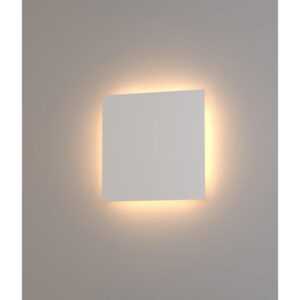
Светильник PIXEL Forstlight
Диапазон цен: 12010 руб. – 39740 руб.