Скидка 5% на первый заказ — RDS5




Как привязать кости к модели в blender
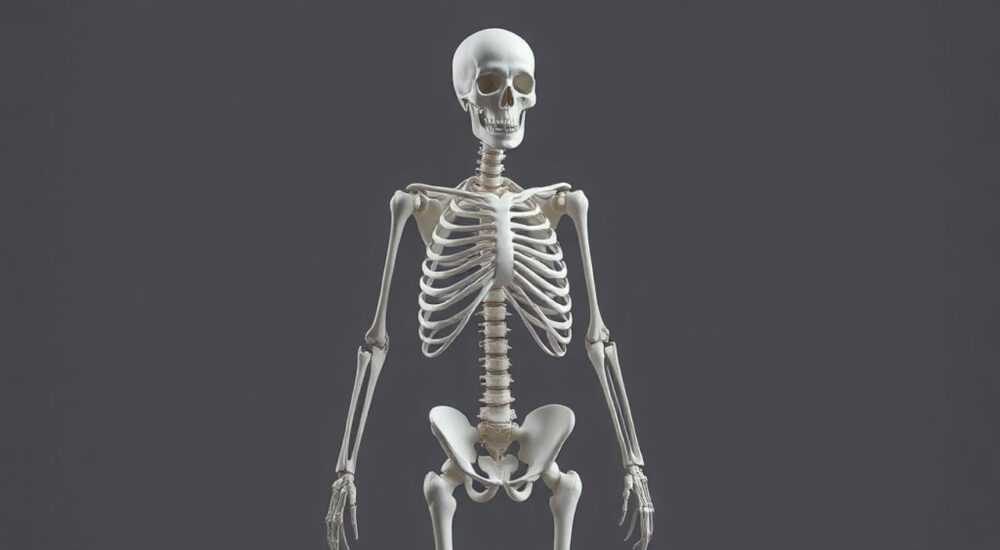
Кости в Blender — это скелет, который оживляет вашу 3D-модель. Без привязки костей к мешу любая анимация превращается в бесполезную игру с геометрией. Даже самая детализированная модель останется статичной, если система скелета не будет правильно связанна с поверхностью. Привязка костей — не просто технический этап, а фундамент, на котором строится правдоподобная анимация персонажа, животного или даже механического объекта. Ошибка в этом процессе приводит к искажениям, разрывам тканей и нереалистичным движениям — даже у опытных аниматоров.
Чтобы привязать кости к модели в Blender, сначала создайте скелет в режиме Edit Mode, затем перейдите в Weight Paint или используйте автоматическую привязку через Ctrl+P с выбором «With Automatic Weights». После этого обязательно проверьте веса в режиме Weight Paint и устраните артефакты, чтобы избежать искажений при анимации.
Содержание статьи:
Зачем привязывать кости к модели
Привязка костей (или «weighting») — это процесс назначения влияния каждой кости на вершины меша. Без этого действия кости просто висят в пространстве, не влияя на форму объекта. Когда вы двигаете кость, вершины, которым она «принадлежит», перемещаются вместе с ней. Это основа любой анимации: от движения пальцев до сложных танцевальных последовательностей.
Представьте, что ваша модель — это кукла, а кости — её проволочные каркасы. Если вы не закрепите проволоки на тканях, кукла будет разваливаться при малейшем движении. То же самое происходит в Blender, если вы пропустите этап привязки. Даже если вы используете автоматическую привязку, без последующей корректировки весов вы получите артефакты: пальцы будут растягивать ладонь, бёдра — деформировать живот, а шея — вытягиваться при повороте головы.
Для анимационных проектов — будь то короткометражка, игра или реклама — правильная привязка костей определяет качество конечного результата. По данным Blender Institute, более 68% отказов от анимационных проектов связаны именно с некорректной привязкой, а не с отсутствием навыков анимации.
Полезно знать: Привязка костей — это не «один раз и забыл». Это итеративный процесс: сначала автоматическая привязка, затем ручная корректировка, затем тестирование в анимации, и снова корректировка.
Подготовка модели и скелета
Перед тем как привязать кости, убедитесь, что ваша модель и скелет готовы к работе. Модель должна быть в состоянии «Object Mode», а скелет — в «Pose Mode» или «Edit Mode». Не привязывайте кости, если модель имеет неприменённые масштабы или вращения — это приведёт к непредсказуемым искажениям.
Сначала проверьте масштаб: выделите модель, нажмите Ctrl+A и выберите «Apply Scale». То же сделайте с костями. Затем убедитесь, что скелет находится в центре модели. Кости должны быть расположены вдоль анатомических осей: бедро — вдоль бедра, плечо — вдоль плеча. Не размещайте кости «в воздухе» или «на поверхности» — они должны проходить через центр тела.
Если вы работаете с референсами, включите режим «X-Ray» для костей (Alt+Z), чтобы видеть, как они проходят сквозь модель. Это особенно важно при привязке к сложным формам — например, к животным с длинными хвостами или персонажам с нестандартной анатомией.
Полезно знать: Всегда начинайте с простого скелета — 1–2 кости на конечности, 1 на туловище. Позже можно добавить детализацию (например, кости пальцев или подъязычную кость), но сначала убедитесь, что базовая система работает.
Также убедитесь, что ваша модель не имеет дублирующихся вершин. Выделите меш, перейдите в Edit Mode, нажмите M → «By Distance» — это удалит совпадающие вершины, которые могут мешать корректному распределению весов.
Автоматическая привязка: шаг за шагом
Автоматическая привязка — самый быстрый способ начать работу. Она подходит для простых моделей и прототипов. Вот пошаговая инструкция:
- Выделите сначала модель, затем — скелет (удерживайте Shift для множественного выбора).
- Перейдите в режим Object Mode.
- Нажмите Ctrl+P → выберите With Automatic Weights.
- Blender автоматически распределит веса на основе геометрического расстояния и ориентации костей.
После этого вы можете перейти в Weight Paint Mode и увидеть цветовую карту влияния: красный — максимальное влияние, синий — нулевое. Если модель движется корректно — вы на правильном пути. Но если части тела «выпирают» или «сжимаются» при движении — это сигнал к ручной доработке.
«Автоматическая привязка — это не волшебство, а отправная точка. Я использую её для 80% работы, но всегда трачу 20% времени на ручную корректировку. Без этого результат выглядит как «пластиковая кукла».» — Алексей Воробьёв, аниматор студии «Синема Студио»
Иногда Blender ошибается с распределением весов, особенно если кости слишком близко расположены или модель имеет сложную геометрию (например, одежда с драпировкой). В таких случаях рекомендуется использовать «With Empty Groups» — это создаст группы вершин без привязки, и вы сможете вручную назначить влияние позже.
Ручная настройка весов в Weight Paint
Ручная настройка — это где рождается настоящая анимация. В режиме Weight Paint вы видите цветовую карту: красный — 1.0 (полное влияние), синий — 0.0 (нет влияния), а градиенты между ними — промежуточные значения.
Чтобы начать редактирование:
- Выделите модель и перейдите в режим Weight Paint.
- В панели слева выберите нужную кость из списка «Vertex Groups».
- Настройте кисть: радиус, силу (Strength), и режим (например, «Add» или «Subtract»).
- Начните «рисовать» веса — покрасьте области, которые должны двигаться вместе с костью.
Для точности используйте Shift + левая кнопка мыши — это вычитает веса. Для мягкого перехода между зонами — применяйте кисть с низкой силой (0.1–0.3) и многократными проходами.
Особое внимание уделите суставам: колено, локоть, плечо. Здесь часто возникают артефакты, потому что несколько костей влияют на одни и те же вершины. Используйте режим «Normalize All», чтобы суммарный вес всех костей на вершине всегда равнялся 1.0. Это предотвращает «перегрузку» и искажения.
Зона тела |
Кости, влияющие на неё |
Рекомендуемый весовой баланс |
|---|---|---|
Плечо |
Плечо, Грудь |
Плечо — 0.7, Грудь — 0.3 |
Локоть |
Плечо, Предплечье |
Плечо — 0.4, Предплечье — 0.6 |
Колено |
Бедро, Голень |
Бедро — 0.4, Голень — 0.6 |
Пальцы |
Кости пальцев (от основания к кончику) |
Каждая кость — 0.8–0.9 на своей фаланге, остальные — 0.1–0.2 |
Используйте функцию «Mirror Weight Paint» — она копирует веса с одной стороны тела на другую. Это сэкономит часы работы при создании симметричных персонажей.
Частые ошибки и как их исправить
Даже опытные пользователи сталкиваются с типичными ошибками. Вот пять самых распространённых:
- Искажения в суставах — возникают, когда веса не плавно переходят от одной кости к другой. Решение: используйте кисть с низкой силой и режим «Blend» для плавного перехода.
- Кость влияет на слишком большую область — например, кость бедра тянет за собой живот. Решение: перейдите в Weight Paint, выделите кость бедра и «вымойте» веса с живота, используя Shift+клик.
- Отсутствие влияния на отдельные участки — пальцы не двигаются. Решение: проверьте, есть ли группа вершин для каждой кости. Иногда Blender не создаёт группы для мелких костей — создайте их вручную через «Add Vertex Group».
- Кости «перекрывают» друг друга — две кости влияют на одну и ту же вершину с одинаковой силой. Решение: включите «Normalize All» в панели Weight Paint → это нормализует веса по всем костям.
- Модель «разрывается» при анимации — чаще всего из-за неприменённых масштабов или несогласованной ориентации костей. Решение: примените масштаб и проверьте ориентацию осей в Edit Mode.
Используйте режим «Vertex Selection» в Weight Paint — он показывает, какие именно вершины влияют на кость. Это помогает локализовать проблему быстрее, чем просто «рисовать наугад».
Полезно знать: Всегда делайте тестовую анимацию перед финальной работой: просто поверните кость на 45 градусов и посмотрите, как ведёт себя модель. Это занимает 10 секунд, но экономит часы в будущем.
Экспертное мнение: секреты профессионалов
«Я работал над проектом, где анимация персонажа должна была выдерживать 120 кадров в секунду для VR-приложения. Автоматическая привязка не справилась — кости «прыгали» при быстрых движениях. Я перешёл на ручную привязку с использованием инструмента “Data Transfer” — скопировал веса с прототипа, у которого была идеальная привязка. Это сэкономило мне 3 дня работы.»
Её ключевые советы:
- Создавайте «шаблонные» скелеты для типовых персонажей — и используйте их как базу.
- Всегда сохраняйте резервную копию модели до привязки. Один неверный клик — и вы потеряете часы работы.
- Используйте «Layered Weight Painting»: создавайте отдельные группы для основных и вспомогательных костей — это упрощает управление.
- Не забывайте про «Envelope Weights» для механических моделей — они работают лучше, чем автоматические, если у вас есть простые геометрические формы.
Также полезно изучить плагины вроде Auto-Rig Pro или Rigify — они автоматизируют создание скелетов и привязки, но требуют понимания базовых принципов. Используйте их как помощников, а не как «волшебные кнопки».
Вопросы и ответы
Можно ли привязать кости к нескольким моделям одновременно?
Да, но только если они имеют одинаковую структуру скелета. Выделите все модели, затем скелет, и примените привязку. Blender применит веса на каждую модель отдельно, используя один и тот же набор костей. Это полезно при создании нескольких версий персонажа (например, с разной одеждой).
Почему после привязки модель «плавает» при движении?
Скорее всего, вы не применили масштаб. Выделите модель и скелет, нажмите Ctrl+A → «Apply All Transforms». Также проверьте, не сдвинут ли центр костей относительно модели — используйте «Snap» для точного позиционирования.
Как убрать лишние группы вершин?
Перейдите в Object Mode, выберите модель, откройте панель «Vertex Groups» в свойствах. Нажмите на крестик рядом с ненужной группой. Не удаляйте группы, которые используются в анимации — это сломает привязку.
Можно ли привязать кости к не-мешу (например, к кривым или метаобъектам)?
Нет. Привязка работает только с мешами. Если вы используете кривые или метаобъекты — сначала преобразуйте их в меш: выберите объект → Alt+C → «Mesh from Curve/Meta/Surf/Text».
Как быстро проверить, правильно ли привязаны кости?
Перейдите в Pose Mode, выберите одну кость, и сделайте простое движение — например, поднимите руку. Если тело деформируется естественно — всё в порядке. Если есть разрывы, растяжения или «вмятины» — возвращайтесь в Weight Paint.
Заключение
Привязка костей в Blender — это не технический этап, а искусство. Это баланс между автоматизацией и ручной точностью. Автоматическая привязка даёт вам старт, но только ручная настройка весов превращает модель в живое существо. Неважно, создаёте ли вы персонажа для игры, фильма или рекламы — качество анимации начинается именно здесь.
Не торопитесь. Даже если проект срочный, потратьте 20 минут на проверку весов — это сэкономит вам часы в финальной анимации. Используйте тестовые движения, визуальный контроль и регулярную нормализацию весов. Помните: идеальной привязки не существует — есть только та, которая работает в вашем конкретном случае.
Правильная привязка костей — это фундамент анимации. Без неё даже самая красивая модель остаётся мертвой. Мастерство не в том, чтобы быстро привязать, а в том, чтобы привязать так, чтобы анимация дышала.
- Всегда применяйте масштаб и вращение к модели и скелету перед привязкой.
- Используйте автоматическую привязку как отправную точку, а не финальное решение.
- Ручная настройка весов в Weight Paint — ключ к естественной анимации.
- Проверяйте привязку на простых движениях до начала полноценной анимации.
- Сохраняйте резервные копии и используйте нормализацию весов для избежания артефактов.
⚠️ Дисклеймер — нажмите, чтобы развернуть
Материалы, опубликованные в разделе «Блог» на сайте RU DESIGN SHOP (rudesignshop.ru), носят исключительно информационный и ознакомительный характер и не являются руководством к действию, финансовой рекомендацией, медицинской услугой, ветеринарным назначением либо рекламой товаров и услуг, включая азартные игры. Публикации не содержат призывов к участию в азартных играх и не направлены на продвижение соответствующих операторов.
Безопасность применения товаров и веществ: при использовании строительных материалов, бытовой химии, пестицидов и агрохимикатов необходимо строго следовать инструкциям производителя и действующему законодательству Российской Федерации, включая Федеральный закон РФ от 19.07.1997 № 109-ФЗ «О безопасном обращении с пестицидами и агрохимикатами».
Упоминание товарных знаков, брендов и организаций носит исключительно информационный характер и не означает наличие партнёрских отношений или одобрения со стороны правообладателей.
Материалы, содержащие сведения о медицинских, ветеринарных или косметических средствах, представлены в справочных целях и не являются медицинской консультацией или назначением. Перед применением рекомендуется обратиться к врачу, ветеринарному специалисту или иному сертифицированному профессионалу.
Возрастные ограничения: материалы, содержащие сведения о продукции категории 18+, включая алкоголь или азартные игры, предназначены исключительно для совершеннолетней аудитории и публикуются в информационных целях.
Правовая ответственность: решения, принятые на основе опубликованной информации, пользователь принимает самостоятельно и на свой риск; редакция и авторы несут ответственность в пределах, установленных законодательством Российской Федерации.
Редакция не допускает публикаций, содержащих пропаганду экстремизма, терроризма, наркотических средств или суицида; подобные материалы подлежат немедленному удалению.
Упоминание организаций с ограниченным статусом: компания Meta Platforms Inc. (социальные сети Facebook и Instagram) признана экстремистской организацией решением суда РФ, её деятельность запрещена на территории Российской Федерации; любые упоминания приводятся исключительно в информационных целях.
Авторские права и источники: информация собирается из открытых источников; её актуальность указывается на дату публикации и может изменяться.
Изображения и иллюстрации используются на условиях, разрешённых правообладателями. При возникновении претензий редакция готова оперативно рассмотреть обращение и внести необходимые изменения.
Персональные данные и cookies: сайт использует cookies и обрабатывает персональные данные пользователей в соответствии с Федеральным законом № 152-ФЗ «О персональных данных» и Политикой конфиденциальности RU DESIGN SHOP.
Мнения авторов могут не совпадать с позицией государственных органов или коммерческих организаций, упомянутых в материалах.
РЕКОМЕНДУЕМ
Товары от российских производителей




