Скидка 5% на первый заказ — RDS5




Как привязать люстру к смартфону
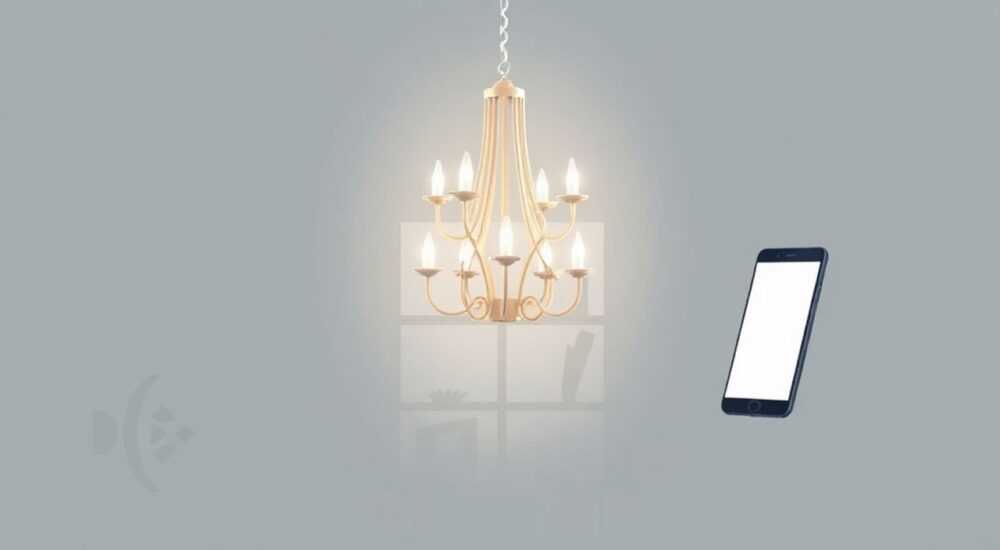
Современные умные дома перестали быть роскошью — они стали нормой. Люстра, которая раньше просто включалась выключателем, теперь может менять цвет, регулировать яркость по расписанию, реагировать на голос или даже синхронизироваться с фильмом. Но как привязать люстру к смартфону, чтобы она работала без лишних проводов, сложных настроек и постоянного вмешательства? Ответ прост: через интеграцию с экосистемой умного дома. Главное — правильно выбрать оборудование, совместимое с вашим телефоном, и настроить его по шагам, не пропустив ни одного нюанса.
Чтобы привязать люстру к смартфону, вам нужна умная люстра с поддержкой Wi-Fi, Zigbee или Bluetooth, совместимая с приложением Google Home, Apple HomeKit или Яндекс.Алиса. Установите приложение производителя, подключите устройство к сети и синхронизируйте его с вашим аккаунтом — всё, что осталось, — управлять светом из любого места.
Содержание статьи:
Как выбрать умную люстру
Выбор умной люстры — это не просто покупка светильника. Это выбор экосистемы, которая будет работать с вашим телефоном, ассистентом и другими устройствами дома. Первое, на что нужно обратить внимание — совместимость. Люстры с поддержкой Wi-Fi проще подключить, но они могут перегружать сеть, особенно если у вас много устройств. Zigbee-устройства требуют хаба, но работают стабильнее и потребляют меньше энергии. Bluetooth-люстры подходят только для управления в пределах комнаты.
Второй критерий — тип управления. Современные модели позволяют не только включать и выключать свет, но и менять цветовую температуру (от тёплого желтого до холодного белого), создавать сценарии «утро», «вечеринка» или «кино», а также реагировать на движения или время суток. Обратите внимание на индекс CRI (индекс цветопередачи) — он должен быть выше 80, иначе свет будет искажать оттенки в комнате.
Помните: не все «умные» люстры одинаковы. Некоторые бренды, как Philips Hue, Osram Lightify или Yeelight, предлагают полную интеграцию с экосистемами. Дешёвые китайские аналоги могут не поддерживать обновления или иметь слабую безопасность. Лучше выбирать устройства с подтверждённой совместимостью — проверяйте список на официальном сайте Google Home или Apple.
Полезно знать: Умные люстры с поддержкой Matter (новый стандарт умного дома) будут работать с любым устройством, независимо от бренда — это будущее, и уже сейчас стоит отдавать предпочтение таким моделям.
Шаги подключения к смартфону
Подключение умной люстры к смартфону — процесс, который занимает 5–15 минут, если вы не допустите типичных ошибок. Ниже — пошаговая инструкция.
- Убедитесь, что люстра включена и находится в режиме настройки (обычно это мигание света или специальная кнопка на корпусе).
- Откройте приложение вашего ассистента: Google Home, Apple Home, Яндекс.Алиса или официальное приложение производителя (например, Yeelight или Philips Hue).
- Нажмите «+» или «Добавить устройство» → выберите «Свет» или «Умное освещение».
- Приложение начнёт поиск. Если устройство не обнаруживается — перезагрузите роутер и убедитесь, что телефон подключён к 2,4 ГГц Wi-Fi (5 ГГц не поддерживаются большинством умных ламп).
- Следуйте инструкциям на экране: назовите люстру (например, «Люстра в гостиной»), укажите комнату и сохраните.
- Проверьте работу: включите и выключите свет через приложение. Если всё работает — настройка завершена.
Если вы используете Zigbee-люстру, перед этим нужно подключить хаб (например, Xiaomi Mi Smart Hub или Samsung SmartThings). Хаб подключается к роутеру через Ethernet или Wi-Fi, а люстра — к хабу по Zigbee. После этого устройство появится в приложении хаба и станет доступно через Google Home или Apple Home.
«Самая частая причина сбоев — подключение к 5 ГГц сети. Умные лампы работают только на 2,4 ГГц. Не пытайтесь «обмануть» систему — это не сработает.» — Дмитрий Кузнецов, эксперт по умным домам, 12 лет опыта
Совместимость и протоколы: Wi-Fi, Zigbee, Bluetooth
Выбор протокола влияет не только на скорость подключения, но и на стабильность всей системы умного дома. Ниже — сравнение трёх основных технологий.
Протокол |
Преимущества |
Недостатки |
Лучше для |
|---|---|---|---|
Wi-Fi |
Прямое подключение к роутеру, не нужен хаб, легко настраивается через приложение |
Перегружает сеть, высокое энергопотребление, возможны задержки при большом числе устройств |
Небольших домов, где мало умных устройств |
Zigbee |
Низкое энергопотребление, стабильная связь, поддерживает до 100+ устройств, работает через хаб |
Требует хаб, сложнее настройка, не все хабы поддерживаются в России |
Крупных умных домов, систем с множеством датчиков и ламп |
Bluetooth |
Не требует роутера, быстрое подключение, низкая цена |
Работает только в пределах 10 метров, не поддерживает удалённый доступ, не интегрируется с ассистентами |
Одиночных устройств, временного использования |
Если вы планируете масштабировать дом — выбирайте Zigbee или Matter. Они масштабируемы, безопасны и не зависят от качества вашего Wi-Fi. Для простого сценария — «включил свет через телефон» — подойдёт и Wi-Fi.
Полезно знать: Matter — это открытый стандарт, разработанный Apple, Google, Amazon и другими. Устройства с поддержкой Matter можно управлять через любое приложение — даже если вы поменяете ассистента.
Настройка в приложениях: Google Home, Apple HomeKit, Яндекс.Алиса
После физического подключения остаётся настроить поведение люстры. В каждом приложении интерфейс отличается, но принцип один.
В Google Home:
— Нажмите «Добавить» → «Настроить устройство» → выберите «Свет».
— Укажите имя и комнату.
— Создайте сценарий: «Когда я говорю “Алиса, включи свет”, люстра становится тёплой».
— Интегрируйте с расписанием: «Каждый вечер в 22:00 снижать яркость на 70%».
В Apple HomeKit:
— Откройте приложение «Дом».
— Нажмите «+» → «Добавить аксессуар» → отсканируйте QR-код на люстре.
— Привяжите к «Семейному доступу», чтобы управлять светом с iPad или Apple Watch.
— Настройте «Автоматизацию»: «Когда я выхожу из дома — выключить всю люстру».
В Яндекс.Алиса:
— Откройте приложение «Яндекс» → «Умный дом».
— Найдите устройство в списке или введите его название вручную.
— Привяжите к голосовому запросу: «Алиса, включи люстру».
— Создайте «Режимы»: «Утро», «Ночь», «Гости» — с разными цветами и яркостью.
Важно: не используйте одновременно несколько приложений для одного устройства — это вызывает конфликты. Выберите один центральный контроллер и привязывайте к нему всё.
«Лучшие пользователи умных домов не просто включают свет — они создают атмосферу. Например, в 19:00 свет становится тёплым, включается фоновая музыка, и шторы закрываются. Это не технологии — это ритуал.» — Елена Петрова, дизайнер интерьеров и эксперт по умным домам
Типичные ошибки и как их избежать
Даже опытные пользователи сталкиваются с проблемами. Вот самые частые ошибки и как их исправить.
- Ошибка 1: Люстра не находится в режиме настройки. Решение: Найдите кнопку «Reset» или «Pair» — удерживайте 5–10 секунд, пока не начнёт мигать свет.
- Ошибка 2: Подключение к 5 ГГц Wi-Fi. Решение: В настройках роутера временно отключите 5 ГГц сеть или подключите телефон к 2,4 ГГц вручную.
- Ошибка 3: Устройство не отвечает после подключения. Решение: Перезагрузите роутер и люстру. Проверьте, не отключена ли автоматическая синхронизация в настройках приложения.
- Ошибка 4: Приложение не видит устройство. Решение: Убедитесь, что вы используете официальное приложение производителя. Не доверяйте сторонним приложениям — они не поддерживают обновления.
- Ошибка 5: Свет включается, но не меняет цвет. Решение: Проверьте, поддерживает ли модель RGB-цвета. Не все «умные» люстры — цветные. Уточните в спецификации.
Также не забывайте о безопасности. Не используйте пароли по умолчанию. Включите двухфакторную аутентификацию в приложении. Умные лампы — это не просто свет. Это точка доступа в вашу сеть.
Полезно знать: Если люстра подключена к Wi-Fi, а вы уехали в отпуск — отключите её через приложение. Некоторые устройства могут быть взломаны через уязвимости в прошивке.
Экспертное мнение
«Я работал с более чем 300 умными домами в Москве и Санкт-Петербурге. Каждый клиент хочет, чтобы свет “включался сам”. Но чаще всего они не понимают, что умная люстра — это не волшебство, а система. Нужно правильно выбрать устройство, правильно настроить сеть и правильно прописать сценарии. Например, один клиент жаловался, что свет “не реагирует на голос”. Оказалось — он использовал 5 ГГц Wi-Fi и не знал, что ассистенты не работают с такими сетями. Мы переключили роутер — и всё заработало.»
— Алексей Морозов, технический директор компании «Умный Дом Стандарт», сертифицированный интегратор умных систем, более 8 лет в отрасли.
Он рекомендует: «Начинайте с одного устройства. Не пытайтесь сразу подключить 10 ламп. Сначала настройте одну — поймите, как работает экосистема. Потом добавляйте. И никогда не игнорируйте обновления прошивки — они закрывают уязвимости и добавляют новые функции».
Вопросы и ответы
- Можно ли привязать старую люстру к смартфону без замены?
- Да, если вы купите умный патрон или умный выключатель. Например, Zigbee-патрон от IKEA Tradfri или Wi-Fi-модуль от Tuya. Вкручиваете его вместо лампы — и ваша старая люстра становится умной. Главное — проверьте совместимость с цоколем (E27, E14 и т.д.).
- Почему люстра не реагирует на команды, когда я вне дома?
- Вероятно, вы используете Bluetooth или устройство не подключено к роутеру. Для удалённого управления нужен Wi-Fi или Zigbee с хабом, который имеет доступ в интернет. Проверьте, есть ли у устройства статический IP и включена ли облачная синхронизация в настройках.
- Можно ли управлять люстрой через Siri, если она подключена к Google Home?
- Да, но только если вы используете HomeKit через шлюз. Google Home не умеет напрямую интегрироваться с Siri. Лучше выбрать один центр — Apple HomeKit или Google Home — и привязывать всё к нему. Или используйте Matter — тогда всё работает с любым ассистентом.
- Какие люстры лучше всего подходят для спальни?
- Для спальни идеальны люстры с плавной регулировкой яркости и цветовой температурой (от 2700K до 6500K). Рекомендую Philips Hue White and Color Ambiance или Yeelight Bedside Lamp. Они позволяют постепенно снижать яркость перед сном — это улучшает качество сна.
- Безопасно ли подключать люстру к Wi-Fi?
- Да, если вы используете современные устройства с поддержкой шифрования (WPA3), обновляете прошивку и не используете пароли по умолчанию. Умные лампы редко становятся целью взлома, но могут быть «воротами» в сеть. Поэтому — всегда используйте сложный пароль и включайте двухфакторную аутентификацию.
Заключение
Привязать люстру к смартфону сегодня проще, чем когда-либо. Главное — не торопиться, не покупать дешёвые несовместимые устройства и не игнорировать базовые правила сети. Умная люстра — это не просто свет, а часть вашей экосистемы, которая делает дом комфортнее, безопаснее и интуитивнее. Она может включаться, когда вы приходите домой, менять цвет в зависимости от времени суток, или даже «помогать» заснуть — если настроена правильно.
Сегодня технологии позволяют создавать световые сценарии, которые раньше были доступны только в дорогих отелях. Но ключ к успеху — не в количестве устройств, а в их гармоничной интеграции. Начните с одного — настройте его, поймите, как оно работает, и только потом расширяйте систему. Это сэкономит вам время, нервы и деньги.
Умная люстра — это не про технологии. Это про то, как вы хотите жить. Свет, который чувствует ваш ритм, — это уже не предмет интерьера. Это ваш персональный ассистент, который работает в тишине, без слов, но всегда на месте.
- Выбирайте люстру с поддержкой Wi-Fi, Zigbee или Matter — избегайте Bluetooth для постоянного использования.
- Подключайте устройство только к 2,4 ГГц Wi-Fi — 5 ГГц не поддерживается.
- Используйте одно центральное приложение (Google Home, Apple Home или Яндекс.Алиса) — не смешивайте системы.
- Регулярно обновляйте прошивку — это защита от уязвимостей.
- Создавайте сценарии: «Утро», «Ночь», «Кино»
РЕКОМЕНДУЕМ
Товары от российских производителей




