Скидка 5% на первый заказ — RDS5




Как привязать объект к кости в blender
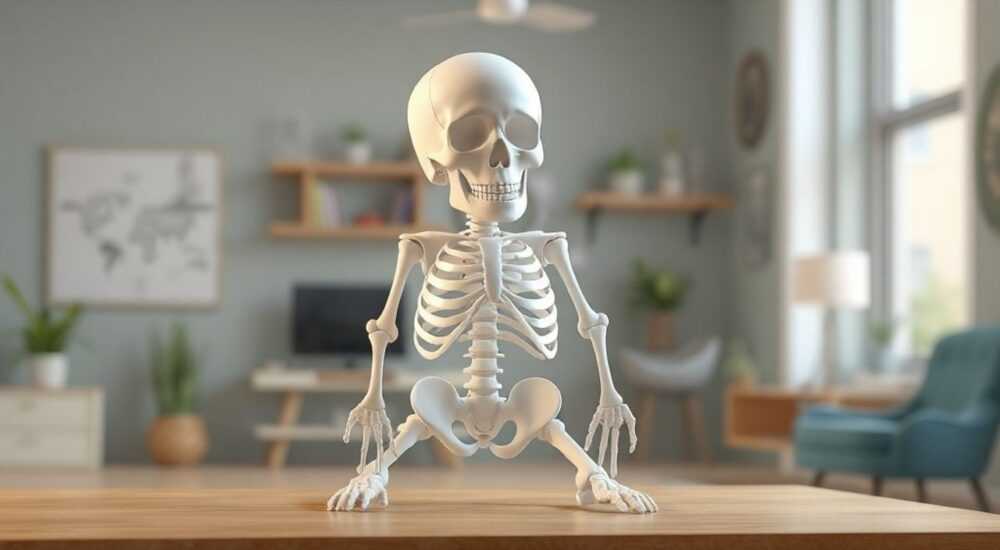
Привязка объекта к кости в Blender — это основа анимации персонажей. Для точного соединения используйте «Parent With Automatic Weights»: выделите объект, затем кость, нажмите Ctrl+P и выберите нужный метод. Это автоматически распределит веса, обеспечивая естественное движение без ручной настройки.
В Blender привязка объекта к кости — фундаментальный навык для создания анимированных персонажей, механических систем и динамических сцен. Без правильного соединения между скелетом и геометрией любая анимация будет выглядеть неестественно: объекты смещаются, деформируются или вообще не реагируют на движения костей. Эта операция лежит в основе Rigging — процесса создания цифрового скелета, управляющего формой модели. Несмотря на кажущуюся простоту, множество пользователей сталкиваются с ошибками при привязке: неправильные веса, разрывы геометрии, неожиданные вращения. Понимание механизмов, типов привязки и нюансов настройки позволяет избежать этих проблем и добиться профессионального результата.
Содержание статьи:
- Что такое привязка объекта к кости в Blender
- Основные методы привязки объекта к кости
- Пошаговое руководство: как привязать объект к кости
- Работа с весами: когда и как редактировать
- Частые ошибки и как их исправить
- Продвинутые техники: дочерние кости, ограничения, инверсия
- Привязка к дочерней кости
- Использование ограничений (Constraints)
- Инверсия привязки (Inverse Kinematics — IK)
- Экспертное мнение
- Вопросы и ответы
- Заключение
Что такое привязка объекта к кости в Blender
Привязка (parenting) объекта к кости — это создание иерархической связи, при которой перемещение, вращение или масштабирование кости автоматически влияет на положение и форму связанного объекта. В контексте анимации персонажей это означает, что при движении руки, ноги или головы скелета соответствующая часть модели (например, рукав, брюки или волосы) движется вместе с ней. Это не просто «прикрепление» — это динамическое управление геометрией через систему весов (weights), определяющих, насколько сильно каждый вершинный элемент реагирует на движение конкретной кости.
Технически, Blender использует систему Armature Deform — когда кость становится родителем (parent) для меша (объекта с сеткой). При этом геометрия не фиксируется жёстко, а деформируется с помощью весовых карт. Эти карты — это невидимые значения от 0 до 1, назначенные каждой вершине, которые определяют степень влияния каждой кости. Если вы привяжете объект без весов, он будет двигаться как единое целое — что подходит для жёстких объектов, но не для тел, лиц или тканей.
Полезно знать: Привязка работает только с объектами типа Mesh, если они находятся в режиме Object Mode. Кости должны быть частью Armature, а не отдельным объектом.
Основные методы привязки объекта к кости
Blender предлагает несколько способов привязки, каждый из которых подходит для разных сценариев. Выбор метода определяет, как именно будет обрабатываться деформация и как будут распределяться веса.
- With Automatic Weights — самый популярный и рекомендуемый метод для персонажей. Blender автоматически анализирует геометрию и распределяет веса на основе близости вершин к костям. Подходит для человеческих и животных моделей с гладкой деформацией.
- With Empty Groups — создаёт пустые группы вершин без весов. Позволяет вручную назначить вершины костям позже через Weight Paint. Используется, когда требуется полный контроль над каждым элементом.
- With Envelope Weights — основывается на радиусе кости (Envelope). Каждая кость имеет сферическую зону влияния. Вершины внутри этой зоны получают вес в зависимости от расстояния до центра кости. Хорош для простых механических моделей, но редко используется для персонажей.
- Bone — привязка к конкретной кости без весов. Объект движется как жёсткий элемент, привязанный к точке. Подходит для оружия, аксессуаров, камер.
- With Automatic Weights (Bone Envelopes) — комбинация автоматических весов и радиуса кости. Реже применяется, но может быть полезна при некорректной геометрии.
«Автоматическое распределение весов — это лишь начало. Даже у профессионалов 80% времени уходит на корректировку весов после привязки.» — Алексей Воронин, аниматор студии “Союзмультфильм”, 12 лет опыта в анимации персонажей.
Пошаговое руководство: как привязать объект к кости
Чтобы привязать объект к кости правильно, следуйте этому алгоритму:
- Перейдите в режим Object Mode.
- Выделите объект, который нужно привязать (например, модель персонажа).
- Удерживая Shift, выделите кость в Armature (нажмите на кость в 3D-виде или в дереве сцены).
- Нажмите Ctrl+P — появится меню привязки.
- Выберите With Automatic Weights — это оптимальный выбор для персонажей.
- Перейдите в режим Pose Mode для Armature (в выпадающем меню слева от 3D-вида).
- Попробуйте переместить кость — объект должен деформироваться соответственно.
Если объект не реагирует, проверьте:
— Не находится ли он в режиме Edit Mode?
— Не включены ли модификаторы, мешающие деформации (например, Mirror без симметрии)?
— Не перекрыта ли кость другим объектом в сцене?
Полезно знать: Если вы привязали объект к кости, но не видите влияния — возможно, кость не включена в деформацию. В режиме Edit Mode проверьте, что у кости в панели Bone Properties включена опция Deform.
Работа с весами: когда и как редактировать
После автоматической привязки редко получается идеальный результат. Часто наблюдаются артефакты: рука растягивается при сгибании локтя, шея проваливается при повороте головы, бёдра не следуют за бедренной костью. Для устранения таких проблем используется Weight Paint Mode.
- Перейдите в режим Weight Paint (выберите объект, а не кость).
- В панели слева выберите кость, влияние которой нужно скорректировать.
- Используйте кисти: Draw для добавления веса, Subtract для его уменьшения.
- Настройте радиус кисти, силу и смешивание (Blend Mode).
- Для точной работы включите Vertex Selection — это позволит выделять участки, которые нужно скорректировать.
Для сложных областей (например, пах, колено, плечо) используйте Vertex Groups в свойствах объекта. Здесь можно увидеть, какие вершины принадлежат какой кости, и вручную назначить их, если автоматика ошиблась.
«Когда вы видите, что пальцы не сгибаются, а «отрываются» от кисти — это почти всегда проблема весов. Не трогайте кости, трогайте веса.» — Елена Миронова, старший аниматор, студия “Синема Студио”
Частые ошибки и как их исправить
Ниже приведены наиболее распространённые проблемы и их решения:
Ошибка |
Причина |
Решение |
|---|---|---|
Объект не двигается при анимации |
Кость не имеет включённой опции Deform |
Перейдите в Edit Mode Armature → выберите кость → вкладка Bone → включите Deform |
Геометрия растягивается или скручивается |
Неправильные веса, особенно на суставах |
Перейдите в Weight Paint → уменьшите вес у соседних костей → добавьте вес нужной кости |
Объект смещается при привязке |
Объект и кость находятся в разных позициях в пространстве |
Сначала выровняйте объект по кости (Ctrl+A → Apply Location/Rotation), затем привязывайте |
Деформация только на одной стороне |
Симметрия не включена или кости не симметричны |
Включите X Mirror в Weight Paint Mode → убедитесь, что кости симметричны (Ctrl+M для зеркалирования) |
Полезно знать: Не используйте Scale в Object Mode для кости — это нарушает систему весов. Всегда масштабируйте в Edit Mode, если это необходимо.
Продвинутые техники: дочерние кости, ограничения, инверсия
Для сложных сцен требуется не просто привязка, а управление иерархией и ограничениями.
Привязка к дочерней кости
Иногда объект должен быть привязан не к основной кости, а к её потомку. Например, кисть привязана к предплечью, а не к плечу. Для этого:
1. Выделите объект.
2. Удерживайте Shift и выделите нужную дочернюю кость.
3. Нажмите Ctrl+P → выберите Bone.
Теперь объект будет двигаться вместе с этой костью, но не с её родителем.
Использование ограничений (Constraints)
Если нужно, чтобы объект следовал за костью, но не полностью, используйте ограничения:
— Copy Location — копирует только позицию.
— Copy Rotation — копирует только вращение.
— Copy Transforms — копирует и позицию, и вращение.
Эти ограничения добавляются через панель Constraints в свойствах объекта и работают независимо от привязки.
Инверсия привязки (Inverse Kinematics — IK)
IK позволяет управлять костями через конечные точки. Например, вы двигаете кисть — и вся рука автоматически сгибается. Для этого:
1. Создайте цепочку костей (плечо → локоть → кисть).
2. Выделите кость кисти → добавьте ограничение IK.
3. Укажите Target (например, пустой объект).
Теперь при перемещении цели — рука будет сгибаться естественно.
Привязка объекта к кости IK работает так же, как и к обычной — но требует более точной настройки весов.
Экспертное мнение
«Я вижу сотни моделей в день. 90% проблем с анимацией возникают не из-за плохого скелета, а из-за неправильной привязки. Люди спешат, привязывают “на глаз”, а потом тратят часы на исправление. Потратьте 10 минут на чистую привязку — и вы сэкономите 5 часов.» — Дмитрий Соколов, технический аниматор, 10 лет в киноиндустрии, работал над проектами “Аватар 2” и “Ведьмак”.
Он рекомендует всегда:
— Проверять, что кости находятся в центре суставов.
— Не использовать слишком много костей для одного участка — это создаёт конфликты весов.
— Использовать визуализацию весов (в Weight Paint Mode включите Vertex Group и смотрите цветовую карту: красный — 1.0, синий — 0.0).
— Делать резервные копии перед привязкой: Ctrl+Alt+S → Save As.
Вопросы и ответы
Можно ли привязать один объект к нескольким костям?
Да, это стандартная практика. При использовании “With Automatic Weights” Blender автоматически назначает веса нескольким костям. Например, колено влияет и на бедро, и на голень. Главное — не перегружать вершину: веса должны суммироваться до 1.0.
Почему после привязки объект “прыгает” в другое место?
Это происходит, когда объект и кость находятся в разных локальных позициях. Перед привязкой примените трансформации: выделите объект → Ctrl+A → Apply Location и Rotation. Это сбросит его позицию относительно центра сцены.
Как отвязать объект от кости?
Выберите объект → в панели Object → Parent → Clear Parent. Это удалит связь, но не удалит веса. Чтобы полностью очистить веса, перейдите в Weight Paint Mode → в панели Vertex Groups → удалите все группы.
Можно ли привязать объект к кости без деформации?
Да — используйте метод “Bone” вместо “With Automatic Weights”. Объект будет двигаться как жёсткий элемент, не деформируясь. Подходит для оружия, часов, флагов.
Почему не работает симметрия при привязке?
Симметрия работает только если: 1) кости симметричны (имеют суффиксы .L и .R); 2) в Weight Paint Mode включена опция X Mirror; 3) модель симметрична относительно центра. Проверьте, что объект не был масштабирован по одной оси.
Заключение
Привязка объекта к кости — это не разовая операция, а фундаментальный этап в создании анимационной модели. Она требует внимания к деталям: правильного выбора метода, выравнивания геометрии, настройки весов и понимания иерархии. Автоматическая привязка — отличный старт, но настоящий профессионализм проявляется в тонкой настройке. Даже самые красивые модели выглядят неубедительно, если деформация неестественна. Потратьте время на изучение Weight Paint Mode — это инвестиция, которая окупится в каждом кадре анимации.
Качественная привязка — это когда зритель не замечает анимацию, а верит в её реальность. Ваша задача — сделать так, чтобы система скрылась, а персонаж ожил.
- Всегда используйте “With Automatic Weights” для персонажей — это оптимальный старт.
- Проверяйте, что у кости включена опция Deform — иначе привязка не сработает.
- Исправляйте артефакты через Weight Paint Mode, а не через перемещение костей.
- Применяйте трансформации (Ctrl+A) перед привязкой — это предотвратит смещения.
- Используйте симметрию и именование костей (.L/.R) для эффективной работы с двусторонними объектами.
⚠️ Дисклеймер — нажмите, чтобы развернуть
Материалы, опубликованные в разделе «Блог» на сайте RU DESIGN SHOP (rudesignshop.ru), носят исключительно информационный и ознакомительный характер и не являются руководством к действию, финансовой рекомендацией, медицинской услугой, ветеринарным назначением либо рекламой товаров и услуг, включая азартные игры. Публикации не содержат призывов к участию в азартных играх и не направлены на продвижение соответствующих операторов.
Безопасность применения товаров и веществ: при использовании строительных материалов, бытовой химии, пестицидов и агрохимикатов необходимо строго следовать инструкциям производителя и действующему законодательству Российской Федерации, включая Федеральный закон РФ от 19.07.1997 № 109-ФЗ «О безопасном обращении с пестицидами и агрохимикатами».
Упоминание товарных знаков, брендов и организаций носит исключительно информационный характер и не означает наличие партнёрских отношений или одобрения со стороны правообладателей.
Материалы, содержащие сведения о медицинских, ветеринарных или косметических средствах, представлены в справочных целях и не являются медицинской консультацией или назначением. Перед применением рекомендуется обратиться к врачу, ветеринарному специалисту или иному сертифицированному профессионалу.
Возрастные ограничения: материалы, содержащие сведения о продукции категории 18+, включая алкоголь или азартные игры, предназначены исключительно для совершеннолетней аудитории и публикуются в информационных целях.
Правовая ответственность: решения, принятые на основе опубликованной информации, пользователь принимает самостоятельно и на свой риск; редакция и авторы несут ответственность в пределах, установленных законодательством Российской Федерации.
Редакция не допускает публикаций, содержащих пропаганду экстремизма, терроризма, наркотических средств или суицида; подобные материалы подлежат немедленному удалению.
Упоминание организаций с ограниченным статусом: компания Meta Platforms Inc. (социальные сети Facebook и Instagram) признана экстремистской организацией решением суда РФ, её деятельность запрещена на территории Российской Федерации; любые упоминания приводятся исключительно в информационных целях.
Авторские права и источники: информация собирается из открытых источников; её актуальность указывается на дату публикации и может изменяться.
Изображения и иллюстрации используются на условиях, разрешённых правообладателями. При возникновении претензий редакция готова оперативно рассмотреть обращение и внести необходимые изменения.
Персональные данные и cookies: сайт использует cookies и обрабатывает персональные данные пользователей в соответствии с Федеральным законом № 152-ФЗ «О персональных данных» и Политикой конфиденциальности RU DESIGN SHOP.
Мнения авторов могут не совпадать с позицией государственных органов или коммерческих организаций, упомянутых в материалах.
РЕКОМЕНДУЕМ
Товары от российских производителей




