Скидка 5% на первый заказ — RDS5




Как привязать одежду к персонажу в blender
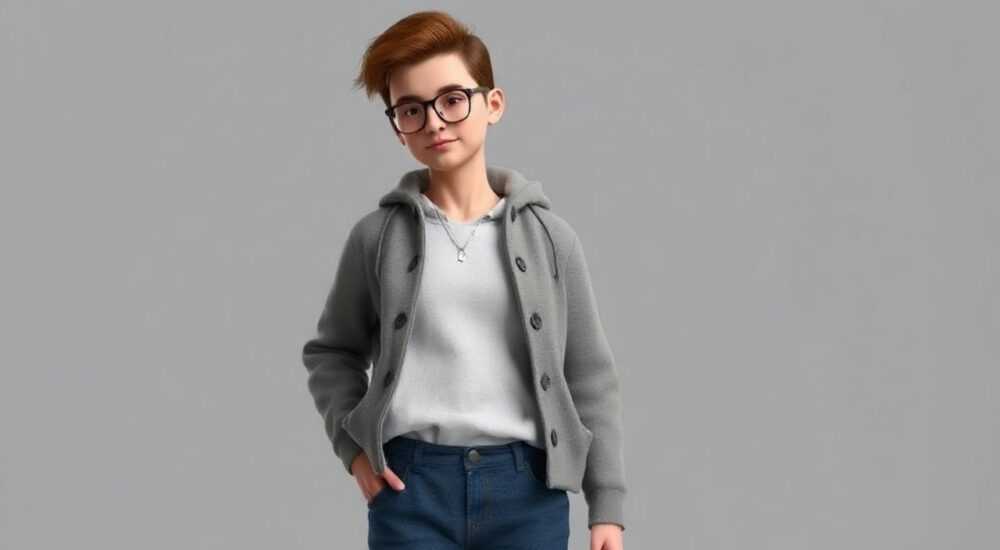
Привязка одежды к персонажу в Blender — это ключевой этап создания анимированных 3D-моделей, особенно при разработке персонажей для игр, фильмов или визуализаций. Основная задача заключается в том, чтобы одежда двигалась естественно вместе с телом персонажа, не деформировалась и сохраняла реалистичность. Для этого используется комбинация скелетной анимации (рёггинг), весовой раскраски (weight painting) и модификаторов, таких как *Armature* и *Cloth*. Главное — правильно настроить родительские связи и корректно распределить веса вершин между костями.
Чтобы привязать одежду к персонажу в Blender, создайте риг для модели, используйте модификатор Armature и корректно настройте весовую раскраску. Убедитесь, что одежда является дочерним объектом скелета и следует за движениями костей без артефактов.
Содержание статьи:
- Подготовка модели и одежды
- Разделение элементов одежды
- Создание ригга для персонажа
- Применение рига к телу персонажа
- Привязка одежды к скелету
- Использование модификатора Surface Deform (альтернативный способ)
- Настройка весов и раскраски
- Автоматизация с помощью копирования весов
- Тестирование движений и устранение артефактов
- Добавление физики ткани
- Экспертное мнение
- Интервью с Максимом Романовым, старшим риггером студии «3D Vision»
- Вопросы и ответы
- Заключение
Подготовка модели и одежды
Перед тем как начать привязку одежды к персонажу, важно убедиться, что обе модели — тело и одежда — находятся в правильном состоянии. Модели должны быть чистыми: без лишних вершин, дублирующихся полигонов и неправильных нормалей. Особенно критично проверить топологию одежды — она должна повторять форму тела, но не пересекаться с ним. Пересечения могут вызвать артефакты при анимации.
Одежда должна быть отдельным мешем, привязанным к тому же скелету, что и тело персонажа. Если вы создаёте одежду в другом программном обеспечении или импортируете из внешнего источника, убедитесь, что масштаб, поворот и положение совпадают с моделью персонажа. Используйте команду Ctrl+A → Apply All Transforms, чтобы применить все преобразования.
Для лучшей совместимости рекомендуется использовать одинаковые единицы измерения и систему координат. В Blender по умолчанию используется система Z-вверх, что соответствует большинству игровых движков, таких как Unity и Unreal Engine. Если вы планируете экспортировать модель в другую среду, убедитесь, что оси ориентированы правильно.
Полезно знать: Всегда работайте с копиями оригинальных моделей на случай, если потребуется откат изменений.
Разделение элементов одежды
Если персонаж носит несколько слоёв одежды — футболку, куртку, штаны — каждый элемент лучше оставить отдельным объектом. Это даёт больше контроля над анимацией, физикой и текстурированием. Например, куртка может иметь более жёсткие складки, чем рубашка, и реагировать на ветер по-другому.
Кроме того, разделение позволяет настраивать весовую раскраску индивидуально для каждого предмета. Куртка, например, может меньше следовать за движениями рук, чем тонкая рубашка. Такой подход особенно важен при использовании модификатора *Cloth*, где каждый слой может иметь свои физические свойства.
- Разделяйте слои одежды по функционалу: верх, низ, обувь, аксессуары.
- Используйте понятные имена объектов: «shirt», «pants», «boots».
- Убедитесь, что все части одежды находятся в одной коллекции для удобства управления.
Создание ригга для персонажа
Риг (или скелет) — это основа анимации. Он состоит из костей, которые управляют деформацией меша. Для персонажа обычно используется мета-рёгг, созданный с помощью Add-on Rigify, который автоматически генерирует продвинутый скелет на основе базовой структуры.
Начните с создания базового скелета. Выберите режим *Edit Mode*, добавьте кости и расположите их по анатомии персонажа: позвоночник, конечности, пальцы. Убедитесь, что кости имеют правильную ориентацию — ось Y должна указывать вдоль кости. Это важно для корректной работы IK (обратной кинематики) и FK (прямой кинематики).
После настройки базового скелета активируйте Rigify через меню *Preferences → Add-ons*. Затем в режиме *Pose Mode* сгенерируйте мета-рёгг. Он добавит дополнительные контроллеры, упрощающие анимацию — например, поворот бёдер, наклоны корпуса, хват руками.
«Всегда тестируйте риг на базовом теле перед привязкой одежды. Убедитесь, что все движения выполняются плавно и без рывков.» — Алексей Миронов, 3D-аниматор, 12 лет опыта
Применение рига к телу персонажа
Чтобы привязать тело персонажа к скелету, выберите сначала меш тела, затем скелет (в указанном порядке), и нажмите Ctrl+P → With Automatic Weights. Blender автоматически распределит веса вершин между костями. Этот метод работает хорошо для большинства humanoid-моделей.
Однако автоматическая раскраска не всегда идеальна. Часто требуется ручная корректировка в режиме *Weight Paint*. Здесь вы можете вручную увеличить или уменьшить влияние костей на определённые области — например, в районе плеч или бёдер, где часто возникают заломы.
Метод привязки |
Преимущества |
Недостатки |
|---|---|---|
With Automatic Weights |
Быстро, подходит для стандартных моделей |
Требует ручной корректировки в проблемных зонах |
With Empty Groups |
Полный контроль над весами |
Требует много времени и опыта |
With Envelope Weights |
Подходит для технических моделей |
Не рекомендуется для органических форм |
Привязка одежды к скелету
Теперь, когда тело персонажа успешно привязано к ригу, можно переходить к одежде. Процесс аналогичен, но требует большей внимательности, так как ткань ведёт себя иначе, чем кожа. Одежда должна повторять движения, но не обязательно на 100%. Например, длинный плащ может запаздывать или развеваться.
Выберите объект одежды, затем скелет (в этом порядке), и примените Ctrl+P → With Automatic Weights. Blender создаст группы вершин (vertex groups) с именами костей и назначит им веса. После этого активируйте модификатор *Armature* в панели *Modifiers* и укажите имя скелета.
Важно, чтобы одежда была привязана к тому же скелету, что и тело. Если вы используете Rigify, убедитесь, что контроллеры влияют и на одежду. Иногда требуется вручную добавить недостающие vertex groups, особенно если одежда имеет уникальные зоны — например, капюшон или карманы.
Использование модификатора Surface Deform (альтернативный способ)
Если автоматическая привязка даёт плохие результаты, можно использовать модификатор *Surface Deform*. Он привязывает меш одежды к другому мешу (например, к телу персонажа), который уже деформируется скелетом.
Процесс:
- Выделите одежду, затем тело (в этом порядке).
- Перейдите в *Modifiers → Add Modifier → Surface Deform*.
- Нажмите *Bind* — теперь одежда будет повторять деформацию тела.
- Отрегулируйте точность в настройках модификатора.
Этот метод особенно полезен для сложной одежды, такой как пальто или юбки, где важно сохранить объём и форму. Однако он менее гибкий при анимации — например, нельзя легко отделить движение рукава от основного тела.
Полезно знать: Surface Deform не требует весовой раскраски, но увеличивает нагрузку на рендер.
Настройка весов и раскраски
После привязки одежды необходимо проверить и скорректировать весовую раскраску. В режиме *Weight Paint* вы видите, какая кость влияет на каждую часть меша. Красный цвет — максимальное влияние, синий — минимальное.
Частые проблемы:
- Одежда проваливается внутрь тела при движении.
- Швы рвутся или образуются заломы.
- Рукава или низ штанов «прилипают» к ногам.
Для исправления используйте кисти *Add*, *Subtract* и *Blur*. Например, в районе талии убедитесь, что веса позвоночника плавно переходят от туловища к штанам. Избегайте резких переходов — они вызывают артефакты.
Также можно использовать *Vertex Groups* напрямую. Откройте вкладку *Object Data Properties* → *Vertex Groups* и вручную настройте веса. Это полезно, если нужно точно контролировать, какая кость управляет конкретной частью одежды.
Автоматизация с помощью копирования весов
Если у вас есть несколько похожих предметов одежды (например, два пиджака), можно скопировать веса с одного на другой. Выделите целевой объект (новый пиджак), затем исходный (уже настроенный), и примените модификатор *Data Transfer*.
В настройках выберите *Vertex Data* → *Vertex Groups*. Blender скопирует все группы вершин и их веса. После этого можно удалить модификатор и продолжить ручную настройку.
«Копирование весов экономит до 70% времени при работе с серией моделей. Но всегда проверяйте результат — особенно в зонах деформации.» — Дарья Ковалёва, тополог 3D-моделей, 8 лет в индустрии
Тестирование движений и устранение артефактов
После настройки весов необходимо протестировать одежду в различных позах. Активируйте *Pose Mode* и перемещайте кости: согните руку, поднимите ногу, наклоните корпус. Наблюдайте, как ведёт себя одежда.
Обратите внимание на:
- Пересечение с телом — используйте модификатор *Collision*, если планируете симуляцию ткани.
- Сохранение объёма — особенно важно для пальто, юбок и брюк.
- Естественность складок — они должны появляться логично, а не хаотично.
Если одежда деформируется неправильно, вернитесь в режим *Weight Paint* и откорректируйте проблемные зоны. Иногда помогает добавление дополнительных петлей (edge loops) в модель — это улучшает контроль над деформацией.
Добавление физики ткани
Для ещё большей реалистичности можно использовать модификатор *Cloth*. Он имитирует поведение ткани под действием сил — гравитации, ветра, движения.
Настройка:
- Выберите одежду, перейдите в *Physics Properties*.
- Нажмите *Cloth* и выберите тип материала (например, Cotton или Denim).
- Включите *Pin Group*, чтобы закрепить одежду за определёнными костями (например, воротник за шеей).
- Настройте жёсткость, демпфирование и другие параметры.
Cloth-симуляция работает поверх скелетной анимации, поэтому важно, чтобы риг был уже настроен. Также учтите, что симуляция требует значительных ресурсов — используйте её только при необходимости.
Полезно знать: Для игр Cloth-физика редко используется в реальном времени — чаще применяют предварительно просчитанные анимации.
Экспертное мнение
Интервью с Максимом Романовым, старшим риггером студии «3D Vision»
— Что вы считаете самым сложным при привязке одежды?
«Главная проблема — баланс между реалистичностью и производительностью. В фильмах можно позволить себе сложную физику, но в играх одежда должна работать на слабых устройствах. Поэтому мы часто используем упрощённые риги и baked animations.»
— Какие советы вы дадите новичкам?
«Не торопитесь. Привязка одежды — это искусство. Начните с простых моделей: футболка, шорты. Освойте weight painting, прежде чем переходить к сложным костюмам. И всегда тестируйте в движении — статичный preview обманчив.»
— Есть ли «фишки» в Blender?
«Да. Используйте *Shrinkwrap* для быстрого переноса весов с тела на одежду. Также полезен *Corrective Shape Keys* — они исправляют деформации при определённых позах.»
Вопросы и ответы
Можно ли привязать одежду к персонажу без скелета?
Технически — да, через *Lattice* или *Hooks*, но это не подходит для анимации. Без скелета невозможно добиться естественного движения. Рекомендуется всегда использовать риг.
Почему одежда проваливается внутрь тела при анимации?
Это происходит из-за неправильных весов или отсутствия столкновений. Убедитесь, что веса распределены корректно, и при необходимости добавьте модификатор *Collision* на тело персонажа.
Как сделать, чтобы пальто развевалось на ветру?
Используйте модификатор *Cloth* и добавьте силовое поле *Wind*. Настройте параметры жёсткости и массы ткани. Не забудьте закрепить верхнюю часть пальто с помощью *Pin Group*.
Можно ли использовать одну vertex group для нескольких частей одежды?
Да, но с осторожностью. Например, воротник и рукава могут быть привязаны к одной кости, но тогда они будут двигаться одинаково. Лучше использовать отдельные группы для гибкости.
Как экспортировать персонажа с одеждой в Unity или Unreal?
Убедитесь, что все объекты объединены правильно, веса применены, и анимации baked. Экспортируйте в FBX, выбрав опцию *Apply Scalings* и *Bake Animation*. Проверьте импорт в целевой движок.
Заключение
Привязка одежды к персонажу в Blender — это комплексный процесс, сочетающий моделирование, риггинг, весовую раскраску и физику. Успешный результат зависит от внимания к деталям: правильной топологии, точного распределения весов и тщательного тестирования в движении.
Современные инструменты Blender, такие как Rigify, Weight Paint и модификатор Cloth, делают этот процесс доступным даже для начинающих. Однако мастерство приходит с практикой — чем больше вы экспериментируете с различными типами одежды и анимацией, тем лучше понимаете, как достичь реалистичности.
Главное — не стремиться к идеальному результату с первого раза. Разбивайте задачу на этапы: подготовка, привязка, настройка, тестирование. Используйте готовые решения, но учитесь их адаптировать под свои нужды.
- Всегда начинайте с правильно подготовленной модели и скелета.
- Применяйте автоматическую привязку с последующей ручной корректировкой весов.
- Тестируйте одежду в разных позах, чтобы выявить артефакты.
- Используйте Surface Deform или Cloth для сложных эффектов.
- Оптимизируйте модель для целевой платформы — игры или рендер.
⚠️ Дисклеймер — нажмите, чтобы развернуть
Материалы, опубликованные в разделе «Блог» на сайте RU DESIGN SHOP (rudesignshop.ru), носят исключительно информационный и ознакомительный характер и не являются руководством к действию, финансовой рекомендацией, медицинской услугой, ветеринарным назначением либо рекламой товаров и услуг, включая азартные игры. Публикации не содержат призывов к участию в азартных играх и не направлены на продвижение соответствующих операторов.
Безопасность применения товаров и веществ: при использовании строительных материалов, бытовой химии, пестицидов и агрохимикатов необходимо строго следовать инструкциям производителя и действующему законодательству Российской Федерации, включая Федеральный закон РФ от 19.07.1997 № 109-ФЗ «О безопасном обращении с пестицидами и агрохимикатами».
Упоминание товарных знаков, брендов и организаций носит исключительно информационный характер и не означает наличие партнёрских отношений или одобрения со стороны правообладателей.
Материалы, содержащие сведения о медицинских, ветеринарных или косметических средствах, представлены в справочных целях и не являются медицинской консультацией или назначением. Перед применением рекомендуется обратиться к врачу, ветеринарному специалисту или иному сертифицированному профессионалу.
Возрастные ограничения: материалы, содержащие сведения о продукции категории 18+, включая алкоголь или азартные игры, предназначены исключительно для совершеннолетней аудитории и публикуются в информационных целях.
Правовая ответственность: решения, принятые на основе опубликованной информации, пользователь принимает самостоятельно и на свой риск; редакция и авторы несут ответственность в пределах, установленных законодательством Российской Федерации.
Редакция не допускает публикаций, содержащих пропаганду экстремизма, терроризма, наркотических средств или суицида; подобные материалы подлежат немедленному удалению.
Упоминание организаций с ограниченным статусом: компания Meta Platforms Inc. (социальные сети Facebook и Instagram) признана экстремистской организацией решением суда РФ, её деятельность запрещена на территории Российской Федерации; любые упоминания приводятся исключительно в информационных целях.
Авторские права и источники: информация собирается из открытых источников; её актуальность указывается на дату публикации и может изменяться.
Изображения и иллюстрации используются на условиях, разрешённых правообладателями. При возникновении претензий редакция готова оперативно рассмотреть обращение и внести необходимые изменения.
Персональные данные и cookies: сайт использует cookies и обрабатывает персональные данные пользователей в соответствии с Федеральным законом № 152-ФЗ «О персональных данных» и Политикой конфиденциальности RU DESIGN SHOP.
Мнения авторов могут не совпадать с позицией государственных органов или коммерческих организаций, упомянутых в материалах.
РЕКОМЕНДУЕМ
Товары от российских производителей

Светильник FRAME Forstlight
Диапазон цен: 37940 руб. – 41730 руб.


