Скидка 5% на первый заказ — RDS5




Как привязать робот пылесос xiaomi к телефону
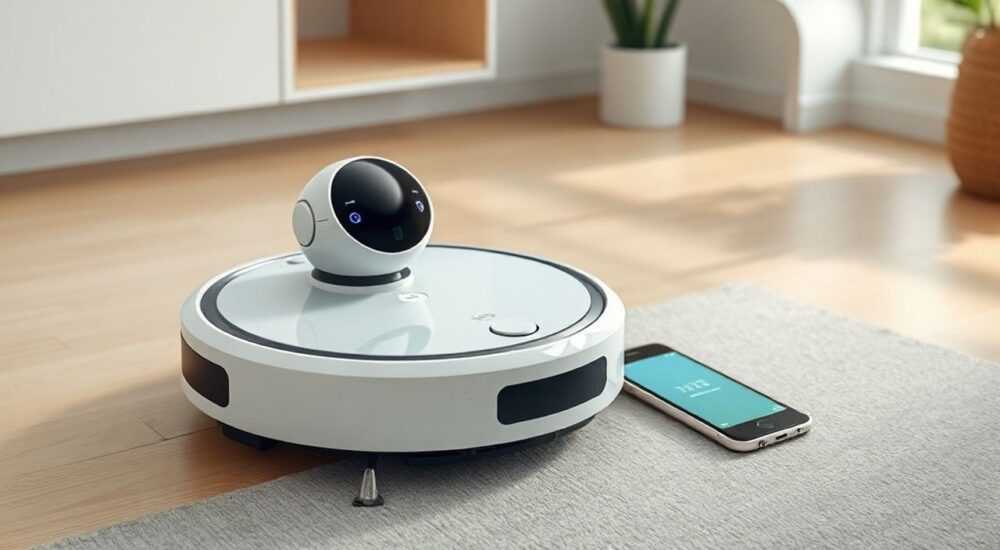
Современные роботы-пылесосы Xiaomi — это не просто устройства для уборки, а полноценные элементы «умного дома». Возможность управлять ими через смартфон делает процесс эксплуатации удобным и технологичным. Привязка робота к телефону позволяет запускать уборку удалённо, настраивать расписание, следить за картой помещения, получать уведомления и даже использовать голосовые команды. Однако у многих пользователей этот процесс вызывает затруднения: где скачать приложение, как подключиться к Wi-Fi, что делать при ошибках.
Чтобы привязать робот-пылесос Xiaomi к телефону, установите приложение Mi Home или Xiaomi Home, создайте аккаунт Xiaomi, включите робота и переведите его в режим сопряжения, затем следуйте инструкциям в приложении. Убедитесь, что телефон и робот подключены к одной сети Wi-Fi 2.4 ГГц.
Содержание статьи:
- Подготовка к подключению: что нужно знать
- Шаг 1: Установка приложения Xiaomi Home
- Где скачать и как проверить подлинность
- Выбор региона и языка
- Шаг 2: Создание аккаунта Xiaomi
- Процесс регистрации
- Шаг 3: Включение робота и активация режима сопряжения
- Как активировать режим сопряжения
- Шаг 4: Добавление устройства в приложение
- Пошаговая инструкция
- Настройка имени и комнаты
- Основные ошибки и как их избежать
- Ошибка: «Не удалось подключиться к устройству»
- Ошибка: Робот не появляется в списке
- Ошибка: Устройство привязано к другому аккаунту
- Дополнительные функции после подключения
- Управление через приложение
- Интеграция с голосовыми помощниками
- Совместное использование
- Экспертное мнение
- Вопросы и ответы
- Заключение
Подготовка к подключению: что нужно знать
Перед тем как начать привязку робота-пылесоса Xiaomi к телефону, важно понимать базовые требования. Современные модели работают через приложение Xiaomi Home (ранее Mi Home), которое доступно для Android и iOS. При этом необходимо стабильное подключение к домашней Wi-Fi сети. Большинство роботов поддерживают только диапазон 2.4 ГГц, поэтому если ваш роутер использует 5 ГГц, могут возникнуть проблемы с подключением.
Также стоит убедиться, что у вас есть актуальная версия операционной системы на смартфоне. Для Android рекомендуется версия 6.0 и выше, для iOS — не ниже 10.0. Проверьте свободное место в памяти телефона и наличие обновлений. Без этих условий приложение может некорректно работать или не запускаться.
Ещё один важный момент — совместимость устройства. Все современные роботы-пылесосы Xiaomi (например, Mi Robot Vacuum-Mop, Roborock Q7 Max, Dreame D9) поддерживают подключение через приложение. Но если вы купили устройство с китайской прошивкой (Global ROM), возможны ограничения в функционале или языке интерфейса. Рекомендуется выбирать международную версию.
Полезно знать: Если вы используете двухдиапазонный роутер, временно отключите сеть 5 ГГц или дайте Wi-Fi сетям разные названия (SSID), чтобы телефон точно подключился к 2.4 ГГц.
Шаг 1: Установка приложения Xiaomi Home
Первым делом необходимо установить официальное приложение. На Android и iOS оно называется Xiaomi Home (в App Store и Google Play). Несмотря на переименование, старое название Mi Home всё ещё используется в поиске, поэтому при поиске можно вводить оба варианта.
Где скачать и как проверить подлинность
- На iPhone откройте App Store, введите «Xiaomi Home» — разработчик должен быть указан как «Beijing Xiaomi Mobile Software Co., Ltd.».
- На Android зайдите в Google Play, найдите «Xiaomi Home» — тот же разработчик и более 100 миллионов установок.
- Не скачивайте приложение с третьих сайтов — это может быть фальшивая версия с вирусами.
После установки откройте приложение. При первом запуске оно запросит разрешения: доступ к местоположению (для поиска устройств в сети), уведомлениям и, возможно, камере (для сканирования QR-кода). Разрешите эти запросы — они необходимы для корректной работы.
Выбор региона и языка
Приложение автоматически определит ваш регион, но вы можете изменить его вручную. Выбор региона влияет на доступные устройства и сервисы. Например, в России и Европе функционал одинаковый, а в Китае могут быть ограничения. Язык интерфейса обычно подтягивается по системе телефона, но его можно изменить в настройках приложения.
«Всегда устанавливайте приложение из официальных магазинов. Поддельные версии могут блокировать устройство или украсть данные аккаунта.» — Алексей Смирнов, специалист по IoT-безопасности, 8 лет опыта
Шаг 2: Создание аккаунта Xiaomi
Без учётной записи Xiaomi привязать робот невозможно. Аккаунт нужен для синхронизации данных, хранения карты уборки и доступа к устройству из любой точки мира. Если у вас уже есть аккаунт (например, от смартфона Xiaomi), войдите в него. Если нет — зарегистрируйтесь.
Процесс регистрации
- Откройте приложение Xiaomi Home.
- Нажмите «Регистрация» или «Sign Up».
- Укажите номер телефона (международный формат, например +7 для России).
- Введите код подтверждения, который придёт по SMS.
- Придумайте пароль и подтвердите регистрацию.
Обратите внимание: нельзя использовать электронную почту для входа, если вы не меняли метод авторизации в настройках аккаунта. Основной способ — номер телефона. Также важно помнить, что один аккаунт можно использовать на нескольких устройствах, но одновременно управлять одним роботом могут только владельцы, добавленные в общий доступ.
Полезно знать: Сохраните логин и пароль в надёжном месте. Без них вы не сможете восстановить доступ к устройству, особенно если смените телефон.
Шаг 3: Включение робота и активация режима сопряжения
Теперь перейдём к самому устройству. Убедитесь, что робот заряжен минимум на 30%. Лучше всего начинать с полного заряда. Поставьте его на базу, включите питание кнопкой на корпусе или через сеть.
Как активировать режим сопряжения
На большинстве моделей (например, Mi Vacuum Mop, Roborock S5) нужно:
- Нажать и удерживать кнопку «Home» (домик) на корпусе робота около 3–5 секунд.
- Дождаться звукового сигнала и мигания индикатора (обычно синий свет).
- Индикатор начнёт медленно мигать — это означает, что робот в режиме Wi-Fi сопряжения.
На некоторых новых моделях (Dreame, Roborock с экраном) режим активируется автоматически при первом включении. На экране появится сообщение «Подключение к Wi-Fi» или аналогичное.
Полезно знать: Если робот ранее был привязан к другому аккаунту, выполните сброс настроек: удерживайте кнопку «Home» 10–15 секунд до звукового сигнала. После этого он будет готов к новому подключению.
Шаг 4: Добавление устройства в приложение
Теперь вернёмся к приложению. На главном экране нажмите значок «+» в правом верхнем углу. Приложение начнёт поиск устройств поблизости. Убедитесь, что телефон подключён к той же Wi-Fi сети, что и робот (2.4 ГГц).
Пошаговая инструкция
- Приложение найдёт робота — выберите его из списка (обычно отображается как «RoboVac», «Mi Robot» или модель).
- Введите пароль от вашей Wi-Fi сети (не от робота!)
- Дождитесь подключения — процесс может занять от 30 секунд до 2 минут.
- После успешного подключения появится уведомление, и робот появится в списке устройств.
Если подключение не удалось, приложение предложит варианты: повторить попытку, проверить пароль, перезагрузить роутер или перейти в режим AP (точка доступа). В режиме AP робот создаёт свою сеть, к которой подключается телефон. Это полезно, если основная сеть нестабильна.
Настройка имени и комнаты
После подключения задайте имя устройства (например, «Пылесос на кухне») и выберите комнату, если у вас несколько роботов. Это удобно для управления через голосовые помощники (Алиса, Google Assistant).
Этап |
Что нужно сделать |
Время |
|---|---|---|
Поиск устройства |
Нажать «+» в приложении |
10–20 сек |
Ввод Wi-Fi пароля |
Только 2.4 ГГц сеть |
1 мин |
Синхронизация |
Ожидание подключения |
1–3 мин |
Основные ошибки и как их избежать
Даже при чётком следовании инструкциям могут возникнуть проблемы. Ниже — самые частые ошибки и способы их решения.
Ошибка: «Не удалось подключиться к устройству»
Возможные причины:
- Телефон подключён к 5 ГГц Wi-Fi — переключитесь на 2.4 ГГц.
- Слабый сигнал — поднесите телефон ближе к роботу и роутеру.
- Неверный пароль — проверьте регистр и спецсимволы.
- Брандмауэр или антивирус блокируют соединение — временно отключите их.
Ошибка: Робот не появляется в списке
- Убедитесь, что он в режиме сопряжения (мигает индикатор).
- Перезагрузите робота и роутер.
- Попробуйте режим AP: в приложении выберите «Не могу подключиться» → «Подключиться напрямую».
Ошибка: Устройство привязано к другому аккаунту
Если вы купили робот б/у, он может быть привязан к предыдущему владельцу. Требуется сброс:
- Удерживайте кнопку «Home» 10–15 секунд.
- Дождитесь трёх звуковых сигналов.
- Повторите процесс добавления.
«Если ничего не помогает — удалите приложение, перезагрузите телефон и установите его заново. Часто это решает проблемы с кэшем и конфликтами.» — Марина Петрова, технический консультант Xiaomi, 5 лет в поддержке
Дополнительные функции после подключения
После успешной привязки робота к телефону открывается весь функционал «умного дома».
Управление через приложение
Вы можете:
- Запускать и останавливать уборку вручную.
- Настроить расписание: уборка каждый день в 13:00.
- Выбирать режим: тихий, стандартный, турбо.
- Задавать зоны запрета и виртуальные стены.
- Просматривать карту уборки и историю.
Интеграция с голосовыми помощниками
Подключите робота к Алисе (Яндекс), Google Assistant или Siri (через HomeKit, если модель поддерживает). После этого можно говорить: «Алиса, начни уборку» или «Hey Google, вернись пылесос на базу».
Совместное использование
Через приложение можно добавить других пользователей (например, членов семьи). Они получат доступ к управлению, но не смогут удалять устройство без вашего разрешения.
Полезно знать: Обновляйте прошивку робота через приложение — новые версии улучшают навигацию, экономят батарею и добавляют функции.
Экспертное мнение
«Привязка робота-пылесоса к телефону — это первый шаг к полноценному умному дому. Современные модели Xiaomi используют ИИ для распознавания препятствий и оптимизации маршрута. Чем чаще вы используете устройство, тем умнее оно становится. Главное — не игнорировать обновления и следить за состоянием Wi-Fi.» — Дмитрий Ковалёв, IoT-архитектор, 12 лет в сфере умных технологий
Вопросы и ответы
Можно ли управлять роботом без интернета?
Да, локально через Bluetooth, но с ограниченным функционалом. Расписание и удалённое управление работают только при наличии интернета.
Почему робот отключается от Wi-Fi?
Чаще всего — из-за слабого сигнала или перезагрузки роутера. Убедитесь, что робот находится в зоне покрытия. Можно установить репитер.
Как узнать, какая модель моего робота?
Посмотрите на нижней части корпуса — там указана модель (например, STYTJ01ZHM). Также она отображается в приложении после подключения.
Можно ли подключить два робота к одному аккаунту?
Да, Xiaomi Home поддерживает неограниченное количество устройств. Главное — чтобы они были привязаны к одной учётной записи.
Что делать, если потерял доступ к аккаунту?
Воспользуйтесь восстановлением через SMS. Если номер недоступен — обратитесь в поддержку Xiaomi с документами, подтверждающими покупку.
Заключение
Привязка робота-пылесоса Xiaomi к телефону — простой, но важный процесс, который открывает доступ к современному уровню комфорта. С помощью приложения Xiaomi Home вы получаете полный контроль: от запуска уборки до анализа эффективности. Главное — соблюдать последовательность: установить приложение, создать аккаунт, активировать режим сопряжения и подключиться к Wi-Fi 2.4 ГГц.
Успешная интеграция устройства в экосистему «умного дома» зависит от внимания к деталям: выбора правильной сети, своевременных обновлений и грамотного ухода за аккаунтом. Следуя этой инструкции, вы избежите типичных ошибок и насладитесь удобством беспроводной уборки.
- Используйте только приложение Xiaomi Home из официальных магазинов.
- Подключайтесь к Wi-Fi 2.4 ГГц, а не 5 ГГц.
- Создайте и сохраните данные аккаунта Xiaomi.
- При ошибках выполняйте сброс и пробуйте режим AP.
- Регулярно обновляйте прошивку для лучшей работы.
⚠️ Дисклеймер — нажмите, чтобы развернуть
Материалы, опубликованные в разделе «Блог» на сайте RU DESIGN SHOP (rudesignshop.ru), носят исключительно информационный и ознакомительный характер и не являются руководством к действию, финансовой рекомендацией, медицинской услугой, ветеринарным назначением либо рекламой товаров и услуг, включая азартные игры. Публикации не содержат призывов к участию в азартных играх и не направлены на продвижение соответствующих операторов.
Безопасность применения товаров и веществ: при использовании строительных материалов, бытовой химии, пестицидов и агрохимикатов необходимо строго следовать инструкциям производителя и действующему законодательству Российской Федерации, включая Федеральный закон РФ от 19.07.1997 № 109-ФЗ «О безопасном обращении с пестицидами и агрохимикатами».
Упоминание товарных знаков, брендов и организаций носит исключительно информационный характер и не означает наличие партнёрских отношений или одобрения со стороны правообладателей.
Материалы, содержащие сведения о медицинских, ветеринарных или косметических средствах, представлены в справочных целях и не являются медицинской консультацией или назначением. Перед применением рекомендуется обратиться к врачу, ветеринарному специалисту или иному сертифицированному профессионалу.
Возрастные ограничения: материалы, содержащие сведения о продукции категории 18+, включая алкоголь или азартные игры, предназначены исключительно для совершеннолетней аудитории и публикуются в информационных целях.
Правовая ответственность: решения, принятые на основе опубликованной информации, пользователь принимает самостоятельно и на свой риск; редакция и авторы несут ответственность в пределах, установленных законодательством Российской Федерации.
Редакция не допускает публикаций, содержащих пропаганду экстремизма, терроризма, наркотических средств или суицида; подобные материалы подлежат немедленному удалению.
Упоминание организаций с ограниченным статусом: компания Meta Platforms Inc. (социальные сети Facebook и Instagram) признана экстремистской организацией решением суда РФ, её деятельность запрещена на территории Российской Федерации; любые упоминания приводятся исключительно в информационных целях.
Авторские права и источники: информация собирается из открытых источников; её актуальность указывается на дату публикации и может изменяться.
Изображения и иллюстрации используются на условиях, разрешённых правообладателями. При возникновении претензий редакция готова оперативно рассмотреть обращение и внести необходимые изменения.
Персональные данные и cookies: сайт использует cookies и обрабатывает персональные данные пользователей в соответствии с Федеральным законом № 152-ФЗ «О персональных данных» и Политикой конфиденциальности RU DESIGN SHOP.
Мнения авторов могут не совпадать с позицией государственных органов или коммерческих организаций, упомянутых в материалах.
РЕКОМЕНДУЕМ
Товары от российских производителей


Светильник FREEDOM S Forstlight
Диапазон цен: 57380 руб. – 112540 руб.
