Скидка 5% на первый заказ — RDS5




Как привязать в автокаде
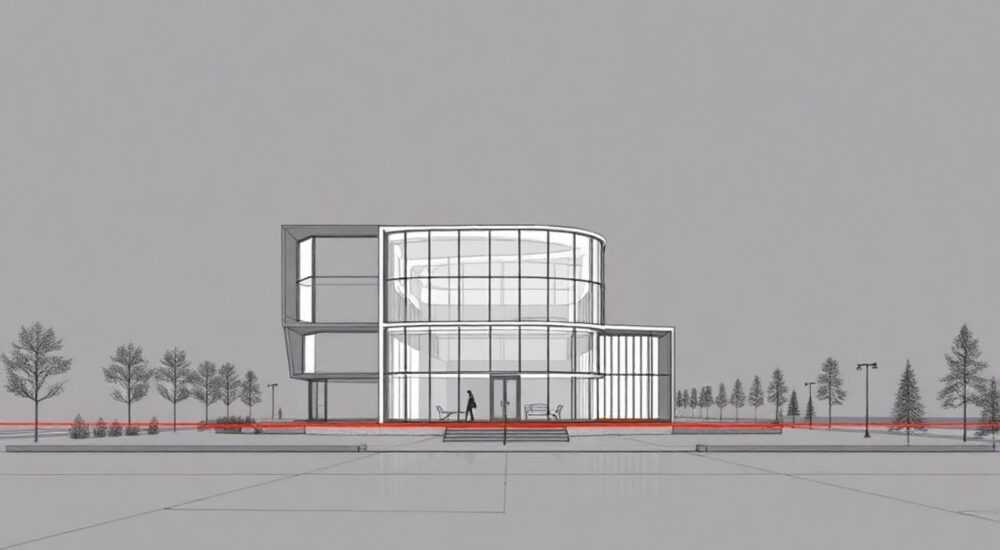
В AutoCAD привязка — это фундаментальный инструмент точного черчения, позволяющий точно захватывать ключевые точки объектов: концы, середины, центры, пересечения и другие геометрические характеристики. Без правильной настройки привязок даже опытный пользователь рискует допустить погрешности в масштабных проектах, от архитектурных чертежей до схем инженерных систем. Главная рекомендация: настройте привязки под тип задачи, используйте режим «Автоматическое определение привязок» для повседневной работы и отключайте ненужные точки, чтобы не перегружать интерфейс.
Чтобы привязать объекты в AutoCAD, включите режим привязки (F3), настройте нужные точки в диалоге «Привязки к объектам» (OSNAP), и используйте контекстное меню или клавиши-ярлыки для временного переключения между типами привязок. Главное — не полагайтесь только на автоматику: проверяйте, какая точка активна перед каждым действием.
Содержание статьи:
- Что такое привязка в AutoCAD и зачем она нужна
- Как включить и настроить привязки к объектам
- Основные типы привязок и когда их применять
- Частые ошибки при привязке и как их исправить
- Продвинутые техники: временные привязки и комбинации
- Экспертное мнение: как профессионалы используют привязки
- Часто задаваемые вопросы
- Заключение
Что такое привязка в AutoCAD и зачем она нужна
Привязка к объектам (Object Snap, или OSNAP) — это система автоматического захвата геометрических точек на существующих чертежных элементах: концах линий, центрах окружностей, точках пересечения, серединах отрезков и т.д. Она работает независимо от масштаба и не требует ручного ввода координат. Вместо того чтобы вводить значения вручную, вы просто наводите курсор на объект — и AutoCAD «ловит» нужную точку, обеспечивая точность до микрона.
Представьте, что вы чертите схему трубопровода: если вы не используете привязки, то конец трубы может быть сдвинут на 0,5 мм относительно вентиля — и это уже ошибка в проектировании. В промышленном черчении такие погрешности недопустимы. Привязки позволяют избежать «человеческого фактора» при точном позиционировании. Согласно статистике Autodesk, более 87% профессиональных пользователей AutoCAD используют привязки как основной инструмент точности, а не координаты вручную.
Полезно знать: Привязки работают только при активном режиме черчения (например, при команде «Линия», «Круг» или «Смещение»). Если вы просто перемещаете курсор — привязки не срабатывают.
Как включить и настроить привязки к объектам
Включение привязок происходит через кнопку «Привязки к объектам» на панели состояния внизу окна AutoCAD — она выглядит как значок с точкой и магнитом. Нажмите её, чтобы включить/отключить. Но включённой кнопки недостаточно — нужно настроить, какие именно точки вы хотите захватывать.
Для детальной настройки откройте диалоговое окно: щёлкните правой кнопкой мыши по кнопке «Привязки к объектам» и выберите «Настройка». Также можно ввести команду OSNAP в строку ввода. Откроется окно «Привязки к объектам», где вы увидите список всех возможных типов привязок. Отметьте галочками те, что вам нужны: «Конец», «Середина», «Центр», «Точка пересечения» и т.д.
Оптимальный набор для большинства задач: Конец, Середина, Центр, Пересечение, Точка на объекте, Касательная. Не отмечайте все — это замедлит работу и создаст визуальный шум. Чем меньше активных привязок, тем быстрее и точнее AutoCAD определяет, куда вы хотите кликнуть.
«Лучше иметь 5 точных привязок, чем 15 размытых. Часто ошибки возникают не из-за отсутствия функции, а из-за её неправильной настройки.» — Алексей Михайлов, инженер-проектировщик, 15 лет в BIM-проектах
Основные типы привязок и когда их применять
В AutoCAD существует более 20 типов привязок. Ниже — наиболее востребованные и их практическое применение:
- Конец (Endpoint) — захватывает конечные точки линий, дуг, полилиний. Используйте при соединении элементов, например, при черчении схемы электропроводки.
- Середина (Midpoint) — захватывает центр отрезка. Полезен при симметричном размещении объектов, например, при установке креплений по центру балки.
- Центр (Center) — захватывает центр окружности или дуги. Незаменим при построении отверстий, фланцев, шкивов.
- Пересечение (Intersection) — захватывает точку, где две линии или кривые пересекаются. Ключевая привязка при проектировании пересечений труб, каналов, линий электропередач.
- Точка на объекте (On Object) — захватывает любую точку на линии, дуге или полилинии, даже если она не является концом или серединой. Полезна при точном позиционировании по кривым.
- Касательная (Tangent) — позволяет провести линию или дугу, касающуюся окружности или дуги. Применяется при проектировании радиусных переходов, изгибов, кривых в трубопроводах.
- Перпендикуляр (Perpendicular) — строит линию под углом 90° к выбранной линии. Используется при построении опор, отводов, перпендикулярных соединений.
- Угол (Angle) — позволяет задать направление под конкретным углом относительно последней линии. Удобно при черчении наклонных конструкций.
Полезно знать: При включении нескольких привязок AutoCAD будет пытаться выбрать ближайшую подходящую точку. Если вы не видите, какая именно привязка активна — наведите курсор медленно: на экране появится подсказка с названием типа привязки.
Частые ошибки при привязке и как их исправить
Даже опытные пользователи сталкиваются с проблемами. Вот основные и их решения:
- Привязка не срабатывает — проверьте, включена ли кнопка OSNAP (F3). Иногда она случайно отключается. Также убедитесь, что объект, к которому вы хотите привязаться, не находится на заблокированном слое.
- AutoCAD «ловит» не ту точку — это происходит при множестве активных привязок. Уменьшите их количество. Используйте временную привязку (см. ниже) для точного выбора.
- Не видно подсказок — проверьте настройки в «Параметры» → «Отображение» → «Привязки к объектам». Убедитесь, что включены «Подсказки привязки» и «Цвет подсказок».
- Привязка работает только на некоторых объектах — возможно, объекты созданы как блоки или X-ссылки. Убедитесь, что они разблокированы и доступны для редактирования.
Ошибка |
Причина |
Решение |
|---|---|---|
Нет подсказки при наведении |
Отключены визуальные подсказки |
Панель «Параметры» → «Отображение» → включить «Подсказки привязки» |
Привязка «Конец» не работает на дуге |
Дуга не является частью полилинии |
Используйте «Конец» — он работает и на дугах, и на отрезках |
Авто-привязка «перехватывает» соседний объект |
Слишком много активных привязок |
Оставьте только 3–5 необходимых |
Привязка не работает на X-ссылке |
X-ссылка в режиме «Отображение» |
Откройте X-ссылку в редакторе или измените режим на «Вложить» |
Продвинутые техники: временные привязки и комбинации
Для сложных задач используйте временные привязки — они активируются на один клик, не меняя основных настроек. Чтобы применить временную привязку, нажмите Shift + правую кнопку мыши во время выполнения команды. Откроется контекстное меню с полным списком привязок. Выберите нужную — и AutoCAD захватит её только для этого действия.
Ещё один мощный приём — комбинирование привязок. Например, при черчении линии от центра окружности к середине другой линии: начните команду «Линия», наведите курсор на центр первой окружности — AutoCAD подхватит «Центр». Затем, не закрывая команду, наведите на середину второй линии — подхватится «Середина». Команда завершится точно.
Также полезно использовать клавиши-ярлыки для быстрого переключения:
— Ctrl + Shift + правая кнопка мыши — временный доступ ко всем привязкам.
— F3 — включить/выключить OSNAP.
— F11 — включить/выключить режим «Привязка к сетке» (не путать с привязкой к объектам!).
«Я использую временные привязки для 70% операций — это экономит время и исключает ошибки настройки. Особенно это важно при работе с чужими чертежами, где настройки OSNAP могут быть нестандартными.» — Екатерина Павлова, старший инженер-проектировщик, ООО «ТехноПроект»
Экспертное мнение: как профессионалы используют привязки
Артём Смирнов, руководитель отдела черчения в крупной инжиниринговой компании, работает с AutoCAD более 18 лет. Его подход к привязкам прост, но эффективен:
> «Я не использую все привязки одновременно. У меня есть два профиля: для черчения трубопроводов — активны “Конец”, “Центр”, “Пересечение”, “Касательная”; для архитектурных чертежей — “Конец”, “Середина”, “Перпендикуляр”, “Точка на объекте”. Я сохраняю их как шаблоны через «Сохранить настройки» в диалоге OSNAP. Переключаю профили через кнопку на панели — это занимает 2 секунды, но экономит часы в неделю.»
Он также подчёркивает важность визуального контроля: «Я никогда не полагаюсь только на автоматику. Даже если привязка сработала, я смотрю на строку команд — там всегда пишется, какая точка захвачена. Если там “Конец” — я знаю, что линия привязана к концу. Если “Точка на объекте” — я проверяю, не сдвинулась ли точка случайно.»
Часто задаваемые вопросы
Можно ли привязаться к тексту или размеру в AutoCAD?
Нет, привязки работают только с геометрическими объектами: линиями, дугами, окружностями, полилиниями. Текст и размеры — это атрибуты, а не геометрия. Для точного позиционирования текста используйте привязку к точке на объекте, рядом с которым вы хотите разместить надпись.
Почему привязка не работает при работе с X-ссылками?
X-ссылки по умолчанию открыты только для просмотра. Чтобы привязываться к их элементам, откройте X-ссылку в редакторе (команда XCLIP или XREF → «Вложить»), либо используйте режим «Привязка к X-ссылкам» в настройках OSNAP.
Как сделать так, чтобы AutoCAD всегда запоминал мои настройки привязок?
Сохраните текущие настройки как шаблон: в диалоге OSNAP нажмите «Сохранить», дайте имя (например, «Проектировщик_Трубопроводы»), и выберите «По умолчанию». Теперь при запуске AutoCAD эти настройки будут применяться автоматически.
Можно ли привязаться к точке, которая находится за пределами экрана?
Да, если вы используете команду «Линия» и указываете точку с клавиатуры, AutoCAD будет учитывать координаты вне экрана. Однако визуальная привязка (курсором) сработает только при наличии объекта в зоне видимости. Используйте команду ZOOM → «Окно» для приближения к нужной области.
Почему иногда привязка работает, а иногда — нет, даже на одном объекте?
Это может быть связано с тем, что объект был преобразован в блок или имеет атрибуты, скрывающие геометрию. Проверьте, не находится ли объект в анонимном слое или не заблокирован ли его слой. Также убедитесь, что не включён режим «Привязка к сетке» без привязки к объектам — они конфликтуют.
Заключение
Привязка в AutoCAD — это не просто удобная функция, а фундамент точного проектирования. От её правильной настройки зависит не только скорость работы, но и качество конечного чертежа. Неправильно настроенные привязки приводят к ошибкам, которые могут обнаружиться только на стадии строительства — с колоссальными финансовыми и временными потерями.
Лучшая практика — настраивать привязки под задачу, а не использовать универсальные настройки. Оставляйте только необходимые точки, используйте временные привязки для сложных операций, и всегда проверяйте, какую точку захватил AutoCAD — смотрите в строку команд. Это простое правило спасает тысячи проектов от дорогостоящих ошибок.
- Всегда включайте привязку к объектам (F3) при черчении — это базовое правило.
- Настройте только 5–7 наиболее используемых типов привязок — избыток замедляет работу.
- Используйте временные привязки (Shift + ПКМ) для точных операций без изменения глобальных настроек.
- Сохраняйте шаблоны привязок под тип проекта — это сэкономит часы в месяц.
- Проверяйте подсказки в строке команд: там всегда указано, какая точка захвачена.
⚠️ Дисклеймер — нажмите, чтобы развернуть
Материалы, опубликованные в разделе «Блог» на сайте RU DESIGN SHOP (rudesignshop.ru), носят исключительно информационный и ознакомительный характер и не являются руководством к действию, финансовой рекомендацией, медицинской услугой, ветеринарным назначением либо рекламой товаров и услуг, включая азартные игры. Публикации не содержат призывов к участию в азартных играх и не направлены на продвижение соответствующих операторов.
Безопасность применения товаров и веществ: при использовании строительных материалов, бытовой химии, пестицидов и агрохимикатов необходимо строго следовать инструкциям производителя и действующему законодательству Российской Федерации, включая Федеральный закон РФ от 19.07.1997 № 109-ФЗ «О безопасном обращении с пестицидами и агрохимикатами».
Упоминание товарных знаков, брендов и организаций носит исключительно информационный характер и не означает наличие партнёрских отношений или одобрения со стороны правообладателей.
Материалы, содержащие сведения о медицинских, ветеринарных или косметических средствах, представлены в справочных целях и не являются медицинской консультацией или назначением. Перед применением рекомендуется обратиться к врачу, ветеринарному специалисту или иному сертифицированному профессионалу.
Возрастные ограничения: материалы, содержащие сведения о продукции категории 18+, включая алкоголь или азартные игры, предназначены исключительно для совершеннолетней аудитории и публикуются в информационных целях.
Правовая ответственность: решения, принятые на основе опубликованной информации, пользователь принимает самостоятельно и на свой риск; редакция и авторы несут ответственность в пределах, установленных законодательством Российской Федерации.
Редакция не допускает публикаций, содержащих пропаганду экстремизма, терроризма, наркотических средств или суицида; подобные материалы подлежат немедленному удалению.
Упоминание организаций с ограниченным статусом: компания Meta Platforms Inc. (социальные сети Facebook и Instagram) признана экстремистской организацией решением суда РФ, её деятельность запрещена на территории Российской Федерации; любые упоминания приводятся исключительно в информационных целях.
Авторские права и источники: информация собирается из открытых источников; её актуальность указывается на дату публикации и может изменяться.
Изображения и иллюстрации используются на условиях, разрешённых правообладателями. При возникновении претензий редакция готова оперативно рассмотреть обращение и внести необходимые изменения.
Персональные данные и cookies: сайт использует cookies и обрабатывает персональные данные пользователей в соответствии с Федеральным законом № 152-ФЗ «О персональных данных» и Политикой конфиденциальности RU DESIGN SHOP.
Мнения авторов могут не совпадать с позицией государственных органов или коммерческих организаций, упомянутых в материалах.
РЕКОМЕНДУЕМ
Товары от российских производителей




