Скидка 5% на первый заказ — RDS5




Как проектировать в скетчап
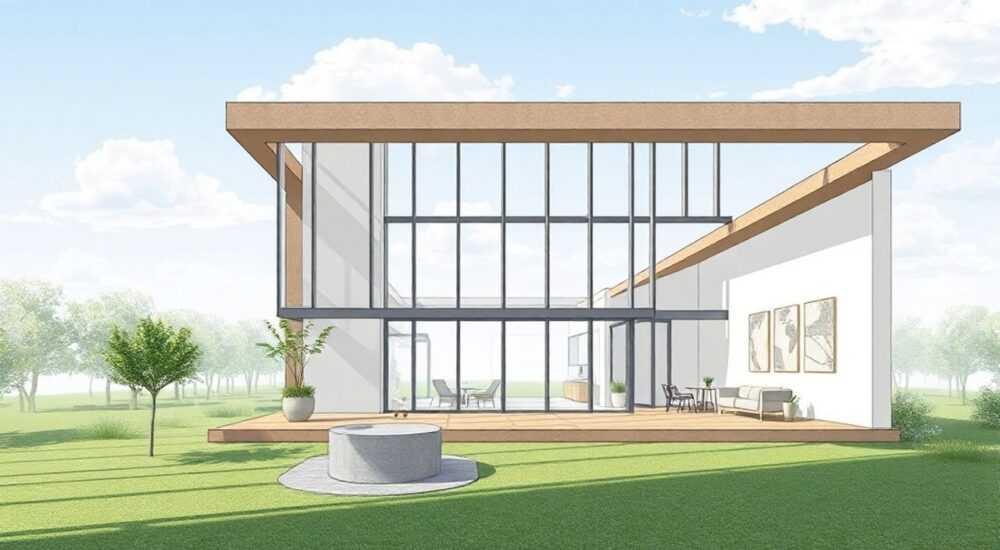
Проектирование в SketchUp — это мощный инструмент для создания 3D-моделей в архитектуре, дизайне интерьеров, ландшафтном проектировании и строительстве. Программа сочетает простоту освоения с широкими функциональными возможностями, что делает её популярной как среди новичков, так и среди профессионалов. Основная сложность для начинающих — понимание принципов работы с геометрией, инструментами и организацией проекта.
Чтобы эффективно проектировать в SketchUp, начните с освоения базовых инструментов рисования и редактирования, используйте компоненты и группы для структурирования модели, и обязательно настройте единицы измерения и шаблон проекта. Главное — работать поэтапно и использовать вспомогательные инструменты, такие как привязки и слои.
Содержание статьи:
- Основы проектирования в SketchUp: с чего начать
- Начальные действия при создании проекта
- Ключевые инструменты и рабочий порядок
- Пошаговый алгоритм создания простой модели
- Работа с группами и компонентами
- Типичные ошибки при работе с группами
- Точное проектирование и единицы измерения
- Как задать точные размеры при моделировании
- Создание архитектурных моделей: от планировки до деталей
- Создание кровли: практический пример
- Ландшафтное и интерьерное проектирование
- Советы по визуализации интерьера
- Экспертное мнение
- Вопросы и ответы
- Заключение
Основы проектирования в SketchUp: с чего начать
SketchUp — это интуитивно понятная программа для трёхмерного моделирования, разработанная компанией Trimble. Она позволяет быстро создавать объёмные модели зданий, мебели, ландшафтов и других объектов. Первый шаг к успешному проектированию — правильный выбор шаблона при запуске программы. Шаблоны определяют единицы измерения, стиль отображения и наличие вспомогательных инструментов.
При открытии SketchUp выберите шаблон, соответствующий вашему типу проекта: например, «Архитектура – Метрическая» для строительства или «Интерьер – Миллиметры» для мебели. Это сразу задаст нужную точность и масштаб. После выбора шаблона вы попадаете в рабочую среду с ориентиром на три оси: красная (X), зелёная (Y) и синяя (Z). Эти оси помогают контролировать направление движения и построения.
Первое, что нужно освоить, — это навигация в 3D-пространстве. Инструменты «Обход», «Орбита» и «Панорамирование» позволяют свободно перемещаться вокруг модели. Используйте колесо мыши для масштабирования, клик и удержание с одновременным движением — для орбиты. Удобно настроить горячие клавиши: например, «O» для орбиты, «P» для карандаша, «M» для перемещения.
Полезно знать: Всегда проверяйте, включена ли привязка к сетке и углам. Это можно сделать через меню «Инструменты» → «Привязки». Точные привязки предотвращают ошибки при черчении.
Начальные действия при создании проекта
- Выберите подходящий шаблон с нужными единицами измерения.
- Настройте интерфейс: закрепите панель инструментов и включите необходимые панели, например, «Информация о чертеже».
- Создайте новую модель с чистого листа, избегая случайного заражения чертежа лишними элементами.
- Сохраните проект сразу после начала под понятным именем и в удобной папке.
Ключевые инструменты и рабочий порядок
Успешное проектирование в SketchUp невозможно без знания основных инструментов. Они расположены на верхней панели и доступны через горячие клавиши. Каждый инструмент выполняет конкретную функцию, и их комбинация позволяет строить сложные формы из простых геометрических примитивов.
Инструмент «Карандаш» (P) используется для рисования линий. Он работает как в 2D, так и в 3D: просто щёлкайте, чтобы задать точки, и SketchUp автоматически соединит их линиями. При рисовании следите за цветом линии — она должна быть сплошной, а не пунктирной, иначе контур не будет считаться замкнутым. Замкнутые контуры автоматически образуют поверхности.
Инструмент «Фаска» (F) позволяет создавать объём из плоской фигуры. Выделите замкнутую грань и нажмите «F», затем щёлкните и потяните вверх. Можно ввести точную высоту с клавиатуры, например, «3 м», и нажать Enter. Это особенно важно при проектировании стен, перегородок или мебели.
Инструмент «Переместить» (M) и «Повернуть» (Q) дают возможность точно позиционировать объекты. «Переместить» также используется для копирования: удерживайте Ctrl при перемещении, чтобы создать дубликат. Для множественного копирования введите, например, «5x» после указания расстояния.
Инструмент |
Горячая клавиша |
Основное применение |
|---|---|---|
Карандаш |
P |
Рисование линий и контуров |
Фаска |
F |
Создание объёма из плоскости |
Переместить |
M |
Перенос, копирование, выравнивание |
Повернуть |
Q |
Поворот объектов вокруг оси |
Масштаб |
S |
Изменение размеров объектов |
Текст |
T |
Добавление надписей и размеров |
«Всегда используйте привязки при работе с инструментами. Например, при рисовании линии держитесь ближе к существующим точкам — появится маркер «конец», «середина» или «пересечение». Это гарантирует точность сборки модели.» — Алексей Мартынов, архитектор, 12 лет опыта в SketchUp
Пошаговый алгоритм создания простой модели
- Откройте SketchUp и выберите шаблон «Архитектура – Метрическая».
- Инструментом «Карандаш» нарисуйте прямоугольник 6 м × 4 м — это будет план этажа.
- Используйте «Фаску», чтобы придать высоту 2.7 м. Получится коробка — будущее помещение.
- Добавьте внутренние стены: нарисуйте линии на полу и выдавите их на нужную высоту.
- Вырежите оконные и дверные проёмы с помощью инструмента «Выдавить» со знаком минус.
- Сгруппируйте стены, чтобы они не «склеивались» с другими элементами.
- Сохраните проект.
Работа с группами и компонентами
Один из ключевых принципов качественного моделирования в SketchUp — разделение объектов на группы и компоненты. Это необходимо для предотвращения случайного редактирования, упрощения управления и повышения производительности. Группа — это набор связанных элементов, которые можно перемещать как единое целое. Компонент — это группа с возможностью многократного использования и синхронизации изменений.
Чтобы создать группу, выделите объекты (например, стену с окном), кликните правой кнопкой и выберите «Создать группу». Теперь эту группу можно перемещать, копировать или поворачивать, не затрагивая другие части модели. Компонент создаётся аналогично, но через пункт «Создать компонент». При этом можно задать имя, описание и поведение привязки.
Компоненты особенно полезны для повторяющихся элементов: окон, дверей, мебели, светильников. Если вы измените один экземпляр компонента, все остальные обновятся автоматически. Это экономит время и обеспечивает согласованность проекта.
Полезно знать: Храните часто используемые компоненты в библиотеке «Мой коллекции» в SketchUp. Вы можете импортировать готовые модели с сайта 3D Warehouse или создать свои.
Типичные ошибки при работе с группами
- Не создавать группы вообще — в результате любое изменение затрагивает всю модель.
- Слишком крупные группы — например, группировка всего здания как одного объекта, что мешает редактированию.
- Забывать разгруппировать перед редактированием — это приводит к невозможности изменения внутренних элементов.
- Дублировать компоненты вместо переиспользования — увеличивает размер файла и усложняет управление.
Точное проектирование и единицы измерения
SketchUp позволяет работать с высокой точностью, но только если правильно настроить параметры. По умолчанию программа может округлять значения, что недопустимо в архитектурных и инженерных проектах. Перейдите в «Окно» → «Информация о модели» → «Единицы», чтобы установить нужный формат.
Выберите десятичные метры или миллиметры в зависимости от масштаба проекта. Для фасадов и планировок — метры с точностью до 0.001, для деталей мебели — миллиметры. Также важно включить отображение единиц при вводе значений. Например, введя «2500 мм», SketchUp поймёт, что вы имеете в виду 2.5 метра.
Используйте инструмент «Размер» (T), чтобы добавлять размерные линии. Это необходимо для презентации проекта или передачи данных заказчику. Размеры можно настраивать по стилю, шрифту и масштабу. Не забывайте, что размеры — это аннотации, и их лучше размещать на отдельном слое.
Как задать точные размеры при моделировании
- После активации инструмента (например, «Фаска») потяните объект и введите точное значение, например, «3.5» или «1800 мм».
- Нажмите Enter, чтобы зафиксировать размер.
- Для кругов и окружностей задайте радиус или диаметр после построения.
- Используйте динамические подсказки — они показывают текущие координаты и расстояния.
«Никогда не полагайтесь на глаз при проектировании. Даже маленькая ошибка в 5 см может привести к проблемам на стройке. Всегда вводите точные значения и проверяйте результат с помощью инструмента «Измерить» (I).» — Екатерина Волкова, дизайнер интерьеров, специалист по BIM
Создание архитектурных моделей: от планировки до деталей
Проектирование здания в SketchUp начинается с плана. Импортируйте чертёж в формате DWG или PDF, если он есть, или создайте его самостоятельно. План должен включать внешние и внутренние стены, двери, окна и основные размеры. Работайте слоями: например, отдельно — стены, отдельно — мебель, отдельно — электрика.
После завершения плана переходите к вертикальным элементам. Выдавите стены на высоту этажа, добавьте перекрытия, крышу. Для крыши используйте инструмент «След» или «Сдвиг» для создания скатов. Можно применить готовые компоненты из библиотеки или создать форму вручную.
Для окон и дверей рекомендуется использовать компоненты. Создайте один экземпляр с проёмом, сохраните как компонент, и вставляйте его по всему периметру здания. Так вы сэкономите время и обеспечите единообразие. Для сложных форм — например, арочных окон — используйте инструмент «Дуга» и «Фаска».
Создание кровли: практический пример
- Нарисуйте контур дома на уровне верха стен.
- Используйте инструмент «Линия» для построения конька и скатов.
- Примените «Фаску» к треугольным граням, чтобы создать объём крыши.
- Добавьте стропила и обрешётку как отдельные компоненты.
- Назначьте материалы: металлочерепица, шифер, мягкая кровля.
Полезно знать: Для сложных крыш используйте плагины, например, Roof Maker или Fredo6 Tools. Они автоматизируют создание стропильной системы и обрешётки.
Ландшафтное и интерьерное проектирование
SketchUp отлично подходит не только для зданий, но и для ландшафта. Создайте рельеф с помощью инструмента «Рельеф» (Sandbox Tools), нарисуйте дорожки, клумбы, деревья. Готовые 3D-модели растений можно найти в 3D Warehouse. Назначайте материалы: трава, гравий, брусчатка — чтобы визуализация была реалистичной.
В интерьере важно соблюдать масштаб. Используйте реальные размеры мебели: диван — 200 см, стол — 120×80 см. Размещайте объекты с учётом эргономики: расстояние между столом и стеной — минимум 80 см для прохода. Применяйте слои для разных зон: кухня, гостиная, спальня.
Для презентации включите тени («Окно» → «Тени»), настройте время и дату, чтобы показать, как свет падает в разное время суток. Добавьте камеры — виды с уровня глаз, чтобы клиент мог «войти» в пространство.
Советы по визуализации интерьера
- Используйте реалистичные материалы из библиотеки или загрузите текстуры.
- Добавьте искусственное освещение через компоненты светильников.
- Включите туман и глубину резкости в настройках стиля.
- Экспортируйте изображения в высоком разрешении для презентации.
Экспертное мнение
«SketchUp — это не просто инструмент, а способ мышления. Лучшие модели создаются не за счёт сложных плагинов, а за счёт чёткой структуры: группы, компоненты, слои, именованные материалы. Я всегда начинаю с wireframe-модели, потом добавляю детали. И никогда не забываю сохранять резервные копии — один сбой может стоить дня работы.» — Дмитрий Козлов, главный архитектор бюро «Пространство+», 15 лет в отрасли
Вопросы и ответы
Можно ли проектировать в SketchUp без опыта?
Да, SketchUp считается одной из самых простых программ для 3D-моделирования. Благодаря интуитивному интерфейсу и большому количеству обучающих материалов новички могут освоить базовые навыки за несколько дней. Главное — практиковаться на простых проектах.
Как ускорить работу в SketchUp?
Используйте горячие клавиши, создавайте шаблоны проектов, применяйте компоненты и плагины. Отключайте ненужные расширения, чтобы не нагружать систему. Также помогает работа с SSD-диском и достаточным объёмом оперативной памяти.
Подходит ли SketchUp для профессиональной архитектуры?
Да, особенно в сочетании с плагинами. SketchUp активно используется в архитектурных бюро для концептуального проектирования, визуализации и подготовки документации. Однако для полноценного BIM-процесса его часто дополняют Revit или ArchiCAD.
Где брать готовые модели?
Основной источник — 3D Warehouse, официальная библиотека SketchUp. Там есть миллионы моделей мебели, техники, растений. Также можно использовать сайты like 3DSky.org, TurboSquid или GrabCAD.
Заключение
Проектирование в SketchUp — это сочетание простоты и мощи. Программа позволяет быстро переходить от идеи к трёхмерной модели, демонстрируя результат заказчику уже на ранних этапах. Ключ к успеху — системный подход: использование групп, компонентов, точных размеров и чёткой структуры проекта.
Чтобы эффективно работать в SketchUp, сосредоточьтесь на базовых принципах: точность, структура, повторное использование. Освойте инструменты, настройте рабочее пространство и практикуйтесь регулярно. Со временем вы сможете создавать сложные архитектурные и дизайнерские проекты с минимальными затратами времени.
- Всегда начинайте с правильного шаблона и настроек единиц измерения.
- Используйте группы и компоненты для организации модели.
- Работайте с точными размерами и привязками.
- Применяйте слои и материалы для структурирования и визуализации.
- Постоянно обучайтесь — изучайте плагины, горячие клавиши и новые функции.
⚠️ Дисклеймер — нажмите, чтобы развернуть
Материалы, опубликованные в разделе «Блог» на сайте RU DESIGN SHOP (rudesignshop.ru), носят исключительно информационный и ознакомительный характер и не являются руководством к действию, финансовой рекомендацией, медицинской услугой, ветеринарным назначением либо рекламой товаров и услуг, включая азартные игры. Публикации не содержат призывов к участию в азартных играх и не направлены на продвижение соответствующих операторов.
Безопасность применения товаров и веществ: при использовании строительных материалов, бытовой химии, пестицидов и агрохимикатов необходимо строго следовать инструкциям производителя и действующему законодательству Российской Федерации, включая Федеральный закон РФ от 19.07.1997 № 109-ФЗ «О безопасном обращении с пестицидами и агрохимикатами».
Упоминание товарных знаков, брендов и организаций носит исключительно информационный характер и не означает наличие партнёрских отношений или одобрения со стороны правообладателей.
Материалы, содержащие сведения о медицинских, ветеринарных или косметических средствах, представлены в справочных целях и не являются медицинской консультацией или назначением. Перед применением рекомендуется обратиться к врачу, ветеринарному специалисту или иному сертифицированному профессионалу.
Возрастные ограничения: материалы, содержащие сведения о продукции категории 18+, включая алкоголь или азартные игры, предназначены исключительно для совершеннолетней аудитории и публикуются в информационных целях.
Правовая ответственность: решения, принятые на основе опубликованной информации, пользователь принимает самостоятельно и на свой риск; редакция и авторы несут ответственность в пределах, установленных законодательством Российской Федерации.
Редакция не допускает публикаций, содержащих пропаганду экстремизма, терроризма, наркотических средств или суицида; подобные материалы подлежат немедленному удалению.
Упоминание организаций с ограниченным статусом: компания Meta Platforms Inc. (социальные сети Facebook и Instagram) признана экстремистской организацией решением суда РФ, её деятельность запрещена на территории Российской Федерации; любые упоминания приводятся исключительно в информационных целях.
Авторские права и источники: информация собирается из открытых источников; её актуальность указывается на дату публикации и может изменяться.
Изображения и иллюстрации используются на условиях, разрешённых правообладателями. При возникновении претензий редакция готова оперативно рассмотреть обращение и внести необходимые изменения.
Персональные данные и cookies: сайт использует cookies и обрабатывает персональные данные пользователей в соответствии с Федеральным законом № 152-ФЗ «О персональных данных» и Политикой конфиденциальности RU DESIGN SHOP.
Мнения авторов могут не совпадать с позицией государственных органов или коммерческих организаций, упомянутых в материалах.
РЕКОМЕНДУЕМ
Товары от российских производителей




