Скидка 5% на первый заказ — RDS5




Как произвольно обрезать картинку в powerpoint
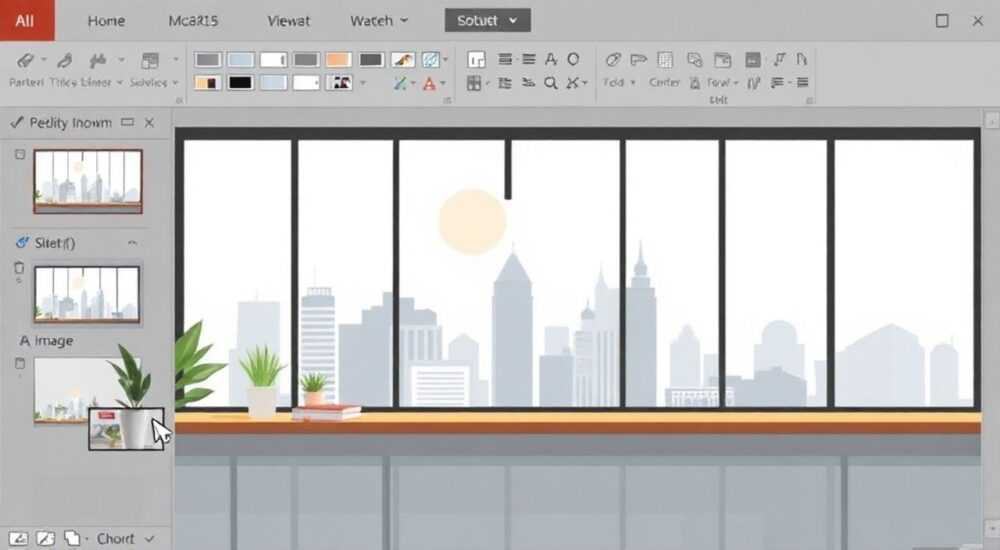
Изображения в презентациях играют ключевую роль: они усиливают восприятие, делают слайды визуально привлекательными и помогают донести идею быстрее слов. Однако часто исходные фото не подходят по композиции — лишние детали, отвлекающие элементы или ненужное пространство мешают фокусу на главном. В таких случаях возникает необходимость обрезать изображение нестандартным образом. Microsoft PowerPoint, несмотря на репутацию инструмента для создания слайдов, обладает мощными возможностями редактирования графики, включая произвольную обрезку картинок. Владение этим навыком позволяет создавать профессиональные, точные и художественно выверенные презентации без перехода в сторонние графические редакторы.
Чтобы произвольно обрезать изображение в PowerPoint, используйте функцию «Обрезка по фигуре» — она позволяет задать любую форму обрезки из стандартных фигур или даже создать собственную с помощью инструмента «Рисование». Главное — правильно выбрать контур и аккуратно настроить положение изображения внутри него.
Содержание статьи:
Базовая обрезка изображений в PowerPoint
Прежде чем переходить к сложным методам, важно освоить основы. PowerPoint предоставляет встроенный инструмент обрезки, который позволяет удалять края изображения по прямоугольнику. Это полезно, когда нужно убрать лишнее пространство сверху, снизу или по бокам. Чтобы начать, вставьте изображение на слайд через вкладку «Вставка» → «Картинки». После этого выделите его — появится контекстная вкладка «Формат».
На панели инструментов найдите кнопку «Обрезка» (иконка ножниц). При её активации по краям изображения появятся чёрные маркеры. Перетаскивая их внутрь, вы удаляете соответствующие участки. Нажмите Enter или щёлкните за пределами изображения, чтобы применить изменения. Обратите внимание: после обрезки данные не удаляются полностью — вы можете вернуться и «раскрыть» скрытые части, снова используя инструмент обрезки.
Однако базовая обрезка ограничена прямоугольной формой. Если вам нужно выделить только лицо человека, часть логотипа или создать эффект «вырезанного» объекта, такой способ недостаточен. Именно тогда приходит время использовать более продвинутые методы.
Полезно знать: Все действия по обрезке можно отменить через Ctrl+Z. Сохраняйте копию оригинала изображения на случай, если потребуется начать сначала.
Как выполнить произвольную обрезку картинки
Произвольная обрезка — это процесс, при котором изображение маскируется под заданную форму, выходящую за рамки стандартного прямоугольника. В PowerPoint реализовано несколько способов такой обработки: через готовые фигуры, с помощью свободного рисования и комбинацией инструментов. Эти методы позволяют создавать визуальные эффекты, напоминающие работу в Photoshop, но без необходимости покидать среду презентации.
Ключевой принцип заключается в использовании функции «Обрезка по фигуре», которая фактически применяет выбранную геометрическую форму как маску к изображению. Под маской понимается невидимый контур, определяющий, какие части изображения остаются видимыми, а какие скрываются. При этом само изображение не изменяется физически — просто меняется способ его отображения на слайде.
Для успешной обрезки важно учитывать соотношение сторон и расположение ключевых элементов на картинке. Например, если вы хотите обрезать фото по форме стрелки, заранее продумайте, какой фрагмент изображения должен попасть в центр этой стрелки. Иногда проще сначала переместить изображение внутри формы, чем позже корректировать результат.
«Произвольная обрезка — не просто эстетический приём. Она помогает направлять внимание зрителя. Форма становится визуальным указателем, подсказывая, где смотреть.» — Елена Миронова, дизайнер презентаций, 12 лет опыта
Обрезка по фигуре: пошаговое руководство
Самый простой способ произвольной обрезки — использование готовых фигур. PowerPoint предлагает сотни вариантов: от кругов и треугольников до стрелок, облаков и сердец. Этот метод идеален, когда нужна быстрая и точная маска.
- Вставьте изображение на слайд и выделите его.
- Перейдите на вкладку «Формат» в группе инструментов «Работа с рисунками».
- Найдите кнопку «Обрезка» и откройте выпадающее меню. Выберите пункт «Обрезка по фигуре».
- В появившемся списке кликните по нужной форме — например, «Овал» или «Звезда 5 лучей».
После выбора форма немедленно применяется к изображению. Теперь оно будет отображаться только внутри контура выбранной фигуры. Однако часто требуется дополнительно отрегулировать положение картинки внутри маски. Для этого:
- Снова нажмите «Обрезка».
- Удерживая левую кнопку мыши, перемещайте изображение в пределах формы.
- Отпустите, когда нужный фрагмент займёт центральное положение.
Если результат вас не устраивает, повторите процесс или выберите другую форму. Также можно комбинировать обрезку с другими эффектами — тенью, контуром или отражением — чтобы усилить визуальное воздействие.
Фигура |
Когда использовать |
Пример применения |
|---|---|---|
Круг / Овал |
Портреты, аватары, акцент на одном объекте |
Фото спикера в круглом обрамлении |
Стрела |
Указание направления, этапы процесса |
Слайд с шагами проекта |
Облако |
Цитаты, мысли, неформальный стиль |
Выделение экспертного мнения |
Сердце |
Мотивационные слайды, темы любви, команды |
Слайд «Почему мы любим свою работу» |
Полезно знать: После обрезки по фигуре вы можете изменить цвет заливки или контура самой маски — это не повлияет на изображение, но добавит стилистическую завершённость.
Свободная форма: рисуем собственный контур
Когда стандартные фигуры не подходят, на помощь приходит инструмент «Рисование». Он позволяет создать уникальную форму обрезки вручную — например, повторить очертания здания, силуэт животного или логотип компании. Этот метод требует немного больше времени, но открывает практически безграничные возможности для креатива.
Начните с вставки изображения и перехода на вкладку «Вставка». В разделе «Иллюстрации» выберите «Фигуры» → «Линии» → «Кривая» или «Произвольная фигура». Затем:
- Щёлкните на слайде, чтобы задать начальную точку.
- Перемещайте курсор, добавляя сегменты линии. Каждый клик создаёт новый узел.
- Для плавных изгибов удерживайте мышь и тяните за маркеры управления.
- Завершите контур двойным щелчком или щелчком по начальной точке.
Теперь у вас есть пользовательская фигура. Скопируйте её (Ctrl+C), затем выделите изображение и используйте комбинацию: «Формат» → «Обрезка» → «Обрезка по фигуре». К сожалению, PowerPoint не позволяет вставить скопированную фигуру напрямую в этот режим, поэтому потребуется альтернативный путь:
- Выделите созданную фигуру и изображение одновременно (удерживая Shift).
- Перейдите на вкладку «Формат» → «Форма» → «Объединить фигуры» → «Пересечение».
Этот приём создаёт новую фигуру, где видимой остаётся только та часть изображения, что находится внутри нарисованного контура. Результат аналогичен обрезке, но достигается через логическое объединение объектов.
«Не бойтесь экспериментировать с кривыми. Даже неидеальный контур может выглядеть стильно, особенно в минималистичных презентациях.» — Артём Лебедев, ведущий специалист по визуальной коммуникации
Советы и типичные ошибки
Новички часто сталкиваются с трудностями при обрезке: изображение «съезжает», форма получается несимметричной, или результат выглядит неестественно. Чтобы избежать этих проблем, следуйте проверенным правилам.
Во-первых, всегда работайте с качественным изображением. Чем выше разрешение, тем больше гибкости при перемещении внутри формы. Низкокачественная картинка при увеличении масштаба станет пиксельной и испортит впечатление.
Во-вторых, не забывайте про уровень детализации. Слишком сложный контур (например, дерево с множеством ветвей) трудно нарисовать вручную и он может «съесть» производительность слайда. Лучше упрощать формы, сохраняя узнаваемость.
В-третьих, будьте осторожны с форматированием. После обрезки легко потерять ориентир — где начало, где конец. Создавайте дубликат слайда перед экспериментами. Так вы сможете сравнить результаты и быстро вернуться к исходному состоянию.
Частые ошибки и как их исправить
- Ошибка: Изображение исчезло после обрезки. Решение: Проверьте, не была ли применена форма слишком малого размера. Увеличьте фигуру или начните с нового экземпляра.
- Ошибка: Контур получился неровным. Решение: Используйте режим редактирования узлов (щелчок правой кнопкой по фигуре → «Изменить фигуру» → «Редактировать точки»).
- Ошибка: Не работает «Объединить фигуры». Решение: Убедитесь, что оба объекта — изображение и фигура — выделены, и что фигура находится поверх картинки.
Полезно знать: В PowerPoint для Windows функционал «Объединить фигуры» доступен всегда. В версиях для Mac он может быть ограничен — проверьте наличие обновлений или используйте альтернативные методы.
Экспертное мнение
Анна Ковалёва, старший преподаватель курсов по дизайну презентаций в Moscow School of Management SKOLKOVO, делится практическим опытом:
«За 8 лет обучения бизнес-тренеров я заметила: те, кто освоил произвольную обрезку, создают в 3 раза более запоминающиеся слайды. Это не просто технический навык — это инструмент визуального сторителлинга. Например, обрезка фото сотрудника по форме офисного здания сразу вызывает ассоциацию «это мой дом». Эмоция усиливается, информация усваивается быстрее.» — Анна Ковалёва, кандидат искусствоведения, эксперт по визуальному обучению
Она также рекомендует использовать обрезку не ради эффекта, а с целью: «Если форма не помогает донести смысл — она отвлекает. Проверяйте каждый слайд вопросом: “Улучшает ли это обрезка понимание?” Если нет — лучше оставить прямоугольник.»
Вопросы и ответы
Можно ли обрезать изображение по прозрачному логотипу?
Да, если у вас есть векторный вариант логотипа (в формате SVG или EMF). Вставьте его как фигуру, поместите поверх изображения и используйте «Пересечение» в разделе «Объединить фигуры». Растровые PNG с прозрачностью не работают как маски — их нужно сначала преобразовать.
Почему после обрезки изображение стало размытым?
Это происходит, когда вы сильно увеличиваете масштаб обрезанного фрагмента. Исходное изображение теряет детализацию. Решение — использовать более высокое разрешение или отказаться от чрезмерного приближения.
Можно ли сохранить обрезанное изображение отдельно?
Да. Щёлкните правой кнопкой по обрезанному объекту и выберите «Сохранить как изображение». PowerPoint экспортирует именно видимую часть, включая форму обрезки. Удобно для использования в других документах.
Работает ли обрезка в PowerPoint Online?
Базовая обрезка доступна, но функция «Обрезка по фигуре» и «Объединить фигуры» в онлайн-версии ограничены или отсутствуют. Для полного контроля используйте настольную версию.
Заключение
Произвольная обрезка изображений в PowerPoint — это мощный, но недооценённый инструмент визуального дизайна. Он позволяет выйти за рамки шаблонов, сделать презентацию уникальной и целенаправленно управлять вниманием аудитории. Освоив базовую и расширенную технику обрезки, вы получаете возможность создавать слайды уровня профессиональных дизайнеров, не выходя из привычной среды.
Главное — практиковаться. Начните с простых форм, постепенно переходя к сложным контурам. Каждый успешный эксперимент приближает вас к мастерству визуальной коммуникации.
- Используйте «Обрезка по фигуре» для быстрого и точного результата.
- Создавайте уникальные формы с помощью инструмента «Кривая» и операции «Пересечение».
- Всегда проверяйте качество изображения и соответствие формы цели слайда.
- Экспортируйте обрезанные картинки отдельно для использования вне PowerPoint.
- Помните: хорошая обрезка усиливает сообщение, а не просто украшает.
⚠️ Дисклеймер — нажмите, чтобы развернуть
Материалы, опубликованные в разделе «Блог» на сайте RU DESIGN SHOP (rudesignshop.ru), носят исключительно информационный и ознакомительный характер и не являются руководством к действию, финансовой рекомендацией, медицинской услугой, ветеринарным назначением либо рекламой товаров и услуг, включая азартные игры. Публикации не содержат призывов к участию в азартных играх и не направлены на продвижение соответствующих операторов.
Безопасность применения товаров и веществ: при использовании строительных материалов, бытовой химии, пестицидов и агрохимикатов необходимо строго следовать инструкциям производителя и действующему законодательству Российской Федерации, включая Федеральный закон РФ от 19.07.1997 № 109-ФЗ «О безопасном обращении с пестицидами и агрохимикатами».
Упоминание товарных знаков, брендов и организаций носит исключительно информационный характер и не означает наличие партнёрских отношений или одобрения со стороны правообладателей.
Материалы, содержащие сведения о медицинских, ветеринарных или косметических средствах, представлены в справочных целях и не являются медицинской консультацией или назначением. Перед применением рекомендуется обратиться к врачу, ветеринарному специалисту или иному сертифицированному профессионалу.
Возрастные ограничения: материалы, содержащие сведения о продукции категории 18+, включая алкоголь или азартные игры, предназначены исключительно для совершеннолетней аудитории и публикуются в информационных целях.
Правовая ответственность: решения, принятые на основе опубликованной информации, пользователь принимает самостоятельно и на свой риск; редакция и авторы несут ответственность в пределах, установленных законодательством Российской Федерации.
Редакция не допускает публикаций, содержащих пропаганду экстремизма, терроризма, наркотических средств или суицида; подобные материалы подлежат немедленному удалению.
Упоминание организаций с ограниченным статусом: компания Meta Platforms Inc. (социальные сети Facebook и Instagram) признана экстремистской организацией решением суда РФ, её деятельность запрещена на территории Российской Федерации; любые упоминания приводятся исключительно в информационных целях.
Авторские права и источники: информация собирается из открытых источников; её актуальность указывается на дату публикации и может изменяться.
Изображения и иллюстрации используются на условиях, разрешённых правообладателями. При возникновении претензий редакция готова оперативно рассмотреть обращение и внести необходимые изменения.
Персональные данные и cookies: сайт использует cookies и обрабатывает персональные данные пользователей в соответствии с Федеральным законом № 152-ФЗ «О персональных данных» и Политикой конфиденциальности RU DESIGN SHOP.
Мнения авторов могут не совпадать с позицией государственных органов или коммерческих организаций, упомянутых в материалах.
РЕКОМЕНДУЕМ
Товары от российских производителей




