Скидка 5% на первый заказ — RDS5




Как проставить координаты точек в автокаде
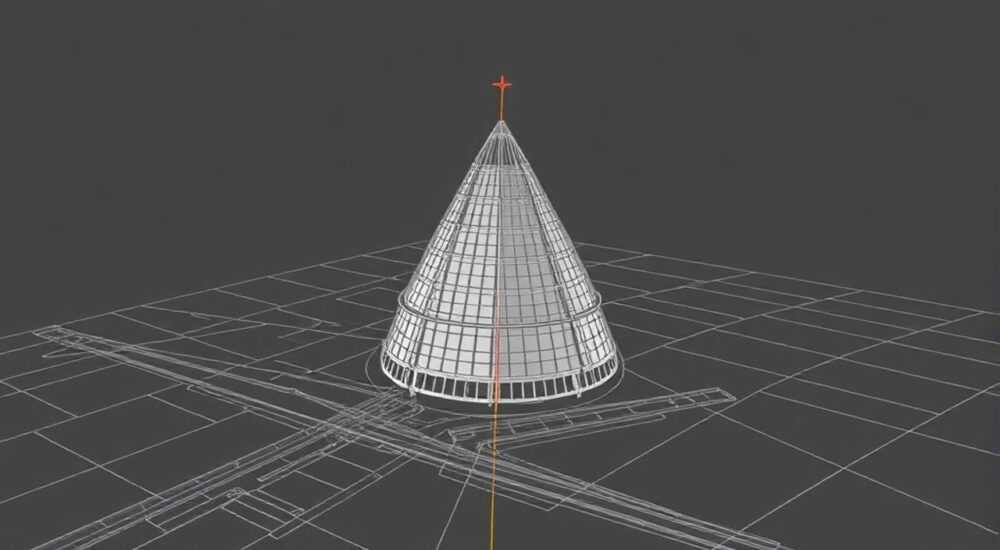
В AutoCAD проставление координат точек — базовая, но критически важная операция для точного проектирования. Независимо от того, создаете ли вы план здания, топографическую съемку или деталь машины, правильное задание положения объектов в пространстве определяет успех всего проекта. Координаты позволяют однозначно указать местоположение любой точки на чертеже и обеспечивают привязку к реальным геодезическим системам или локальной системе координат.
Для точного проставления координат в AutoCAD используйте команду _POINT_ или вводите значения X, Y (и Z) через строку команд. Важно понимать разницу между абсолютными, относительными и полярными координатами, а также применять объектную привязку (OSNAP) для повышения точности.
Содержание статьи:
- Типы координат в AutoCAD: абсолютные, относительные и полярные
- Когда использовать каждый тип?
- Как вводить координаты в AutoCAD: пошаговые методы
- Использование динамического ввода (Dynamic Input)
- Практические примеры простановки точек по координатам
- Пример 1: План участка по координатам межевых точек
- Пример 2: Построение контура детали
- Распространённые ошибки и как их избежать
- Как проверить правильность координат?
- Экспертное мнение
- Вопросы и ответы
- Заключение
Типы координат в AutoCAD: абсолютные, относительные и полярные
AutoCAD поддерживает несколько систем координат, каждая из которых решает свои задачи. Понимание различий между ними — ключ к эффективной работе. Абсолютные координаты отсчитываются от начала мировой системы координат (0,0,0). Записываются они просто: X,Y,Z. Например, ввод «100,50» поместит точку точно на 100 единиц по оси X и 50 по оси Y.
Относительные координаты задаются относительно последней указанной точки. Для этого перед значением ставится символ @. Например, @50,30 означает «сдвинься на 50 единиц вправо и 30 вверх от текущего положения». Этот способ особенно полезен при построении цепочек отрезков или многоугольников, где каждая следующая точка зависит от предыдущей.
Полярные координаты используются, когда удобнее задавать направление и расстояние, а не конкретные X и Y. Формат: @длина<угол. Например, @100<45 создаст точку на расстоянии 100 единиц под углом 45 градусов от последней точки. Угол отсчитывается против часовой стрелки от оси X.
Полезно знать: По умолчанию AutoCAD использует декартову систему координат (X,Y), но при необходимости можно переключиться на цилиндрическую или сферическую для 3D-моделирования.
Когда использовать каждый тип?
Выбор типа координат зависит от задачи:
- Абсолютные — при работе с геодезическими данными, когда точки привязаны к реальным координатам на местности.
- Относительные — при построении деталей по размерам от края, например, при создании фасада здания.
- Полярные — при построении под углами, например, диагоналей, наклонных элементов конструкций.
Как вводить координаты в AutoCAD: пошаговые методы
Проставление точек по координатам может выполняться несколькими способами: через командную строку, с помощью панелей инструментов или автоматизированных скриптов. Наиболее универсальный и точный — ручной ввод в командной строке.
- Откройте AutoCAD и начните новое чертёжное пространство (Model Space).
- Введите команду POINT (или ТОЧКА в русской версии) и нажмите Enter.
- В командной строке появится запрос: «Укажите точку».
- Введите координаты, например, 100,50 — это абсолютные координаты.
- Нажмите Enter. Точка будет создана в указанном месте.
Если нужно поставить несколько точек подряд, используйте режим MULTIPLE. Введите POINT, затем сразу после запуска команды введите M и нажмите Enter. Теперь вы можете вводить координаты одной за другой, пока не прервёте команду клавишей Esc.
Для 3D-точек добавьте третью координату: 100,50,25. Это задаст высоту по оси Z. Если Z не указана, AutoCAD примет её равной 0 или текущему значению в слое.
Полезно знать: Чтобы точки были видны, проверьте стиль точек: выберите меню «Формат» → «Стиль точки». Рекомендуется выбирать крестик или круг — так легче их находить на чертеже.
Использование динамического ввода (Dynamic Input)
Функция Dynamic Input позволяет вводить координаты прямо рядом с курсором, что удобно при работе с крупными чертежами. Чтобы активировать её, нажмите кнопку DYN на нижней панели или введите DYNMODE и установите значение 2.
При активированном динамическом вводе, после запуска команды LINE или POINT, вы можете сразу вводить координаты в маленьком окне рядом с курсором. При этом:
- @ используется для относительных координат;
- < — для указания угла в полярной системе;
- Tab — переключение между расстоянием и углом.
Практические примеры простановки точек по координатам
Рассмотрим два распространённых сценария: создание плана участка по геодезическим данным и построение контура детали по размерам.
Пример 1: План участка по координатам межевых точек
Допустим, вы получили данные от геодезиста:
Точка |
X (м) |
Y (м) |
|---|---|---|
1 |
1000.00 |
2000.00 |
2 |
1050.25 |
2010.75 |
3 |
1040.80 |
2060.30 |
4 |
990.40 |
2050.10 |
Выполняем:
- Включаем режим MULTIPLE для команды POINT.
- Поочерёдно вводим: 1000,2000 → Enter, 1050.25,2010.75 → Enter и т.д.
- После простановки всех точек соединяем их командой PLINE, указывая каждую точку с помощью OSNAP (например, привязка «Ближайшая» или «Точка»).
Пример 2: Построение контура детали
Имеем деталь с размерами от базового угла. Используем относительные координаты:
- Начальная точка: 0,0 (абсолютно).
- Следующая: @50,0 (горизонтально вправо на 50 мм).
- Затем: @0,30 (вверх на 30 мм).
- Далее: @-20,20 (влево-вверх под углом).
Такой подход минимизирует ошибки при построении и ускоряет работу.
«При массовом вводе координат из Excel используйте формулу для генерации строки команд: =СЦЕПИТЬ(«._point «, A2, «,», B2) — это сэкономит часы рутинной работы.» — Алексей Миронов, ведущий BIM-менеджер, 12 лет опыта в AutoCAD
Распространённые ошибки и как их избежать
Даже опытные пользователи допускают ошибки при работе с координатами. Вот самые частые:
- Перепутан порядок X и Y: в AutoCAD всегда сначала X, потом Y. Ошибка приводит к смещению всей конструкции.
- Забыт символ @: если вы хотели поставить точку относительно предыдущей, но не поставили @, AutoCAD воспримет координаты как абсолютные.
- Неверная система единиц: если чертёж в миллиметрах, а вы вводите метры, масштаб будет нарушен.
- Неактивная привязка: без OSNAP легко промахнуться при выборе точки.
Как проверить правильность координат?
Используйте команду ID (идентифицировать точку). Выберите созданную точку — в командной строке отобразятся её точные координаты. Сравните с ожидаемыми значениями.
Также полезна команда LIS (LIST) — она показывает все свойства объекта, включая координаты, слой, цвет и тип.
Полезно знать: Включите проверку ортогональности (ORTHO) и сетку (GRID), чтобы визуально контролировать положение точек.
Экспертное мнение
«Многие начинающие проектировщики игнорируют систему координат, полагаясь только на мышь. Но точность — основа профессионализма. Я рекомендую всегда начинать чертёж с определения базовой точки и использовать координаты хотя бы для ключевых узлов. Это спасёт вас при масштабировании или импорте в другие системы.» — Екатерина Волкова, главный инженер-проектировщик, 15 лет в строительной отрасли
Современные практики включают интеграцию AutoCAD с ГИС-системами, где координаты привязываются к реальным географическим данным. Использование форматов обмена, таких как CSV или LandXML, позволяет автоматически импортировать сотни точек без ручного ввода.
Вопросы и ответы
Как быстро ввести много точек по координатам?
Используйте скрипт (.scr) или LISP-рутину. Подготовьте файл в Excel, сохраните как текст с разделителями, затем в AutoCAD: меню «Сервис» → «Загрузить скрипт». Каждая строка должна содержать команду точки, например: point 100 200.
Почему точка не видна после простановки?
Скорее всего, стиль точки установлен в виде точки (.), которую почти не видно. Перейдите в «Формат» → «Стиль точки» и выберите более заметный символ, например, крестик или окружность.
Можно ли импортировать координаты из Excel напрямую?
Напрямую — нет, но можно экспортировать данные из Excel в формат CSV, затем с помощью LISP-скрипта или стороннего плагина (например, AutoCAD Civil 3D) загрузить точки автоматически.
Как изменить систему координат в AutoCAD?
Используйте команду UCS (User Coordinate System), чтобы задать новое начало и ориентацию осей. Это полезно при работе с фрагментами чертежа, повернутыми под углом.
Что делать, если координаты в градусах, минутах, секундах?
AutoCAD работает с десятичными градусами. Переведите значения заранее: например, 45°30’15» = 45 + 30/60 + 15/3600 = 45.5042°.
Заключение
Простановка координат в AutoCAD — это не просто техническая операция, а основа точного и профессионального проектирования. Владение различными типами координат, умение вводить их вручную и автоматизировать процесс даёт огромное преимущество при работе с любыми типами чертежей — от архитектурных до инженерных.
Осваивайте командную строку, используйте привязки и проверяйте результат. Помните: чем выше точность на этапе ввода данных, тем меньше ошибок на этапе производства и строительства.
- Используйте абсолютные координаты для привязки к реальным системам.
- Применяйте относительные и полярные координаты для построения деталей по размерам.
- Настройте стиль точек для лучшей видимости.
- Автоматизируйте ввод при большом количестве точек через скрипты или Excel.
- Всегда проверяйте координаты командой ID или LIST.
⚠️ Дисклеймер — нажмите, чтобы развернуть
Материалы, опубликованные в разделе «Блог» на сайте RU DESIGN SHOP (rudesignshop.ru), носят исключительно информационный и ознакомительный характер и не являются руководством к действию, финансовой рекомендацией, медицинской услугой, ветеринарным назначением либо рекламой товаров и услуг, включая азартные игры. Публикации не содержат призывов к участию в азартных играх и не направлены на продвижение соответствующих операторов.
Безопасность применения товаров и веществ: при использовании строительных материалов, бытовой химии, пестицидов и агрохимикатов необходимо строго следовать инструкциям производителя и действующему законодательству Российской Федерации, включая Федеральный закон РФ от 19.07.1997 № 109-ФЗ «О безопасном обращении с пестицидами и агрохимикатами».
Упоминание товарных знаков, брендов и организаций носит исключительно информационный характер и не означает наличие партнёрских отношений или одобрения со стороны правообладателей.
Материалы, содержащие сведения о медицинских, ветеринарных или косметических средствах, представлены в справочных целях и не являются медицинской консультацией или назначением. Перед применением рекомендуется обратиться к врачу, ветеринарному специалисту или иному сертифицированному профессионалу.
Возрастные ограничения: материалы, содержащие сведения о продукции категории 18+, включая алкоголь или азартные игры, предназначены исключительно для совершеннолетней аудитории и публикуются в информационных целях.
Правовая ответственность: решения, принятые на основе опубликованной информации, пользователь принимает самостоятельно и на свой риск; редакция и авторы несут ответственность в пределах, установленных законодательством Российской Федерации.
Редакция не допускает публикаций, содержащих пропаганду экстремизма, терроризма, наркотических средств или суицида; подобные материалы подлежат немедленному удалению.
Упоминание организаций с ограниченным статусом: компания Meta Platforms Inc. (социальные сети Facebook и Instagram) признана экстремистской организацией решением суда РФ, её деятельность запрещена на территории Российской Федерации; любые упоминания приводятся исключительно в информационных целях.
Авторские права и источники: информация собирается из открытых источников; её актуальность указывается на дату публикации и может изменяться.
Изображения и иллюстрации используются на условиях, разрешённых правообладателями. При возникновении претензий редакция готова оперативно рассмотреть обращение и внести необходимые изменения.
Персональные данные и cookies: сайт использует cookies и обрабатывает персональные данные пользователей в соответствии с Федеральным законом № 152-ФЗ «О персональных данных» и Политикой конфиденциальности RU DESIGN SHOP.
Мнения авторов могут не совпадать с позицией государственных органов или коммерческих организаций, упомянутых в материалах.
РЕКОМЕНДУЕМ
Товары от российских производителей




