Скидка 5% на первый заказ — RDS5




Как проверить здоровье жесткого диска
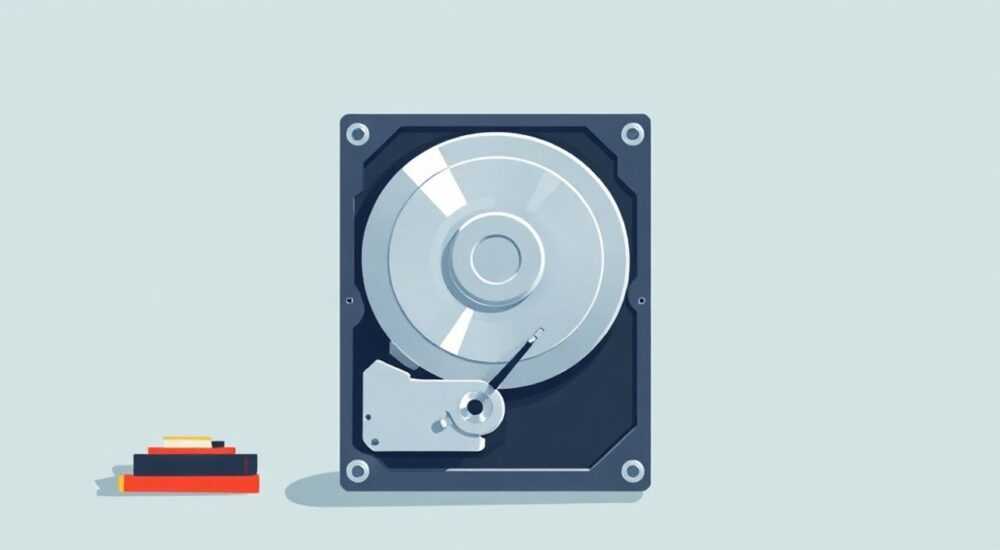
Жесткий диск — один из ключевых компонентов любого компьютера, отвечающий за хранение всех данных: операционной системы, программ, документов, фотографий и личных файлов. Со временем даже самый надежный накопитель может начать выходить из строя, что грозит потерей важной информации. Признаки неисправности могут быть как явными (системные ошибки, медленная работа), так и скрытыми, проявляющимися лишь при глубокой диагностике. Поэтому регулярная проверка состояния жесткого диска — не просто рекомендация, а необходимая мера предосторожности для каждого пользователя.
Проверка здоровья жесткого диска возможна с помощью встроенных утилит ОС и специализированных программ, таких как CrystalDiskInfo или HD Tune. Главное — обращать внимание на параметры S.M.A.R.T., температуру и физические признаки диска.
Содержание статьи:
- Признаки неисправности жесткого диска
- Когда симптомы не означают катастрофу
- Технология S.M.A.R.T.: что это и как она работает
- Как интерпретировать S.M.A.R.T.-данные
- Встроенные средства диагностики в Windows и macOS
- Ограничения встроенных утилит
- Лучшие сторонние программы для проверки HDD
- CrystalDiskInfo (Windows)
- HD Tune (Windows)
- Smartmontools (Windows, Linux, macOS)
- DriveDx (macOS)
- Физический осмотр и оценка состояния накопителя
- Тест производительности
- Профилактика и резервное копирование
- Когда пора менять диск?
- Экспертное мнение
- Вопросы и ответы
- Заключение
Признаки неисправности жесткого диска
Первые сигналы проблем с жестким диском часто игнорируются пользователями, которые списывают их на медленную работу системы или перегрузку процессора. Однако такие симптомы, как частые зависания, длительная загрузка файлов, появление синего экрана смерти (BSOD) или сообщения об ошибках ввода/вывода, могут указывать на серьезные проблемы с накопителем.
Особое внимание стоит уделить появлению посторонних звуков: щелчков, скрежета, повторяющихся стуков. Механические жесткие диски (HDD) при нормальной работе издают едва слышное жужжание. Любые аномальные шумы — тревожный звоночек, сигнализирующий о возможном повреждении головок или поверхности пластин.
Другие признаки включают:
- Файлы, которые раньше открывались без проблем, теперь повреждены или не читаются;
- Система начинает «подтормаживать» при доступе к определенным папкам;
- Автоматическое появление окон с сообщениями об ошибках диска;
- Невозможность запуска операционной системы — компьютер зависает на этапе загрузки.
Если вы замечаете хотя бы два из этих симптомов — необходимо немедленно провести диагностику. Даже если система продолжает работать, каждый день использования дефектного диска увеличивает риск полной потери данных.
Полезно знать: SSD-накопители не издают звуков, поэтому визуальная и программная диагностика — единственный способ выявить их неисправность.
Когда симптомы не означают катастрофу
Не все признаки обязательно говорят о скорой гибели диска. Например, временные задержки могут быть вызваны фрагментацией файловой системы (актуально для HDD), переполнением диска или фоновыми процессами антивируса. Чтобы исключить ложную тревогу, стоит выполнить базовую проверку: освободить место на диске, просканировать систему на вирусы и перезагрузить компьютер.
Технология S.M.A.R.T.: что это и как она работает
S.M.A.R.T. (Self-Monitoring, Analysis and Reporting Technology) — это встроенная технология самодиагностики, присутствующая в большинстве современных жестких дисков и SSD. Она постоянно отслеживает ключевые параметры работы накопителя: количество перезаписей секторов, скорость вращения шпинделя, температуру, уровень ошибок чтения и другие метрики.
Каждый параметр имеет пороговое значение. Если текущее состояние превышает допустимый предел, S.M.A.R.T. фиксирует это как предупреждение. Например, рост числа «переназначенных секторов» (Reallocated Sectors Count) говорит о том, что диск начал использовать резервные блоки для замены поврежденных — верный признак физического износа.
Работа S.M.A.R.T. происходит на уровне прошивки диска. Операционная система может считывать эти данные, но не всегда делает это автоматически. Именно поэтому пользователю важно использовать специализированные инструменты для интерпретации S.M.A.R.T.-статуса.
«S.M.A.R.T. — не панацея, но мощный индикатор состояния диска. Он помогает выявить 70–80% потенциальных отказов за несколько дней до катастрофы.» — Алексей Ковалев, системный администратор, 12 лет опыта
Как интерпретировать S.M.A.R.T.-данные
Основные атрибуты, на которые стоит обратить внимание:
- Raw Read Error Rate — частота ошибок при чтении. Рост значений указывает на проблемы с головками или поверхностью пластин.
- Spin-Up Time — время раскрутки шпинделя. Увеличение может свидетельствовать о износе двигателя.
- Start/Stop Count — количество циклов включения/выключения. Высокое число может указывать на чрезмерную нагрузку.
- Power-On Hours (POH) — общее время работы диска. Более 20 000 часов — повод задуматься о замене.
- Temperature — температура. Норма — 30–45 °C. Свыше 55 °C — риск перегрева.
- Reallocated Sector Count — чем выше, тем хуже. Ноль — идеал.
Атрибут S.M.A.R.T. |
Нормальное значение |
Тревожный уровень |
|---|---|---|
Reallocated Sectors |
0 |
≥1 |
Current Pending Sector Count |
0 |
≥1 |
Power-On Hours |
>30 000 |
|
Temperature |
30–45 °C |
>55 °C |
Seek Error Rate |
низкий |
резкий рост |
Встроенные средства диагностики в Windows и macOS
Обе операционные системы предоставляют базовые инструменты для проверки дисков. В Windows это утилита chkdsk (Check Disk), которая анализирует файловую систему на наличие ошибок и поврежденных секторов.
Чтобы запустить chkdsk:
- Откройте командную строку от имени администратора.
- Введите команду:
chkdsk C: /f /r, где C: — буква диска. - Флаг
/fисправляет ошибки,/rнаходит плохие секторы и восстанавливает информацию. - Если диск используется системой, проверка будет запланирована на следующую перезагрузку.
В macOS аналогом является Disk Utility. Эта программа позволяет проверить целостность диска, исправить права доступа и восстановить поврежденные разделы. Запускается через «Программы» → «Утилиты» → «Дисковая утилита». После выбора нужного диска нажмите «First Aid» («Помощь»).
Полезно знать: встроенные инструменты не показывают S.M.A.R.T.-статус напрямую. Для этого нужны сторонние программы.
Ограничения встроенных утилит
Хотя chkdsk и Disk Utility полезны, они имеют ограничения:
- Не дают детального анализа физического состояния диска.
- Не отображают температуру, скорость вращения, износ.
- Могут не обнаружить начинающиеся механические проблемы.
Поэтому их лучше использовать как дополнение к более продвинутым средствам диагностики.
Лучшие сторонние программы для проверки HDD
Для полноценной оценки состояния диска рекомендуется использовать специализированное ПО. Ниже — проверенные инструменты с высокой точностью и удобным интерфейсом.
CrystalDiskInfo (Windows)
Бесплатная утилита с открытым исходным кодом, поддерживаемая сообществом. Отображает полный S.M.A.R.T.-статус, температуру, режим работы (AHCI/IDE), тип интерфейса (SATA/NVMe). Интерфейс переведен на русский язык. Программа работает в фоне, уведомляя о превышении температуры или появлении ошибок.
HD Tune (Windows)
Платная программа с бесплатной версией (функционал ограничен). Позволяет проводить тесты производительности, сканирование на бэд-блоки, мониторинг S.M.A.R.T. Также есть функция AAM (автонастройка акустических характеристик), полезная для снижения шума HDD.
Smartmontools (Windows, Linux, macOS)
Консольная утилита для продвинутых пользователей. Предоставляет максимальный контроль над S.M.A.R.T.-данными. Поддерживается во всех основных ОС. Команда smartctl -a /dev/sda покажет полную информацию о диске.
DriveDx (macOS)
Профессиональное решение для владельцев Mac. Анализирует S.M.A.R.T., прогнозирует оставшийся срок службы, поддерживает внешние диски и RAID-массивы. Интегрируется с системными уведомлениями.
Программа |
ОС |
Бесплатно? |
Ключевые функции |
|---|---|---|---|
CrystalDiskInfo |
Windows |
Да |
S.M.A.R.T., температура, уведомления |
HD Tune |
Windows |
Частично |
Тест скорости, поиск бэдов, S.M.A.R.T. |
Smartmontools |
Все |
Да |
Консольный анализ, полный доступ к данным |
DriveDx |
macOS |
Нет |
Прогноз износа, поддержка SSD/HDD |
«Я рекомендую CrystalDiskInfo всем пользователям Windows. Это лучший баланс между простотой, функциональностью и надежностью.» — Марина Петрова, IT-консультант, 9 лет в сфере технической поддержки
Физический осмотр и оценка состояния накопителя
Даже при наличии программной диагностики нельзя пренебрегать физическим осмотром. Особенно это актуально для настольных ПК, где легко получить доступ к внутренностям системного блока.
Проверьте:
- Надежность подключения кабелей SATA и питания;
- Наличие пыли на диске и вентиляторах — перегрев ускоряет износ;
- Стабильность положения диска в отсеке — вибрации вредны для HDD;
- Целостность корпуса — вмятины или следы коррозии могут указывать на повреждение.
Для ноутбуков физическая проверка сложнее, но можно оценить температуру корпуса в районе диска. Перегрев — один из главных врагов долговечности.
Тест производительности
Проведите тест скорости чтения/записи с помощью HD Tune или CrystalDiskMark. Резкое падение скорости по сравнению с заявленной производителем — признак проблем. Например, если SSD должен выдавать 500 МБ/с, а показывает 100 МБ/с — возможно, он перешел в режим деградации.
Полезно знать: SSD со временем теряют скорость из-за износа ячеек памяти. TRIM-команда помогает сохранять производительность.
Профилактика и резервное копирование
Лучшая защита от потери данных — регулярное резервное копирование. Используйте правило 3-2-1: три копии данных, на двух разных носителях, одна из которых — вне сайта (облако или внешний диск).
Профилактические меры:
- Проверяйте состояние диска раз в месяц;
- Поддерживайте чистоту внутри системного блока;
- Избегайте резких движений ноутбука при работе HDD;
- Не допускайте перегрева — обеспечьте хорошую вентиляцию;
- Обновляйте прошивку диска, если доступны исправления.
Когда пора менять диск?
Пора задуматься о замене, если:
- S.M.A.R.T. сообщает о критическом состоянии;
- Обнаружено более 5 переназначенных секторов;
- Диск старше 5 лет и активно использовался;
- Появились физические повреждения или шумы.
Не ждите полного отказа. Даже если диск «еще работает», его надежность уже под вопросом.
Экспертное мнение
«За 15 лет в IT я видел сотни случаев, когда пользователи теряли данные из-за пренебрежения простой диагностикой. Один час в месяц на проверку диска сэкономит недели на восстановление информации. Используйте CrystalDiskInfo или аналог — это ваш первый щит.» — Дмитрий Смирнов, старший системный инженер, Data Recovery Lab
По словам эксперта, наиболее частая ошибка — игнорирование предупреждений. «Люди видят желтый или красный индикатор в программе и думают: «ну, еще поработает». А потом внезапно — тишина. Диск не определяется. И восстановление стоит дороже нового устройства.»
Также Дмитрий подчеркивает важность мониторинга температуры: «HDD, работающий при 60 °C, живет в 2–3 раза меньше, чем при 40 °C. Обеспечьте охлаждение — это бесплатно и эффективно.»
Вопросы и ответы
Можно ли доверять S.M.A.R.T. полностью?
Нет. S.M.A.R.T. помогает в 70–80% случаев, но не гарантирует 100% предсказуемость. Некоторые диски выходят из строя без предупреждения. Используйте его как инструмент раннего обнаружения, но не как единственную меру.
Что делать, если диск показывает «предварительный сбой»?
Немедленно сделайте резервную копию всех важных данных. Не используйте диск для записи. Планируйте замену. Продолжение эксплуатации может привести к полному отказу в любой момент.
Почему SSD тоже нужно проверять?
SSD не имеют движущихся частей, но у них есть ограниченное число циклов записи (TBW — Terabytes Written). S.M.A.R.T. показывает износ в процентах. При достижении 100% — диск может перестать записывать данные.
Как часто проверять диск?
Раз в месяц — оптимально. Для серверов или критически важных систем — раз в неделю. Автоматизируйте проверку через задачи планировщика (Windows) или cron (Linux/macOS).
Можно ли восстановить данные с неисправного диска?
Частично — да, но это требует профессионального оборудования и услуг лаборатории. Стоимость может достигать нескольких тысяч долларов. Лучше предотвратить проблему, чем решать ее после.
Заключение
Проверка состояния жесткого диска — обязательная часть цифровой гигиены. Неважно, используете ли вы старый HDD или современный SSD: любой накопитель подвержен износу и может выйти из строя в любой момент. Программные инструменты, такие как CrystalDiskInfo, HD Tune или DriveDx, позволяют отслеживать ключевые параметры и получать своевременные предупреждения.
Главное — не ждать сбоев, а действовать заранее. Регулярный мониторинг, контроль температуры и соблюдение правил эксплуатации значительно продлевают жизнь диска. Но ни одно устройство не вечно. Поэтому резервное копирование — не опция, а необходимость.
- Используйте S.M.A.R.T.-диагностику как основной инструмент раннего обнаружения неисправностей.
- Проверяйте диск минимум раз в месяц с помощью специализированных программ.
- Обращайте внимание на физические признаки: шумы, перегрев, вибрации.
- Немедленно создавайте резервные копии при любых признаках проблем.
- Планируйте замену диска при достижении 20 000+ часов работы или появлении переназначенных секторов.
⚠️ Дисклеймер — нажмите, чтобы развернуть
Материалы, опубликованные в разделе «Блог» на сайте RU DESIGN SHOP (rudesignshop.ru), носят исключительно информационный и ознакомительный характер и не являются руководством к действию, финансовой рекомендацией, медицинской услугой, ветеринарным назначением либо рекламой товаров и услуг, включая азартные игры. Публикации не содержат призывов к участию в азартных играх и не направлены на продвижение соответствующих операторов.
Безопасность применения товаров и веществ: при использовании строительных материалов, бытовой химии, пестицидов и агрохимикатов необходимо строго следовать инструкциям производителя и действующему законодательству Российской Федерации, включая Федеральный закон РФ от 19.07.1997 № 109-ФЗ «О безопасном обращении с пестицидами и агрохимикатами».
Упоминание товарных знаков, брендов и организаций носит исключительно информационный характер и не означает наличие партнёрских отношений или одобрения со стороны правообладателей.
Материалы, содержащие сведения о медицинских, ветеринарных или косметических средствах, представлены в справочных целях и не являются медицинской консультацией или назначением. Перед применением рекомендуется обратиться к врачу, ветеринарному специалисту или иному сертифицированному профессионалу.
Возрастные ограничения: материалы, содержащие сведения о продукции категории 18+, включая алкоголь или азартные игры, предназначены исключительно для совершеннолетней аудитории и публикуются в информационных целях.
Правовая ответственность: решения, принятые на основе опубликованной информации, пользователь принимает самостоятельно и на свой риск; редакция и авторы несут ответственность в пределах, установленных законодательством Российской Федерации.
Редакция не допускает публикаций, содержащих пропаганду экстремизма, терроризма, наркотических средств или суицида; подобные материалы подлежат немедленному удалению.
Упоминание организаций с ограниченным статусом: компания Meta Platforms Inc. (социальные сети Facebook и Instagram) признана экстремистской организацией решением суда РФ, её деятельность запрещена на территории Российской Федерации; любые упоминания приводятся исключительно в информационных целях.
Авторские права и источники: информация собирается из открытых источников; её актуальность указывается на дату публикации и может изменяться.
Изображения и иллюстрации используются на условиях, разрешённых правообладателями. При возникновении претензий редакция готова оперативно рассмотреть обращение и внести необходимые изменения.
Персональные данные и cookies: сайт использует cookies и обрабатывает персональные данные пользователей в соответствии с Федеральным законом № 152-ФЗ «О персональных данных» и Политикой конфиденциальности RU DESIGN SHOP.
Мнения авторов могут не совпадать с позицией государственных органов или коммерческих организаций, упомянутых в материалах.
РЕКОМЕНДУЕМ
Товары от российских производителей