Скидка 5% на первый заказ — RDS5




Как работает powerpoint
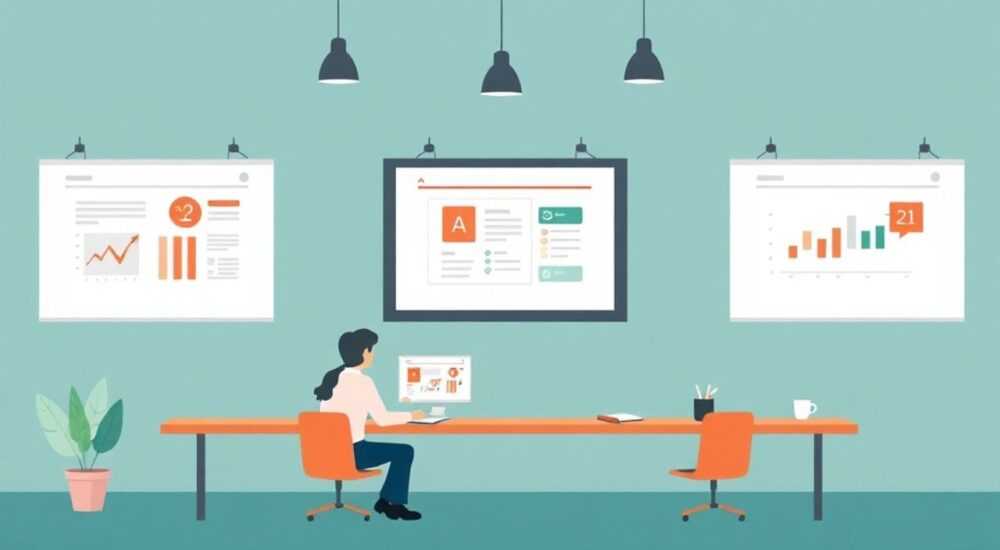
Microsoft PowerPoint — это программное обеспечение для создания и демонстрации презентаций, входящее в пакет Microsoft Office. Оно позволяет пользователям разрабатывать слайды с текстом, изображениями, графикой, анимацией и мультимедиа, объединяя их в единое повествование. Программа используется как в бизнесе, образовании, так и в научной среде для визуализации идей, отчётов и концепций.
PowerPoint работает как инструмент визуального повествования: вы создаёте слайды, наполняете их контентом и управляете переходами между ними. Главное — структурировать информацию так, чтобы она легко воспринималась аудиторией.
С момента своего появления в 1987 году PowerPoint прошёл путь от простого приложения для Macintosh до одного из самых универсальных инструментов цифровой коммуникации. Сегодня он доступен на Windows, macOS, iOS, Android и через веб-браузер в рамках Microsoft 365. Независимо от платформы, принцип работы остаётся одинаковым: пользователь строит презентацию как последовательность слайдов, каждый из которых может содержать различные элементы — от заголовков до интерактивных диаграмм. Современные версии интегрируются с облачными сервисами, поддерживают совместную работу в реальном времени и предлагают продвинутые функции вроде автоматической расстановки объектов и AI-помощников.
Содержание статьи:
- Интерфейс PowerPoint: как устроено рабочее пространство
- Создание презентации с нуля: шаг за шагом
- Дизайн и оформление: шаблоны, темы и визуальная гармония
- Работа с мультимедиа: изображения, видео, звук
- Анимация и эффекты перехода: как использовать без перегруза
- Совместная работа и облачные функции
- Демонстрация презентации: режимы показа и тайминг
- Экспертное мнение
- Вопросы и ответы
- Заключение
Интерфейс PowerPoint: как устроено рабочее пространство
При открытии PowerPoint перед вами появляется центральное окно с несколькими ключевыми зонами: область просмотра слайдов слева, основное рабочее поле справа и лента инструментов сверху. Слева отображается миниатюра каждого слайда — это позволяет быстро перемещаться между ними и контролировать структуру презентации. В центре находится холст, где вы редактируете текущий слайд. Лента (или Ribbon) содержит вкладки: «Главная», «Вставка», «Дизайн», «Переходы» и другие — каждая отвечает за определённый тип операций.
Полезно знать: Если вы потеряли нужный инструмент, используйте строку поиска в правом верхнем углу. Достаточно ввести «анимация» или «диаграмма», и PowerPoint покажет, где её найти.
Основные вкладки ленты:
- Главная — базовые действия: копирование, вставка, форматирование текста, применение стилей к фигурам.
- Вставка — добавление объектов: таблиц, изображений, графиков, фигур, гиперссылок, комментариев.
- Дизайн — выбор темы, цветовой схемы, шрифтов и эффектов оформления.
- Переходы — настройка анимации смены слайдов.
- Анимация — управление движением отдельных элементов на слайде.
- Демонстрация слайдов — запуск презентации, настройка таймеров, запись комментариев.
- Рецензирование — проверка орфографии, добавление заметок, защита файла.
- Вид — переключение между режимами: обычным, сортировщиком слайдов, чёрным экраном и другими.
PowerPoint поддерживает несколько режимов просмотра:
- Обычный вид — стандартный режим редактирования с боковой панелью слайдов и заметками внизу.
- Сортировщик слайдов — все слайды в миниатюрах, удобно для перестановки и анализа структуры.
- Показ слайдов — полноэкранный режим демонстрации.
- Заметки — режим для подготовки докладчика, где видны слайды и текст выступления.
Создание презентации с нуля: шаг за шагом
Начать можно с чистого листа или готового шаблона. При первом запуске PowerPoint предлагает выбрать: создать новую презентацию на основе рекомендованного дизайна, темы или начать с пустого файла. Рекомендуется использовать шаблон, если вы не уверены в визуальной композиции — они уже сбалансированы по цветам, шрифтам и расположению элементов.
Процесс создания:
- Выберите тип презентации: деловая, образовательная, креативная, техническая.
- Определите структуру: введение, основная часть, заключение. Каждый блок — это группа слайдов.
- Добавьте первый слайд: обычно это титульный — с названием, автором и датой.
- Вставьте новый слайд: Ctrl+M или кнопка «Новый слайд» на вкладке «Главная».
- Выберите макет: заголовок и текст, только изображение, заголовок и объект, два содержимых и т.д.
«Каждый слайд должен решать одну задачу. Не пытайтесь вместить всё сразу. Лучше больше слайдов с фокусом, чем один перегруженный.» — Алексей Миронов, UX-дизайнер, 12 лет в корпоративных презентациях
Чтобы не потерять логику, используйте разделы:
- Правый клик по слайду → «Добавить раздел».
- Назовите его: «Проблема рынка», «Решение», «Финансы» и т.д.
- Сворачивайте/разворачивайте разделы для удобства навигации.
Дизайн и оформление: шаблоны, темы и визуальная гармония
Дизайн — это не просто красота, а инструмент восприятия. Хорошо оформленная презентация помогает аудитории быстрее понять суть. PowerPoint предлагает более 30 встроенных тем, каждая из которых включает набор цветов, шрифтов, эффектов и макетов слайдов. Темы применяются ко всей презентации, обеспечивая единообразие.
Как выбрать подходящую тему:
- Деловая встреча — нейтральные цвета (синий, серый), строгие шрифты (Calibri, Arial).
- Креативная презентация — яркие акценты, скруглённые формы, современные шрифты (Segoe UI, Montserrat).
- Научный доклад — минимализм, высокая читаемость, акцент на графики и данные.
Вы можете изменить тему в любой момент:
- Перейдите на вкладку «Дизайн».
- Выберите новую тему из галереи.
- Если нужно, настройте цвета: «Цвета» → «Создать новые цвета темы».
- Аналогично — шрифты и эффекты.
Элемент дизайна |
Рекомендации |
Ошибки |
|---|---|---|
Шрифты |
Не более двух шрифтов: один для заголовков, другой — для текста. Размер не менее 24 pt. |
Мелкий шрифт, смешение нескольких стилей, рукописные шрифты в деловых презентациях. |
Цвета |
Контраст между фоном и текстом. Используйте максимум 3–4 цвета. |
Яркий фон с тёмным текстом, слишком много акцентных цветов. |
Отступы |
Оставляйте поля: минимум 1 см с каждой стороны. |
Текст «прилип» к краям, нет визуального дыхания. |
Полезно знать: Используйте мастер-слайды (View → Slide Master), чтобы изменить оформление всех слайдов сразу: фон, логотип, номер страницы, стили заголовков.
Работа с мультимедиа: изображения, видео, звук
Слайд без визуала теряет до 60% внимания аудитории. PowerPoint позволяет вставлять:
- Изображения с компьютера или из онлайн-источников (через Bing).
- Видео с YouTube, файлов или записанных вами.
- Аудиофайлы: музыку, голосовые комментарии, звуковые эффекты.
- 3D-модели и интерактивные диаграммы.
Чтобы вставить изображение:
- Вкладка «Вставка» → «Изображения».
- Выберите файл или найдите в интернете.
- После вставки используйте «Формат изображения» для обрезки, наложения эффектов, удаления фона.
Для видео:
- Поддерживаются форматы MP4, MOV, AVI.
- Можно включить автопроигрывание или запуск по щелчку.
- Добавьте постер-кадр — первый кадр видео будет отображаться до запуска.
«Видео должно служить иллюстрацией, а не заменой вашей речи. Оптимальная продолжительность — до 30 секунд.» — Екатерина Лебедева, медиа-тренер, эксперт по публичным выступлениям
Графики и диаграммы вставляются через «Вставка» → «Диаграмма». Выбирайте тип:
- Столбчатая — сравнение величин.
- Линейная — динамика во времени.
- Круговая — доли целого (не более 5 секторов).
- Гистограмма — распределение данных.
Анимация и эффекты перехода: как использовать без перегруза
Анимация — мощный инструмент, но злоупотребление ею вызывает раздражение. PowerPoint предлагает четыре категории анимации:
- Вход — как объект появляется на слайде (появление, затухание, выезд).
- Выделение — акцент на элементе (подсветка, масштабирование).
- Выход — как объект исчезает (исчезновение, вылет).
- Пути перемещения — движение объекта по заданной траектории.
Пример использования:
- Выделите текстовый блок.
- Перейдите на вкладку «Анимация».
- Выберите эффект, например, «Появление».
- Настройте порядок: в группе «Анимация» → «Панель анимации».
- Укажите триггер: по щелчку или автоматически.
Эффекты перехода работают между слайдами:
- Без перехода — классический вариант.
- Затухание — плавная смена, подходит для большинства случаев.
- Пролистывание — имитирует листание страниц.
- Масштабирование — эффект приближения.
Полезно знать: Избегайте «вращения», «прыжков» и «взрывов». Они отвлекают. Лучше меньше — но уместно.
Совместная работа и облачные функции
С появлением Microsoft 365 PowerPoint стал полностью облачным инструментом. Файлы сохраняются в OneDrive или SharePoint, что позволяет:
- Работать над презентацией одновременно с коллегами.
- Видеть изменения в реальном времени.
- Оставлять комментарии прямо на слайдах.
- Отслеживать историю версий.
Как начать совместную работу:
- Сохраните презентацию в OneDrive.
- Нажмите «Поделиться» в правом верхнем углу.
- Введите email коллег или скопируйте ссылку.
- Установите права: «Редактирование» или «Только просмотр».
PowerPoint также поддерживает:
- Автоматическое сохранение — изменения фиксируются каждые несколько секунд.
- Версии документа — можно вернуться к предыдущему состоянию.
- Комментарии — обсуждение прямо в слайде, с возможностью ответа и отметки «решено».
«При командной работе назначайте одного редактора за финальную сборку. Это снижает риск конфликта стилей и дублирования слайдов.» — Дмитрий Ковалёв, руководитель отдела маркетинга, опыт в 200+ презентациях
Демонстрация презентации: режимы показа и тайминг
Когда презентация готова, важно правильно её подать. PowerPoint предлагает несколько режимов демонстрации:
- Обычный показ — вы управляете переходами с клавиатуры или мыши.
- Автоматический показ — слайды сменяются по таймеру, подходит для киосков.
- Показ с таймером — вы заранее записываете время показа каждого слайда.
- Показ в браузере — через PowerPoint Online, без установки программы.
Перед выступлением:
- Перейдите в «Демонстрация слайдов» → «Настройка демонстрации».
- Выберите тип: «По щелчку», «Автоматически», «На весь экран» или «В окне».
- Запишите тайминг: «Записать тайминг и комментарии».
- Репетируйте с помощью таймера.
Во время показа:
- Нажмите Esc, чтобы завершить.
- Используйте B — чёрный экран, W — белый.
- Щёлкните правой кнопкой → «Указатель» → «Ручка» или «Выделение» для акцента на деталях.
- Перейдите к любому слайду по номеру (например, «3» + Enter).
Полезно знать: В режиме показа вы можете видеть заметки на втором экране (если он подключён), а аудитория — только слайды.
Экспертное мнение
«PowerPoint — это не про слайды, а про рассказ. Лучшие презентации строятся как история: завязка, конфликт, решение. Инструмент лишь помогает её рассказать. Используйте минимум текста, максимум визуалов и всегда думайте о том, что чувствует зритель.» — Анна Петрова, TEDx-спикер, автор курса «Презентация, которая продаст»
Анна отмечает, что даже самые продвинутые функции бесполезны без чёткой структуры. Она рекомендует метод «1 слайд = 1 идея» и активное использование пробелов. «Пустое пространство — не ошибка, а признак уверенности. Оно даёт глазу отдохнуть и мозгу — обработать информацию.»
Вопросы и ответы
Можно ли использовать PowerPoint без интернета?
Да, настольная версия PowerPoint (в составе Microsoft Office или Microsoft 365) работает офлайн. Все функции доступны, кроме совместного редактирования в реальном времени и некоторых облачных шаблонов.
Как уменьшить размер файла презентации?
Основные причины большого размера — тяжёлые изображения и видео. Решение: сожмите изображения (выделите → Формат → Сжать изображения), удалите невидимые данные, конвертируйте видео во внешние ссылки. Также сохраните как .pptx, а не .ppt.
Как сделать презентацию доступной для людей с ограниченным зрением?
Используйте высокий контраст, крупный шрифт (от 28 pt), альтернативный текст для изображений (правый клик → «Описание»), логичную структуру слайдов. Проверьте презентацию с помощью встроенной проверки доступности (Рецензирование → Проверка документа).
Можно ли автоматически генерировать презентацию из текста?
Да, в PowerPoint есть функция «Создать с помощью AI» (в новых версиях). Вы вводите тему, и ИИ генерирует структуру, подбирает шаблон и заполняет слайды. Однако результат требует редактирования — особенно в части точности данных.
Поддерживает ли PowerPoint анимированные SVG-файлы?
Стандартные SVG-изображения вставляются и масштабируются без потерь. Однако анимированные SVG (с тегами ) не поддерживаются. Для анимации используйте встроенные эффекты PowerPoint.
Заключение
PowerPoint — это не просто программа для слайдов, а полноценный инструмент коммуникации. Он сочетает в себе графические возможности, мультимедиа, анимацию и облачные технологии, позволяя создавать презентации любого уровня сложности. Успешная презентация начинается не с выбора темы, а с понимания аудитории и цели: что вы хотите, чтобы зритель узнал, почувствовал или сделал после показа.
Главное — помнить: слайды не заменяют выступающего, а дополняют его. Чёткая структура, визуальная простота и логичная подача важнее эффектов. Используйте PowerPoint как холст для своей идеи, а не как набор украшений.
- Начинайте с цели презентации, а не с дизайна.
- Соблюдайте визуальную иерархию: один слайд — одна мысль.
- Используйте анимацию умеренно и осмысленно.
- Работайте над презентацией в команде через облачные сервисы.
- Репетируйте показ, используя тайминг и заметки.
⚠️ Дисклеймер — нажмите, чтобы развернуть
Материалы, опубликованные в разделе «Блог» на сайте RU DESIGN SHOP (rudesignshop.ru), носят исключительно информационный и ознакомительный характер и не являются руководством к действию, финансовой рекомендацией, медицинской услугой, ветеринарным назначением либо рекламой товаров и услуг, включая азартные игры. Публикации не содержат призывов к участию в азартных играх и не направлены на продвижение соответствующих операторов.
Безопасность применения товаров и веществ: при использовании строительных материалов, бытовой химии, пестицидов и агрохимикатов необходимо строго следовать инструкциям производителя и действующему законодательству Российской Федерации, включая Федеральный закон РФ от 19.07.1997 № 109-ФЗ «О безопасном обращении с пестицидами и агрохимикатами».
Упоминание товарных знаков, брендов и организаций носит исключительно информационный характер и не означает наличие партнёрских отношений или одобрения со стороны правообладателей.
Материалы, содержащие сведения о медицинских, ветеринарных или косметических средствах, представлены в справочных целях и не являются медицинской консультацией или назначением. Перед применением рекомендуется обратиться к врачу, ветеринарному специалисту или иному сертифицированному профессионалу.
Возрастные ограничения: материалы, содержащие сведения о продукции категории 18+, включая алкоголь или азартные игры, предназначены исключительно для совершеннолетней аудитории и публикуются в информационных целях.
Правовая ответственность: решения, принятые на основе опубликованной информации, пользователь принимает самостоятельно и на свой риск; редакция и авторы несут ответственность в пределах, установленных законодательством Российской Федерации.
Редакция не допускает публикаций, содержащих пропаганду экстремизма, терроризма, наркотических средств или суицида; подобные материалы подлежат немедленному удалению.
Упоминание организаций с ограниченным статусом: компания Meta Platforms Inc. (социальные сети Facebook и Instagram) признана экстремистской организацией решением суда РФ, её деятельность запрещена на территории Российской Федерации; любые упоминания приводятся исключительно в информационных целях.
Авторские права и источники: информация собирается из открытых источников; её актуальность указывается на дату публикации и может изменяться.
Изображения и иллюстрации используются на условиях, разрешённых правообладателями. При возникновении претензий редакция готова оперативно рассмотреть обращение и внести необходимые изменения.
Персональные данные и cookies: сайт использует cookies и обрабатывает персональные данные пользователей в соответствии с Федеральным законом № 152-ФЗ «О персональных данных» и Политикой конфиденциальности RU DESIGN SHOP.
Мнения авторов могут не совпадать с позицией государственных органов или коммерческих организаций, упомянутых в материалах.
РЕКОМЕНДУЕМ
Товары от российских производителей




