Скидка 5% на первый заказ — RDS5




Как работать автокад
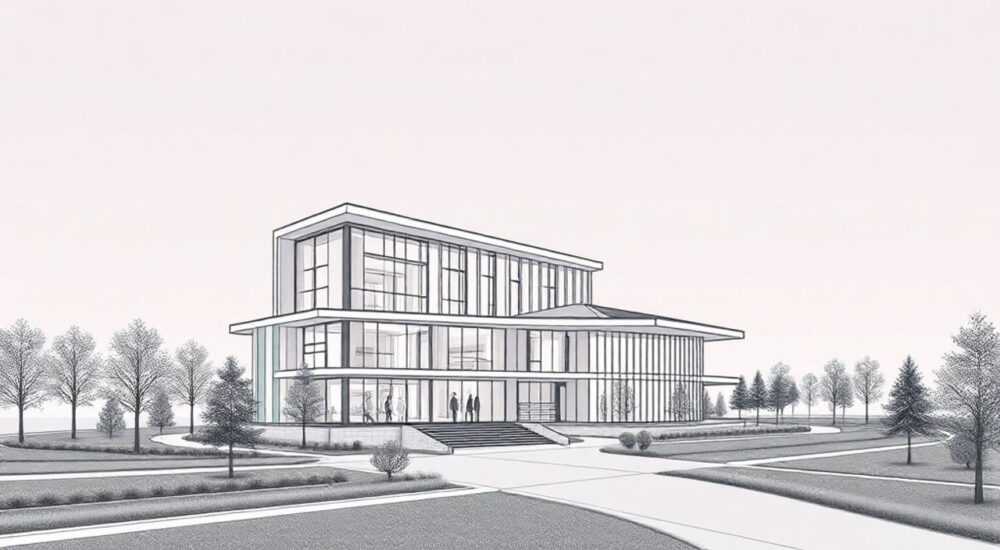
Автокад — это мощная система автоматизированного проектирования (САПР), используемая в архитектуре, машиностроении, строительстве и других технических областях. Программа позволяет создавать точные 2D-чертежи и 3D-модели, управлять проектной документацией и интегрироваться с другими инженерными системами. Освоение AutoCAD требует понимания интерфейса, команд, принципов построения объектов и настройки рабочего пространства.
Чтобы эффективно работать в AutoCAD, начните с освоения базового интерфейса и основных команд рисования и редактирования. Регулярная практика, использование горячих клавиш и настройка рабочего пространства под конкретный тип задач значительно ускоряют процесс проектирования.
Содержание статьи:
- Интерфейс AutoCAD: как ориентироваться
- Настройка панелей и инструментов
- Основы черчения: первые шаги в AutoCAD
- Пример: построение рамки формата А4
- Инструменты редактирования: изменение и доработка чертежей
- Группировка и блоки
- Слои и организация чертежа: структура проекта
- Состояния слоёв
- Точное черчение: привязки, размеры и координаты
- Нанесение размеров
- 3D-моделирование: переход от плоскости к объёму
- Визуализация и камеры
- Повышение продуктивности: советы и лайфхаки
- Чек-лист эффективной настройки
- Экспертное мнение
- Вопросы и ответы
- Заключение
Интерфейс AutoCAD: как ориентироваться
При первом запуске AutoCAD может показаться перегруженным. Однако его интерфейс продуман до мелочей для максимальной эффективности. Основные элементы включают ленту инструментов (Ribbon), строку меню, панель быстрого доступа, область чертежа, командную строку и палитры.
Лента разделена на вкладки: «Главная», «Вставка», «Аннотации», «Параметризация», «Вид» и другие. Каждая вкладка содержит группы инструментов, соответствующих определённому типу операций. Например, на вкладке «Главная» находятся команды рисования, редактирования и слоёв.
Командная строка — ключевой элемент взаимодействия с программой. В ней можно вводить команды вручную, что часто быстрее, чем кликать по кнопкам. Например, команда LINE создаёт отрезок, CIRCLE — окружность. Автозавершение помогает быстро выбрать нужную команду.
Полезно знать: Вы можете скрыть или закрепить ленту, чтобы освободить больше места для чертежа. Нажмите Ctrl+0 для переключения в полноэкранный режим без панелей.
Настройка рабочего пространства зависит от задач. AutoCAD предлагает несколько стандартных пространств: «Черчение и аннотации», «3D-моделирование», «Классическое AutoCAD». Используйте «Черчение и аннотации» для 2D-проектов, а «3D-моделирование» — при работе с объёмными моделями.
Настройка панелей и инструментов
Если вы часто используете определённые команды, их можно добавить на панель быстрого доступа в верхнем левом углу. Щёлкните правой кнопкой по любой кнопке на ленте и выберите «Добавить на панель быстрого доступа».
Также можно создавать пользовательские вкладки на ленте. Это особенно полезно для специализированных задач — например, при разработке электросхем или архитектурных деталей. Через «Настройку» (CUI) можно полностью перестроить интерфейс под свои нужды.
Основы черчения: первые шаги в AutoCAD
Начните с создания нового чертежа. Используйте шаблон .dwt — например, acad.dwt для метрических единиц. Шаблоны содержат предустановленные параметры: масштаб, единицы измерения, слои, стили текста и размеров.
Первые команды, которые нужно освоить:
- LINE (ЛИНИЯ) — рисование отрезков;
- CIRCLE (ОКРУЖНОСТЬ) — построение кругов по центру и радиусу;
- RECTANG (ПРЯМОУГОЛЬНИК) — создание прямоугольников;
- POLYLINE (ПОЛИЛИНИЯ) — последовательность соединённых сегментов;
- POLYGON (МНОГОУГОЛЬНИК) — правильные многоугольники.
Полилинии особенно важны, так как они рассматриваются как единый объект. Это удобно при последующем редактировании, заливке или экспорте в другие системы.
«Начинайте обучение с простых геометрических фигур. Постройте план комнаты — это сразу даст ощущение практического применения.» — Алексей Миронов, инженер-проектировщик, 12 лет опыта
Чтобы нарисовать стену толщиной 200 мм, используйте полилинию с заданной шириной. Или примените команду OFFSET (СМЕЩЕНИЕ), чтобы создать параллельную линию на нужном расстоянии.
Пример: построение рамки формата А4
- Откройте новый чертёж на основе метрического шаблона.
- Введите команду RECTANG.
- Укажите первую точку, например, 0,0.
- Вторую точку задайте как @297,210 (для горизонтального формата).
- Добавьте внутреннюю рамку с отступом 5 мм с помощью OFFSET.
Теперь у вас есть основа для оформления чертежа по ГОСТ.
Инструменты редактирования: изменение и доработка чертежей
Создание объектов — только половина дела. Не менее важно уметь их редактировать. AutoCAD предоставляет широкий набор команд для модификации:
- MIRROR (ЗЕРКАЛО) — зеркальное отражение объектов;
- ARRAY (МАССИВ) — создание регулярных копий (прямоугольных, круговых);
- ROTATE (ПОВОРОТ) — поворот вокруг заданной точки;
- SCALE (МАСШТАБ) — изменение размера объектов;
- TRIM (ОБРЕЗАТЬ) и EXTEND (УДЛИНИТЬ) — точная подгонка линий.
Команда TRIM особенно полезна при работе с пересекающимися линиями. Выберите режущие кромки, затем — части, которые нужно удалить. Аналогично работает EXTEND, но не обрезает, а достраивает линии до границы.
Полезно знать: Удерживайте Shift при использовании TRIM — это временно превращает её в EXTEND, и наоборот.
Группировка и блоки
Объекты можно группировать командой GROUP (ГРУППА). Это упрощает одновременный выбор нескольких элементов. Блоки (BLOCK) — более мощный инструмент. Они позволяют создавать повторяющиеся элементы: окна, двери, оборудование.
После создания блока его можно вставлять многократно с помощью INSERT (ВСТАВИТЬ). Если вы измените определение блока через BEDIT, все вхождения обновятся автоматически.
Инструмент |
Назначение |
Когда использовать |
|---|---|---|
GROUP |
Временное объединение объектов |
Для перемещения или копирования связанных элементов |
BLOCK |
Повторяемый составной объект |
Стандартизированные элементы (сантехника, мебель) |
DYNAMIC BLOCK |
Блок с параметрами и действиями |
Когда нужны вариации (размер, видимость) |
Слои и организация чертежа: структура проекта
Слои — основа порядка в любом серьёзном проекте. Каждый слой может иметь свой цвет, тип линии, толщину и состояние (вкл/выкл, заморозка). Использование слоёв позволяет легко управлять видимостью и редактированием.
Например:
- Слой WALLS — стены, цвет красный;
- Слой DOORS — двери, цвет синий;
- Слой ELECTRIC — электропроводка, цвет жёлтый.
Чтобы создать слой, откройте диспетчер слоёв (LAYER или кнопка на панели «Главная»). Задайте имя, цвет, тип линии (например, DASHED для скрытых контуров).
«Правило трёх слоёв: если в вашем чертеже нет хотя бы трёх слоёв — вы делаете что-то не так. Разделение — ключ к управляемости.» — Екатерина Лебедева, BIM-менеджер, 9 лет в проектировании
Состояния слоёв
- Вкл/Выкл — временное скрытие объектов;
- Заморозить — слой не отображается и не перерисовывается (экономит ресурсы);
- Заблокировать — объекты видны, но не редактируются.
Используйте фильтры слоёв для быстрого поиска по имени, цвету или другим свойствам. Это критично в крупных проектах с сотнями слоёв.
Точное черчение: привязки, размеры и координаты
AutoCAD — не графический редактор. Здесь важна точность. Для этого используются:
- Режимы привязки (OSNAP);
- Динамический ввод (DYN);
- Полярные и ортогональные привязки;
- Координаты (абсолютные, относительные, полярные).
Включите OSNAP (F3) и выберите нужные привязки: конец, середина, центр, пересечение. Это гарантирует, что вы точно попадёте в нужную точку при рисовании.
Для ввода координат:
- Абсолютные: 100,50 — от начала координат;
- Относительные: @50,30 — от последней точки;
- Полярные: @100<45 — расстояние и угол.
Нанесение размеров
Размеры добавляются командой DIM. AutoCAD предлагает несколько типов:
- ЛИНЕЙНЫЙ — горизонтальные, вертикальные, повернутые;
- УГЛОВОЙ — для углов;
- РАДИУСНЫЙ и ДИАМЕТРАЛЬНЫЙ — для окружностей;
- ЦЕПОЧКА и БАЗОВЫЙ — для серии размеров.
Настройте стиль размеров через DIMSTYLE. Укажите масштаб, высоту текста, стрелки, единицы измерения. Это необходимо для соответствия ГОСТ или внутренним стандартам компании.
Полезно знать: Используйте ассоциативные размеры — они автоматически обновляются при изменении объектов.
3D-моделирование: переход от плоскости к объёму
AutoCAD поддерживает три типа 3D-моделирования:
- Каркасное — линии и поверхности без объёма;
- Поверхностное — модели с геометрией поверхности;
- Твёрдотельное — полноценные объёмные тела.
Для новичков рекомендуется начать с твёрдотельного моделирования. Команды:
- BOX (ПАРАЛЛЕЛЕПИПЕД) — создание прямоугольного тела;
- CYLINDER (ЦИЛИНДР) — построение цилиндра;
- EXTRUDE (ВЫДАВЛИВАНИЕ) — превращение 2D-контура в 3D-объект;
- UNION (ОБЪЕДИНЕНИЕ), SUBTRACT (ВЫЧИТАНИЕ), INTERSECT (ПЕРЕСЕЧЕНИЕ) — булевы операции.
Представьте, что вы создаёте корпус устройства. Нарисуйте прямоугольник, выдавите на высоту 50 мм. Затем нарисуйте отверстие — круг, выдавите его вниз и вычтите из корпуса командой SUBTRACT.
Визуализация и камеры
Чтобы представить модель в реалистичном виде, используйте режимы визуализации: «Затушёванный», «С материалами», «Фотореалистичный». Добавьте материалы, источники света и камеру для создания видов.
Экспорт возможен в форматы .STL, .OBJ, .FBX — для 3D-печати или импорта в программы визуализации.
Повышение продуктивности: советы и лайфхаки
Профессионалы используют множество методов для ускорения работы:
- Горячие клавиши — настройте свои сочетания через CUI;
- Шаблоны (.dwt) — сохраните настроенные слои, стили, блоки;
- Листы (Layouts) — подготовка к печати с разными масштабами;
- Штриховки (HATCH) — заполнение площадей;
- Формирование спецификаций и таблиц — через поля и атрибуты блоков.
«Я экономлю минимум 2 часа в неделю только за счёт пользовательских шаблонов и динамических блоков. Автоматизация — не роскошь, а необходимость.» — Дмитрий Козлов, главный конструктор, 15 лет в CAD
Чек-лист эффективной настройки
- Выберите подходящее рабочее пространство.
- Настройте слои по стандарту (ГОСТ, ISO или корпоративный).
- Создайте шаблон с нужными стилями размеров и текста.
- Добавьте часто используемые блоки в библиотеку.
- Назначьте горячие клавиши для LINE, CIRCLE, TRIM, OFFSET.
Экспертное мнение
«Сегодня AutoCAD остаётся фундаментом для тысяч проектных организаций, несмотря на рост популярности Revit и других BIM-систем. Причина проста: гибкость, совместимость и глубина функционала. Я обучаю студентов с AutoCAD именно потому, что он учит думать как проектировщик — точно, структурированно, с вниманием к деталям.»
— Анна Петрова, доцент кафедры начертательной геометрии, 20 лет преподавания
Она также отмечает, что ключ к успеху — не в знании всех команд, а в понимании логики построения чертежа. «Лучше сделать один идеальный лист с правильно организованными слоями, чем десять хаотичных.»
Вопросы и ответы
Как научиться AutoCAD с нуля?
Начните с официальных туториалов Autodesk, YouTube-каналов по CAD и практических заданий. Создайте простой проект — например, план квартиры — и реализуйте его полностью: стены, двери, размеры, экспорт.
Почему мои размеры не масштабируются правильно при печати?
Проверьте настройки листа (layout) и масштаб видового окна. Размеры должны быть либо аннотативными, либо настроены под нужный масштаб. Используйте команду ANNOTATIVESCALE.
Можно ли работать в AutoCAD бесплатно?
Autodesk предлагает бесплатную версию на 30 дней. Студенты и преподаватели могут получить бесплатную лицензию на 3 года через образовательную программу.
Какие альтернативы AutoCAD существуют?
BricsCAD, DraftSight, NanoCAD — совместимые аналоги. Для BIM — Revit, ArchiCAD. Выбор зависит от задач: AutoCAD лучше для 2D, Revit — для комплексного проектирования зданий.
Как ускорить работу в AutoCAD?
Используйте шаблоны, динамические блоки, горячие клавиши, избегайте «мышиной возни». Чем больше вы работаете руками (клавиатура), тем быстрее результат.
Заключение
Работа в AutoCAD — это сочетание технических навыков, дисциплины и системного подхода к проектированию. Программа требует времени на освоение, но даёт мощный инструмент для реализации самых сложных идей. Главное — начать с основ, последовательно осваивать новые функции и постоянно практиковаться.
Успешное освоение AutoCAD начинается с понимания структуры чертежа, использования слоёв и точного черчения. Со временем вы перейдёте к автоматизации, 3D-моделированию и интеграции с другими системами.
- Освойте интерфейс и базовые команды рисования и редактирования.
- Используйте слои для структурирования проекта.
- Работайте с точностью: применяйте привязки, размеры и координаты.
- Настройте шаблоны и горячие клавиши для повышения скорости.
- Практикуйтесь регулярно — каждый проект делает вас сильнее.
⚠️ Дисклеймер — нажмите, чтобы развернуть
Материалы, опубликованные в разделе «Блог» на сайте RU DESIGN SHOP (rudesignshop.ru), носят исключительно информационный и ознакомительный характер и не являются руководством к действию, финансовой рекомендацией, медицинской услугой, ветеринарным назначением либо рекламой товаров и услуг, включая азартные игры. Публикации не содержат призывов к участию в азартных играх и не направлены на продвижение соответствующих операторов.
Безопасность применения товаров и веществ: при использовании строительных материалов, бытовой химии, пестицидов и агрохимикатов необходимо строго следовать инструкциям производителя и действующему законодательству Российской Федерации, включая Федеральный закон РФ от 19.07.1997 № 109-ФЗ «О безопасном обращении с пестицидами и агрохимикатами».
Упоминание товарных знаков, брендов и организаций носит исключительно информационный характер и не означает наличие партнёрских отношений или одобрения со стороны правообладателей.
Материалы, содержащие сведения о медицинских, ветеринарных или косметических средствах, представлены в справочных целях и не являются медицинской консультацией или назначением. Перед применением рекомендуется обратиться к врачу, ветеринарному специалисту или иному сертифицированному профессионалу.
Возрастные ограничения: материалы, содержащие сведения о продукции категории 18+, включая алкоголь или азартные игры, предназначены исключительно для совершеннолетней аудитории и публикуются в информационных целях.
Правовая ответственность: решения, принятые на основе опубликованной информации, пользователь принимает самостоятельно и на свой риск; редакция и авторы несут ответственность в пределах, установленных законодательством Российской Федерации.
Редакция не допускает публикаций, содержащих пропаганду экстремизма, терроризма, наркотических средств или суицида; подобные материалы подлежат немедленному удалению.
Упоминание организаций с ограниченным статусом: компания Meta Platforms Inc. (социальные сети Facebook и Instagram) признана экстремистской организацией решением суда РФ, её деятельность запрещена на территории Российской Федерации; любые упоминания приводятся исключительно в информационных целях.
Авторские права и источники: информация собирается из открытых источников; её актуальность указывается на дату публикации и может изменяться.
Изображения и иллюстрации используются на условиях, разрешённых правообладателями. При возникновении претензий редакция готова оперативно рассмотреть обращение и внести необходимые изменения.
Персональные данные и cookies: сайт использует cookies и обрабатывает персональные данные пользователей в соответствии с Федеральным законом № 152-ФЗ «О персональных данных» и Политикой конфиденциальности RU DESIGN SHOP.
Мнения авторов могут не совпадать с позицией государственных органов или коммерческих организаций, упомянутых в материалах.
РЕКОМЕНДУЕМ
Товары от российских производителей




