Скидка 5% на первый заказ — RDS5




Как работать на figma

Figma — это мощный инструмент для проектирования интерфейсов, который работает прямо в браузере и позволяет командам эффективно сотрудничать в реальном времени. Он подходит как для начинающих дизайнеров, так и для опытных специалистов, предлагая гибкие возможности для создания макетов, прототипов и систем дизайна. Благодаря облачной архитектуре Figma обеспечивает доступ к проектам с любого устройства, что делает его особенно удобным для удалённой работы.
Чтобы начать работать в Figma, достаточно зарегистрироваться на сайте, создать новый файл и освоить базовые инструменты: фигуры, текст, фреймы и прототипирование. Главное — использовать компоненты и стили, чтобы ускорить работу и обеспечить единообразие проекта.
Содержание статьи:
- Регистрация и знакомство с интерфейсом
- Навигация и масштабирование
- Организация проектов
- Основные инструменты Figma: с чего начать
- Фигуры и векторы
- Текст и типографика
- Фреймы и авто-макеты
- Компоненты и стили: основа масштабируемого дизайна
- Создание компонентов
- Переменные и варианты компонентов
- Прототипирование: от макета к интерактивности
- Настройка взаимодействий
- Создание пользовательских сценариев
- Коллаборация и совместная работа в реальном времени
- Комментарии и обсуждения
- Права доступа
- Плагины и расширения: как автоматизировать рутину
- Популярные плагины
- Как создавать дизайн-системы в Figma
- Структура дизайн-системы
- Публикация библиотеки
- Экспертное мнение
- Вопросы и ответы
- Заключение
Регистрация и знакомство с интерфейсом
Первый шаг в работе с Figma — регистрация аккаунта. Достаточно перейти на официальный сайт figma.com и авторизоваться через Google, Apple или электронную почту. После входа вы попадаете в рабочее пространство — Dashboard, где можно создавать новые проекты, открывать существующие и организовывать их по папкам и командах.
Интерфейс Figma интуитивно понятен даже новичку. Основные элементы: левая панель с навигацией по страницам, центральная область — холст, правая панель со свойствами объектов и верхняя панель с инструментами. Холст бесконечен, что позволяет размещать множество экранов, состояний и вариантов дизайна в одном файле.
Каждый проект в Figma состоит из страниц (Pages), на которых могут находиться несколько фреймов (Frames). Фреймы — это контейнеры, аналогичные артбордам в других графических редакторах. Они помогают структурировать макеты, например, по экранам приложения или состояниям компонентов.
Полезно знать: Используйте сочетание клавиш «F» для активации инструмента Frame — это самый быстрый способ создать новый блок для дизайна.
Навигация и масштабирование
Для перемещения по холсту используйте пробел и зажатую левую кнопку мыши. Масштаб регулируется колесом мыши или через меню View в верхнем баре. Горячие клавиши «Z» (Zoom) и «A» (Pan) ускоряют процесс. Figma также поддерживает жесты на тачпадах, что особенно удобно на Mac.
Организация проектов
Работая над крупными продуктами, важно правильно структурировать файлы. Рекомендуется создавать отдельные страницы для:
- Макетов интерфейса
- Прототипов
- Дизайн-системы
- Архива и черновиков
Такой подход упрощает поиск и повышает читаемость проекта для всей команды.
Основные инструменты Figma: с чего начать
После освоения интерфейса пора приступить к работе с основными инструментами. Figma предлагает широкий набор функций для создания векторной графики, типографики и структурированных макетов.
Фигуры и векторы
Инструменты фигур (Rectangle, Ellipse, Polygon, Line) доступны в верхней панели. Сочетание клавиш «R» — прямоугольник, «O» — овал, «L» — линия. Все фигуры легко модифицируются: можно скруглять углы, изменять размеры, применять заливку и обводку.
Векторный редактор Figma позволяет создавать сложные формы с помощью Pen Tool («P»). Вы можете добавлять точки, редактировать кривые Безье и объединять пути. Это особенно полезно при создании иконок и кастомных элементов интерфейса.
Текст и типографика
Инструмент Text («T») позволяет добавлять заголовки, абзацы, кнопки и другие текстовые элементы. Figma поддерживает Google Fonts и позволяет подключать кастомные шрифты через плагины. Важно задавать текстовые стили (Text Styles), чтобы обеспечить единообразие во всём проекте.
Вы можете настраивать:
- Шрифт, размер, насыщенность
- Межстрочный интервал (leading)
- Отступы между буквами (tracking)
- Выравнивание и направление текста
«Всегда создавайте текстовые стили для заголовков, подзаголовков и основного текста. Это сэкономит часы при внесении глобальных изменений.» — Анна Петрова, UX-дизайнер, 7 лет опыта
Фреймы и авто-макеты
Фреймы — основа любой композиции в Figma. Но настоящая сила — в Auto Layout. Эта функция позволяет создавать адаптивные контейнеры, которые автоматически изменяют размер и порядок содержимого при добавлении или удалении элементов.
Auto Layout особенно полезен для:
- Создания кнопок с разным текстом
- Списков карточек
- Адаптивных панелей навигации
Чтобы включить Auto Layout, выделите элементы и нажмите «+» в правой панели рядом с разделом Layout. Затем настройте направление (горизонтальное/вертикальное), отступы и выравнивание.
Компоненты и стили: основа масштабируемого дизайна
Компоненты — один из самых мощных инструментов Figma. Они позволяют создавать переиспользуемые элементы, такие как кнопки, иконки, карточки. При изменении мастер-компонента все его экземпляры автоматически обновляются.
Создание компонентов
Чтобы создать компонент, выделите нужный элемент и нажмите «Create Component» (иконка кубика в правой панели) или используйте сочетание «Ctrl+Alt+K» (Cmd+Option+K на Mac). После этого можно создавать экземпляры (Instances), перетаскивая компонент на холст.
Компоненты можно вкладывать друг в друга, формируя иерархию. Например, кнопка может быть компонентом, а внутри неё — иконка и текст, каждый из которых тоже является компонентом.
Переменные и варианты компонентов
Figma поддерживает Variants — варианты одного компонента. Например, кнопка может иметь состояния: default, hover, disabled, loading. Все они группируются в одну «семью», что упрощает выбор в библиотеке.
Переменные (Variables) — новая технология Figma, позволяющая управлять динамическими значениями: цветами, размерами, текстом. Переменные можно использовать в стилях и компонентах, что делает дизайн-системы ещё более гибкими.
Функция |
Назначение |
Где используется |
|---|---|---|
Компоненты |
Переиспользуемые элементы интерфейса |
Кнопки, карточки, модальные окна |
Variants |
Разные состояния одного компонента |
Кнопки: активная, неактивная, наведение |
Auto Layout |
Автоматическое выравнивание и ресайз |
Списки, панели, адаптивные блоки |
Variables |
Управление динамическими параметрами |
Цветовые темы, размеры отступов, типографика |
Полезно знать: Используйте префиксы в названиях компонентов (например, Button/Primary, Icon/Arrow/Left), чтобы упростить навигацию в библиотеке.
Прототипирование: от макета к интерактивности
Figma позволяет создавать интерактивные прототипы без необходимости выходить из редактора. Это ключевой этап для демонстрации поведения интерфейса и тестирования пользовательских сценариев.
Настройка взаимодействий
Перейдите на вкладку Prototype в правой панели. Выделите элемент (например, кнопку) и перетащите стрелку на целевой экран. Figma предложит настроить тип перехода: On Click, While Hover, After Delay.
Доступны различные анимации:
- Instant — мгновенный переход
- Slide — сдвиг с эффектом
- Smart Animate — плавная анимация изменений свойств
Smart Animate особенно эффективен при анимации списков, каруселей и изменения состояний.
Создание пользовательских сценариев
Прототип должен отражать реальные пути пользователя. Например, сценарий «оформление заказа» может включать:
- Выбор товара
- Добавление в корзину
- Переход к оплате
- Подтверждение заказа
Каждый шаг моделируется на отдельном фрейме, а связи между ними настраиваются в режиме Prototype.
«Тестируйте прототип на реальных людях уже на ранних этапах. Даже статический кликабельный макет помогает выявить проблемы юзабилити.» — Дмитрий Сидоров, продуктовый дизайнер, Head of Design в ScaleLab
Коллаборация и совместная работа в реальном времени
Одно из главных преимуществ Figma — возможность работать в команде одновременно. Несколько человек могут редактировать один файл, видя курсоры друг друга, оставлять комментарии и обсуждать изменения.
Комментарии и обсуждения
Чтобы оставить замечание, нажмите «C» или значок комментария в правом верхнем углу. Укажите область на макете и опишите вопрос или предложение. Комментарии можно назначать конкретным участникам, отмечать как решённые и прикреплять к задачам.
Права доступа
Figma предлагает три уровня доступа:
- Can edit — полное редактирование
- Can comment — просмотр и комментирование
- Can view — только просмотр
Для команд рекомендуется использовать Teams и Projects, чтобы централизованно управлять доступом и архивировать файлы.
Полезно знать: Используйте комбинацию «Shift+C» для быстрого переключения между режимами Design и Comment.
Плагины и расширения: как автоматизировать рутину
Figma имеет богатую экосистему плагинов — сторонних инструментов, которые расширяют функциональность. Плагины можно найти в меню «Resources → Plugins».
Популярные плагины
- Content Reel — хранит текстовые шаблоны, изображения и данные для быстрой вставки.
- Unsplash — прямой доступ к бесплатным стоковым фото.
- Iconify — огромная библиотека иконок с возможностью поиска.
- Auto Layout Spacing — упрощает настройку отступов в Auto Layout.
- Contrast — проверяет доступность цветов по стандартам WCAG.
Плагины экономят время и повышают качество работы. Например, Contrast помогает выбрать контрастные пары цветов для людей с нарушением зрения.
Как создавать дизайн-системы в Figma
Дизайн-система — это единый источник истины для всех продуктов компании. Figma идеально подходит для её создания благодаря компонентам, стилям и переменным.
Структура дизайн-системы
Рекомендуемая структура:
- Colors — цветовая палитра с семантическими названиями (primary, error, success)
- Typography — текстовые стили с указанием использования
- Spacing — система отступов и размеров (4px grid)
- Components — готовые блоки интерфейса
- Templates — шаблоны страниц и экранов
Публикация библиотеки
После создания компонентов их можно опубликовать как Shared Library. Другие члены команды смогут подключать эту библиотеку к своим проектам и использовать актуальные компоненты.
Обновления библиотеки автоматически синхронизируются. Это исключает расхождения между проектами и ускоряет разработку.
«Начинайте с малого: создайте кнопки, поля ввода и цветовую палитру. Постепенно расширяйте систему по мере роста продукта.» — Елена Ковалёва, руководитель дизайн-студии Nexus
Экспертное мнение
«Figma изменил подход к дизайну. Теперь дизайнеры не просто рисуют картинки — они создают живые, масштабируемые системы. Ключ к успеху — думать как инженер: использовать компоненты, автоматизировать процессы, документировать решения.» — Максим Орлов, CPO в DesignHub, 12 лет в digital-дизайне
По его словам, современный дизайнер должен владеть не только эстетикой, но и логикой построения интерфейсов. Figma предоставляет инструменты для этого: от Auto Layout до Variables и API.
Он также отмечает важность документации: «Хорошая дизайн-система в Figma всегда включает описание использования компонентов, ограничения и примеры. Это снижает порог входа для новых сотрудников и разработчиков.»
Вопросы и ответы
Можно ли использовать Figma без интернета?
Figma — облачный сервис, поэтому основная работа требует подключения. Однако есть частичная офлайн-поддержка в десктопном приложении: вы можете просматривать последние файлы, но редактирование ограничено.
Как экспортировать макеты для разработчиков?
Разработчики могут открывать Figma-файл напрямую, чтобы копировать стили, измерять отступы и получать код CSS, iOS, Android. Также можно экспортировать ассеты в PNG, SVG, PDF через панель Export в правой части интерфейса.
Бесплатно ли Figma для команд?
Figma предлагает бесплатный тариф с ограничениями: до 3 редактируемых файлов в команде. Для полноценной работы рекомендуется Professional-тариф — $10 за пользователя в месяц.
Поддерживает ли Figma анимации?
Прямое создание сложных анимаций (как в After Effects) не поддерживается. Однако Smart Animate позволяет реализовать плавные переходы между состояниями, что достаточно для большинства прототипов.
Как обучиться Figma с нуля?
Начните с официального туториала в Figma (figma.com/community), пройдите курсы на Coursera, Skillbox или Яндекс.Практикуме. Практикуйтесь на реальных задачах: перерисуйте интерфейс известного приложения, создайте своё портфолио.
Заключение
Figma — это не просто графический редактор, а полноценная платформа для создания цифровых продуктов. Его сила в сочетании простоты для новичков и глубины функционала для профессионалов. Освоив базовые инструменты, компоненты и прототипирование, вы сможете эффективно работать как самостоятельно, так и в команде.
Главное преимущество Figma — это коллаборация и масштабируемость. Использование компонентов, стилей и переменных позволяет строить устойчивые дизайн-системы, которые экономят время и обеспечивают единообразие продукта.
Чтобы достичь максимальной эффективности, внедряйте лучшие практики: используйте Auto Layout, создавайте библиотеки компонентов, публикуйте дизайн-системы и активно применяйте плагины. Регулярно обновляйте знания — Figma постоянно развивается, добавляя новые функции, такие как Variables и Dev Mode.
- Начинайте с простого: освойте интерфейс, фреймы и базовые инструменты.
- Используйте компоненты и стили для переиспользования и согласованности.
- Применяйте Auto Layout для создания адаптивных и гибких интерфейсов.
- Создавайте интерактивные прототипы для тестирования и презентаций.
- Работайте в команде с помощью комментариев, библиотек и общих проектов.
⚠️ Дисклеймер — нажмите, чтобы развернуть
Материалы, опубликованные в разделе «Блог» на сайте RU DESIGN SHOP (rudesignshop.ru), носят исключительно информационный и ознакомительный характер и не являются руководством к действию, финансовой рекомендацией, медицинской услугой, ветеринарным назначением либо рекламой товаров и услуг, включая азартные игры. Публикации не содержат призывов к участию в азартных играх и не направлены на продвижение соответствующих операторов.
Безопасность применения товаров и веществ: при использовании строительных материалов, бытовой химии, пестицидов и агрохимикатов необходимо строго следовать инструкциям производителя и действующему законодательству Российской Федерации, включая Федеральный закон РФ от 19.07.1997 № 109-ФЗ «О безопасном обращении с пестицидами и агрохимикатами».
Упоминание товарных знаков, брендов и организаций носит исключительно информационный характер и не означает наличие партнёрских отношений или одобрения со стороны правообладателей.
Материалы, содержащие сведения о медицинских, ветеринарных или косметических средствах, представлены в справочных целях и не являются медицинской консультацией или назначением. Перед применением рекомендуется обратиться к врачу, ветеринарному специалисту или иному сертифицированному профессионалу.
Возрастные ограничения: материалы, содержащие сведения о продукции категории 18+, включая алкоголь или азартные игры, предназначены исключительно для совершеннолетней аудитории и публикуются в информационных целях.
Правовая ответственность: решения, принятые на основе опубликованной информации, пользователь принимает самостоятельно и на свой риск; редакция и авторы несут ответственность в пределах, установленных законодательством Российской Федерации.
Редакция не допускает публикаций, содержащих пропаганду экстремизма, терроризма, наркотических средств или суицида; подобные материалы подлежат немедленному удалению.
Упоминание организаций с ограниченным статусом: компания Meta Platforms Inc. (социальные сети Facebook и Instagram) признана экстремистской организацией решением суда РФ, её деятельность запрещена на территории Российской Федерации; любые упоминания приводятся исключительно в информационных целях.
Авторские права и источники: информация собирается из открытых источников; её актуальность указывается на дату публикации и может изменяться.
Изображения и иллюстрации используются на условиях, разрешённых правообладателями. При возникновении претензий редакция готова оперативно рассмотреть обращение и внести необходимые изменения.
Персональные данные и cookies: сайт использует cookies и обрабатывает персональные данные пользователей в соответствии с Федеральным законом № 152-ФЗ «О персональных данных» и Политикой конфиденциальности RU DESIGN SHOP.
Мнения авторов могут не совпадать с позицией государственных органов или коммерческих организаций, упомянутых в материалах.
РЕКОМЕНДУЕМ
Товары от российских производителей
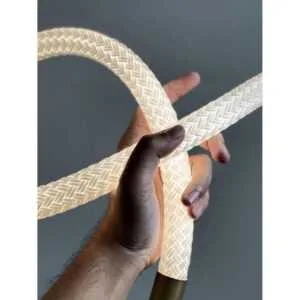
Светильник Freedom Forstlight
9760 руб.


