Скидка 5% на первый заказ — RDS5




Как работать powerpoint
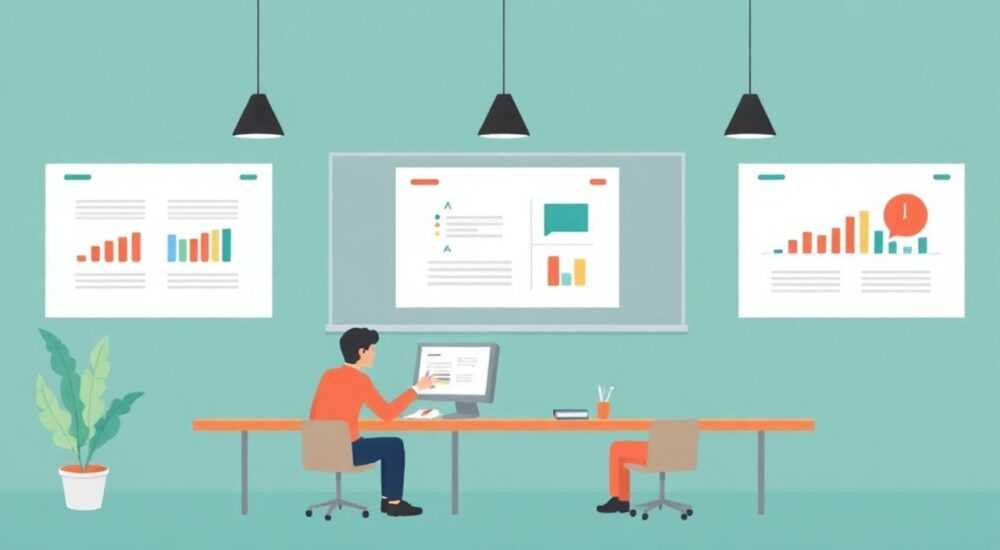
Программа Microsoft PowerPoint — один из самых востребованных инструментов для создания презентаций в бизнесе, образовании и публичных выступлениях. Несмотря на кажущуюся простоту, эффективное использование PowerPoint требует понимания не только интерфейса, но и принципов визуальной коммуникации, структурирования информации и технических возможностей программы. Миллионы людей ежедневно создают слайды, но лишь немногие используют весь потенциал приложения: от анимации и мультимедиа до автоматизации и совместной работы.
Чтобы эффективно работать в PowerPoint, начните с выбора подходящего шаблона, структурируйте контент по принципу «одна идея — один слайд» и используйте визуальные элементы умеренно. Главное — фокус на аудитории, а не на эффектах.
Содержание статьи:
- Основы интерфейса PowerPoint: как ориентироваться
- Ключевые элементы рабочей области
- Как создать презентацию с нуля: пошаговый алгоритм
- Дизайн и форматирование: правила визуальной гармонии
- Цветовая палитра
- Шрифты и читаемость
- Композиция и правило третей
- Мультимедийные возможности: видео, анимация, звук
- Вставка видео
- Анимация и переходы
- Звук и голосовое сопровождение
- Совместная работа и облачные функции
- Работа в реальном времени
- Комментарии и обсуждения
- Экспертное мнение
- Вопросы и ответы
- Заключение
Основы интерфейса PowerPoint: как ориентироваться
После запуска PowerPoint перед пользователем открывается стартовое окно с выбором шаблонов: пустая презентация, темы по категориям (бизнес, образование, креатив), рекомендованные или недавние файлы. Интерфейс программы основан на ленточном меню (Ribbon), разбитом на вкладки: «Главная», «Вставка», «Дизайн», «Переходы», «Анимация», «Показ слайдов», «Рецензирование», «Вид». Каждая вкладка содержит группы инструментов, соответствующих задачам.
Слева расположена миниатюрная панель слайдов, где можно быстро переключаться между страницами. Справа — область редактирования, занимающая основную часть экрана. Внизу — строка состояния с информацией о текущем слайде, режиме просмотра и масштабе. Верхняя панель быстрого доступа (справа от «Файл») позволяет добавить часто используемые команды: сохранение, отмена, повтор.
Полезно знать: Чтобы быстро перейти к нужному слайду, используйте сочетание Ctrl+G — откроется окно «Перейти», где можно ввести номер слайда.
Ключевые элементы рабочей области
- Область слайдов: центральное пространство для редактирования текста, изображений, диаграмм. Поддерживает масштабирование (от 10% до 400%) через ползунок в правом нижнем углу.
- Панель заметок: находится под слайдом. Здесь можно писать тезисы для выступления, которые не будут видны аудитории, но отобразятся в режиме «Докладчик».
- Структура презентации: в левой части окна — список слайдов с миниатюрами. Позволяет легко переупорядочивать, копировать, удалять или скрывать слайды.
Как создать презентацию с нуля: пошаговый алгоритм
Создание качественной презентации — это не просто набор слайдов, а продуманная коммуникационная стратегия. Даже самая красивая визуализация не спасёт от провала, если структура будет хаотичной. Вот пошаговый процесс, который помогает избежать типичных ошибок.
- Определите цель и аудиторию. Задайте себе вопросы: Что я хочу донести? Кто мои слушатели? Какой уровень подготовки у аудитории? Это определит стиль, глубину детализации и тон подачи.
- Составьте план. Разбейте выступление на логические блоки: введение, основная часть (3–5 ключевых идей), заключение. Используйте метод «пирамиды мышления» — начинайте с главного вывода.
- Выберите шаблон. В PowerPoint более 30 встроенных тем. Лучше выбирать нейтральные цвета (синий, серый, белый) с хорошей читаемостью. Избегайте перегруженных фонов.
- Добавьте слайды. Используйте сочетание Ctrl+M для быстрого создания нового слайда. Применяйте стандартные макеты: «Заголовок и объект», «Два содержимых», «Только заголовок».
- Наполните контентом. Текст должен быть кратким — не более 6 строк и 6 слов в строке. Используйте маркированные списки, графики, иконки.
- Настройте переходы и анимацию. Добавьте плавные эффекты между слайдами (например, «Выцветание»), но не перегружайте каждый элемент анимацией.
- Проверьте и протестируйте. Запустите режим показа (F5), проверьте хронометраж, читаемость шрифтов и корректность ссылок.
«Лучшая презентация — та, которую помнят не за эффекты, а за идеи. Анимация должна служить смыслу, а не заменять его.» — Алексей К., руководитель отдела внутренних коммуникаций
Дизайн и форматирование: правила визуальной гармонии
Дизайн слайда влияет на восприятие информации больше, чем сам текст. Исследования Stanford показывают, что 75% аудитория оценивает достоверность выступления по визуальному оформлению. Поэтому важно соблюдать базовые принципы типографики, цвета и композиции.
Цветовая палитра
PowerPoint предлагает готовые цветовые схемы, привязанные к теме. Однако можно создать свою. Оптимально использовать:
- 1 основной цвет (например, корпоративный синий);
- 1 дополнительный (оранжевый для акцентов);
- нейтральный фон (белый или светло-серый).
Избегайте контрастных пар вроде красный/зелёный — они плохо читаются и могут вызвать дискомфорт у дальтоников.
Шрифты и читаемость
Для заголовков подойдут жирные беззасечные шрифты: Calibri, Arial, Segoe UI. Размер — от 28 pt. Для основного текста — 18–24 pt. Не используйте более двух шрифтов в одной презентации.
Элемент |
Рекомендуемый шрифт |
Размер (pt) |
Цвет |
|---|---|---|---|
Заголовок слайда |
Calibri Bold |
32–44 |
Темный (черный, темно-серый) |
Подзаголовок |
Calibri |
24–28 |
Средний серый |
Основной текст |
Calibri |
18–24 |
Темный |
Цитаты / акценты |
Segoe UI Semibold |
20–26 |
Акцентный цвет |
Композиция и правило третей
Размещайте ключевые элементы (заголовок, изображение, график) вдоль воображаемых линий, делящих слайд на три части по горизонтали и вертикали. Центр слайда — наиболее заметная зона. Избегайте «текстовых болот» — больших блоков без отступов.
Полезно знать: Используйте функцию «Выравнивание» (вкладка «Вид» → «Сетка и направляющие»), чтобы точно позиционировать объекты.
Мультимедийные возможности: видео, анимация, звук
Современный PowerPoint — это не просто редактор слайдов, а полноценная платформа для мультимедийных презентаций. Вы можете вставлять видео с YouTube, добавлять аудиозаписи, создавать анимированные диаграммы и даже записывать голосовое сопровождение.
Вставка видео
- Перейдите на вкладку «Вставка» → «Видео» → «Видео из онлайн-ресурсов».
- Введите URL с YouTube — PowerPoint встроит ролик напрямую (не нужно скачивать).
- Настройте параметры: автозапуск, обрезку, циклическое воспроизведение.
Видео работает только при подключении к интернету. Для офлайн-показа лучше вставить локальный файл («Видео на этом устройстве»).
Анимация и переходы
Анимация применяется к отдельным объектам (текст, изображения), переходы — ко всему слайду. Используйте их осознанно:
- Появление — когда нужно последовательно раскрыть пункты списка.
- Выцветание — плавный переход между слайдами.
- Пути перемещения — для демонстрации движения (например, рост графика).
«Если вы объясняете сложный процесс, анимация может стать вашим лучшим союзником. Но если она появляется просто «для красоты» — удалите её.» — Марина Т., ведущий тренер по публичным выступлениям
Звук и голосовое сопровождение
PowerPoint позволяет:
- Вставить музыку («Вставка» → «Аудио»).
- Записать голосовое повествование («Показ слайдов» → «Записать слайд»).
- Автоматически синхронизировать время показа каждого слайда с записью.
Это особенно полезно для дистанционного обучения или отправки презентации коллегам.
Совместная работа и облачные функции
PowerPoint интегрирован с Microsoft 365, что открывает мощные возможности для командной работы. Вы можете делиться презентацией в реальном времени, видеть изменения коллег и комментировать слайды.
Работа в реальном времени
- Сохраните файл в OneDrive или SharePoint.
- Нажмите «Поделиться» в правом верхнем углу.
- Отправьте ссылку с правами «Редактирование».
- Участники увидят курсоры друг друга и смогут одновременно вносить правки.
Каждый редактор отображается своим цветом. История версий сохраняется автоматически — можно вернуться к любому предыдущему состоянию.
Комментарии и обсуждения
Чтобы оставить замечание:
- Выделите объект или текст.
- Нажмите правой кнопкой → «Добавить комментарий».
- Напишите своё замечание и нажмите «Опубликовать».
Автор получит уведомление. Комментарии можно закрывать после исправления.
Полезно знать: Если вы используете PowerPoint на мобильном устройстве (iOS/Android), все функции синхронизируются. Можно редактировать, добавлять слайды и комментарии в дороге.
Экспертное мнение
Эффективная презентация — это баланс между содержанием, дизайном и подачей. Шаблоны и эффекты важны, но они вторичны по отношению к структуре и ясности сообщения. Лучшие презентации строятся по принципу «меньше — значит больше»: один слайд = одна ключевая мысль.
Используйте данные визуально: диаграммы вместо таблиц, иконки вместо длинных описаний. Автоматизация с помощью «Быстрых частей» и «Стилей» экономит до 40% времени при создании регулярных отчётов. Режим «Сравнение» («Вид» → «Разделить») позволяет одновременно редактировать два файла — полезно при сверке версий.
PowerPoint теперь поддерживает искусственный интеллект: функция «Дизайнер» анализирует содержимое и предлагает варианты оформления. AI также помогает в создании слайдов по текстовому описанию — достаточно ввести запрос в поле «Создать с помощью ИИ».
Вопросы и ответы
Как сделать презентацию доступной для людей с ограниченными возможностями?
Добавляйте альтернативный текст (alt-text) к изображениям: кликните по картинке → «Формат» → «Дополнительные параметры» → «Описание». Используйте контрастные цвета и крупные шрифты. Избегайте текста на изображениях.
Можно ли защитить презентацию паролем?
Да. Перейдите в «Файл» → «Информация» → «Защитить презентацию» → «Зашифровать паролем». Также можно ограничить права через «Ограничение доступа» (требуется подписка Microsoft 365).
Как экспортировать презентацию в PDF или видео?
«Файл» → «Экспорт» → выберите формат. При сохранении как видео (MP4) можно включить записанные переходы и аудио. Видео можно использовать для рассылки или публикации в соцсетях.
Что делать, если PowerPoint завис или не сохраняет?
Включите автосохранение («Файл» → «Параметры» → «Сохранение»). Сохраняйте файлы в OneDrive — это снижает риск потери данных. При сбоях используйте «Восстановление документа» в разделе «Недавние».
Как научиться быстро создавать презентации?
Создайте шаблон компании с фирменными цветами, шрифтами и логотипом. Используйте «Мастер слайдов» для настройки единого стиля. Освойте сочетания клавиш: Ctrl+M (новый слайд), Ctrl+D (копировать), F5 (показ с начала).
Заключение
Работа в PowerPoint — это не просто технический навык, а форма современной коммуникации. Успешная презентация начинается с чёткой цели, продуманной структуры и уважения к аудитории. Использование шаблонов, анимации и мультимедиа должно быть обоснованным и служить главной идее, а не отвлекать от неё.
Главное правило: зритель должен запомнить вашу мысль, а не эффекты перехода. Чем проще слайд — тем сильнее он запоминается. Современные функции PowerPoint, включая облачное взаимодействие и ИИ, позволяют создавать профессиональные презентации быстро и эффективно.
- Структура презентации важнее дизайна — начинайте с плана.
- Используйте визуальные элементы умеренно и по назначению.
- Освойте горячие клавиши и шаблоны для экономии времени.
- Работайте в облаке — это обеспечивает безопасность и совместное редактирование.
- Тестируйте презентацию перед показом: проверяйте звук, видео и переходы.
⚠️ Дисклеймер — нажмите, чтобы развернуть
Материалы, опубликованные в разделе «Блог» на сайте RU DESIGN SHOP (rudesignshop.ru), носят исключительно информационный и ознакомительный характер и не являются руководством к действию, финансовой рекомендацией, медицинской услугой, ветеринарным назначением либо рекламой товаров и услуг, включая азартные игры. Публикации не содержат призывов к участию в азартных играх и не направлены на продвижение соответствующих операторов.
Безопасность применения товаров и веществ: при использовании строительных материалов, бытовой химии, пестицидов и агрохимикатов необходимо строго следовать инструкциям производителя и действующему законодательству Российской Федерации, включая Федеральный закон РФ от 19.07.1997 № 109-ФЗ «О безопасном обращении с пестицидами и агрохимикатами».
Упоминание товарных знаков, брендов и организаций носит исключительно информационный характер и не означает наличие партнёрских отношений или одобрения со стороны правообладателей.
Материалы, содержащие сведения о медицинских, ветеринарных или косметических средствах, представлены в справочных целях и не являются медицинской консультацией или назначением. Перед применением рекомендуется обратиться к врачу, ветеринарному специалисту или иному сертифицированному профессионалу.
Возрастные ограничения: материалы, содержащие сведения о продукции категории 18+, включая алкоголь или азартные игры, предназначены исключительно для совершеннолетней аудитории и публикуются в информационных целях.
Правовая ответственность: решения, принятые на основе опубликованной информации, пользователь принимает самостоятельно и на свой риск; редакция и авторы несут ответственность в пределах, установленных законодательством Российской Федерации.
Редакция не допускает публикаций, содержащих пропаганду экстремизма, терроризма, наркотических средств или суицида; подобные материалы подлежат немедленному удалению.
Упоминание организаций с ограниченным статусом: компания Meta Platforms Inc. (социальные сети Facebook и Instagram) признана экстремистской организацией решением суда РФ, её деятельность запрещена на территории Российской Федерации; любые упоминания приводятся исключительно в информационных целях.
Авторские права и источники: информация собирается из открытых источников; её актуальность указывается на дату публикации и может изменяться.
Изображения и иллюстрации используются на условиях, разрешённых правообладателями. При возникновении претензий редакция готова оперативно рассмотреть обращение и внести необходимые изменения.
Персональные данные и cookies: сайт использует cookies и обрабатывает персональные данные пользователей в соответствии с Федеральным законом № 152-ФЗ «О персональных данных» и Политикой конфиденциальности RU DESIGN SHOP.
Мнения авторов могут не совпадать с позицией государственных органов или коммерческих организаций, упомянутых в материалах.
РЕКОМЕНДУЕМ
Товары от российских производителей




