Скидка 5% на первый заказ — RDS5




Как работать с блоками в автокаде
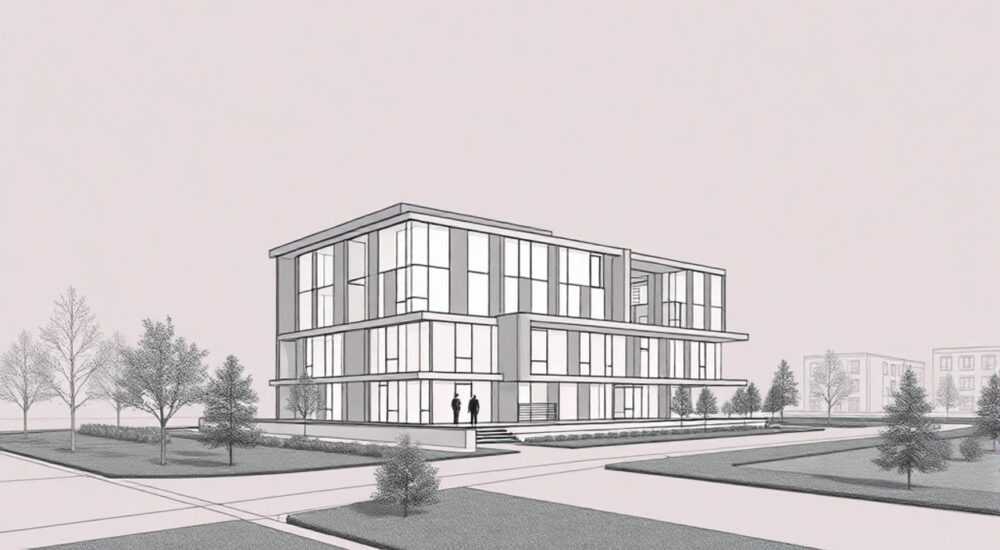
В AutoCAD использование блоков — это ключ к эффективному и точному проектированию. Блоки позволяют объединять сложные элементы чертежа в единый объект, который можно быстро копировать, редактировать и масштабировать без потери качества. Это особенно важно при работе с типовыми деталями, такими как окна, двери, сантехника или электрические символы.
Блоки в AutoCAD экономят время, уменьшают размер файлов и повышают точность чертежей. Главное — создавать их осознанно, с правильными базовыми точками и атрибутами.
Работа с блоками становится незаменимой техникой при проектировании в архитектуре, машиностроении и инженерных системах. Они превращают повторяющиеся операции в автоматизированные процессы, минимизируя риск ошибок. Современные версии AutoCAD, включая 2026 год, предлагают расширенные инструменты для управления динамическими блоками, атрибутами и внешними ссылками (Xref), что делает работу ещё более гибкой.
Содержание статьи:
- Что такое блок в AutoCAD и зачем он нужен
- Преимущества использования блоков
- Как создать блок: пошаговая инструкция
- Советы по созданию качественных блоков
- Вставка блоков в чертёж: способы и параметры
- Вставка блока из внешнего файла
- Динамические блоки: свобода изменений без пересоздания
- Типы параметров и действий
- Атрибуты блоков: текстовые данные внутри графики
- Извлечение атрибутов
- Редактирование и управление блоками
- Работа с вложенными блоками
- Внешние ссылки и библиотеки блоков
- Автоматизация с помощью Tool Palettes
- Лучшие практики и распространённые ошибки
- Распространённые ошибки
- Экспертное мнение
- Вопросы и ответы
- Заключение
Что такое блок в AutoCAD и зачем он нужен
Блок в AutoCAD — это совокупность объектов, объединённых в один элемент с заданной базовой точкой. После создания блок можно вставлять многократно в текущем или других чертежах. Каждый экземпляр блока ссылается на одно определение, что позволяет при редактировании одного элемента обновлять все его копии.
Использование блоков решает сразу несколько задач: ускоряет чертёжные работы, снижает нагрузку на систему за счёт меньшего количества отдельных объектов, обеспечивает единообразие оформления. Например, если вы разрабатываете план этажа, то двери, мебель и розетки логично сделать блоками — тогда их легко перемещать, копировать и модифицировать.
Блоки бывают внутренними (сохраняются только в текущем чертеже) и внешними (сохраняются как отдельные файлы DWG). Также существует понятие анонимного блока — например, при печати или использовании массивов создаются временные блоки, которые не отображаются в списке стандартных блоков.
Полезно знать: При удалении всех вхождений внутреннего блока его определение остаётся в чертеже. Чтобы очистить файл, используйте команду «Очистка» (PURGE).
Преимущества использования блоков
- Ускорение проектирования — типовые элементы вставляются за секунды.
- Единообразие — все экземпляры блока идентичны, что исключает разночтения.
- Меньший размер файла — вместо сотен объектов хранится одна ссылка.
- Глобальное редактирование — изменение определения блока затрагивает все его вхождения.
- Поддержка атрибутов — возможность добавлять текстовые данные, такие как маркировка, номера или спецификации.
Как создать блок: пошаговая инструкция
Создание блока — простой, но критически важный процесс. Ошибка на этапе определения базовой точки может привести к неудобствам при последующей вставке.
- Выберите объекты, которые нужно объединить в блок (линии, окружности, текст и т.д.).
- Вызовите команду «Создать блок» — можно через ленту (вкладка «Вставка» → «Создать блок»), либо ввести в командной строке BLOCK (или B).
- В открывшемся диалоговом окне укажите имя блока. Избегайте пробелов и специальных символов — используйте подчёркивания или CamelCase.
- Задайте базовую точку — это точка привязки при вставке. Обычно выбирается угол, центр или точка подключения (например, центр болта).
- Убедитесь, что выбраны правильные объекты. Можно указать «Выбрать объекты» или оставить «Объекты не выбраны», если уже выделены.
- Настройте параметры: поведение при вставке (аннулировать, конвертировать или сохранить слои), масштабирование и вращение.
- Нажмите «ОК». Блок будет создан и доступен для вставки.
«Всегда назначайте осмысленные имена блокам. Например, «Дверь_900x2100» вместо «Блок1». Это критично при работе в команде.» — Алексей Миронов, ведущий CAD-инженер, 12 лет опыта
Советы по созданию качественных блоков
- Перед созданием блока проверьте, находятся ли все элементы на правильных слоях.
- Используйте отдельный слой для блоков, чтобы упростить фильтрацию и управление видимостью.
- Не включайте в блок лишние объекты — это усложняет редактирование.
- Тестируйте блок сразу после создания: вставьте его в чертёж и проверьте масштаб и поворот.
Вставка блоков в чертёж: способы и параметры
После создания блока его можно вставить в текущий чертёж или импортировать из другого файла. Основная команда — INSERT (или кнопка на панели «Вставка»).
В диалоговом окне вставки вы можете:
- Выбрать блок из списка доступных в чертеже.
- Указать точку вставки (можно ввести координаты или щёлкнуть мышью).
- Задать масштаб по осям X, Y, Z (полезно для зеркального отражения — масштаб -1 по X).
- Определить угол поворота.
- Включить опцию «Взрыв» — если нужно разбить блок на составляющие при вставке.
Полезно знать: Если вы часто вставляете одни и те же блоки, добавьте их в палитру инструментов (Tool Palettes) — это ускорит доступ.
Вставка блока из внешнего файла
Если блок хранится в отдельном DWG-файле, используйте:
- Команду INSERT, затем нажмите «Обзор» и выберите файл.
- Или перетащите файл DWG прямо из проводника Windows в окно AutoCAD — он автоматически вставится как блок.
- При первом открытии внешнего файла убедитесь, что он не содержит ошибок или ненужных слоёв.
Параметр вставки |
Описание |
Рекомендация |
|---|---|---|
Точка вставки |
Место, куда помещается базовая точка блока |
Используйте объектную привязку (OSNAP) |
Масштаб |
Коэффициент увеличения/уменьшения |
Проверяйте единицы измерения чертежа |
Угол поворота |
Ориентация блока в пространстве |
Используйте полярные привязки для точных углов |
Взрыв |
Разбить блок на объекты при вставке |
Отключайте, если планируете редактировать как блок |
Динамические блоки: свобода изменений без пересоздания
Динамические блоки — одно из самых мощных нововведений AutoCAD. Они позволяют изменять форму, размер, положение и видимость элементов блока прямо во время вставки, не создавая новых определений.
Например, дверной блок может иметь параметры ширины, угла открытия и наличия коробки. Вместо десятков отдельных блоков — один динамический, адаптируемый под ситуацию.
Создание динамического блока:
- Создайте обычный блок или откройте редактор блоков (команда BEDIT).
- На вкладке «Автоматизация блоков» добавьте параметры: линейный, угловой, точечный и др.
- Привяжите действия к параметрам — например, растяжение, поворот, массив.
- Настройте ограничения (минимальный/максимальный размер, шаги).
- Сохраните и закройте редактор.
«Динамические блоки сокращают количество элементов в библиотеке на 70%. Это особенно важно для крупных проектов с тысячами компонентов.» — Екатерина Лебедева, BIM-координатор, 9 лет в строительной отрасли
Типы параметров и действий
- Линейный параметр — изменение длины или ширины.
- Угловой параметр — регулировка угла поворота.
- Точечный параметр — перемещение части блока.
- Видимость — переключение между состояниями (например, «открыто/закрыто»).
- Базовая точка — изменение центра вращения или вставки.
Атрибуты блоков: текстовые данные внутри графики
Атрибуты позволяют добавлять к блокам текстовую информацию: наименование, серийный номер, материал, стоимость. Эти данные можно извлекать в таблицы, спецификации и отчёты.
Для создания атрибута:
- В режиме редактирования блока выберите «Определение атрибута» (команда ATTDEF).
- Укажите тег (внутреннее имя, например, TAG_ROOM_NAME), приглашение (что выводится при вставке) и значение по умолчанию.
- Настройте привязку текста, высоту, слой и другие свойства.
- Разместите текст в нужной части блока.
- Сохраните блок.
При вставке блока с атрибутами AutoCAD предложит ввести значения. Их можно редактировать позже командой EDDIT или ATTEdit.
Полезно знать: Атрибуты можно сделать невидимыми, но доступными для извлечения данных — полезно для служебной информации.
Извлечение атрибутов
Используйте команду ATTREXTRACT, чтобы собрать все значения атрибутов в файл CSV, Excel или встроенную таблицу AutoCAD. Это основа для автоматизации документации.
Редактирование и управление блоками
Редактирование блока влияет на все его экземпляры в чертеже. Это мощный инструмент, но требует осторожности.
Основные методы:
- BEDIT — открытие редактора блоков. Можно изменить геометрию, добавить атрибуты или параметры.
- REFEDIT — редактирование отдельного вхождения без изменения общего определения (временное изменение).
- PURGE — удаление неиспользуемых определений блоков для уменьшения размера файла.
- BCONVERT — преобразование обычного блока в динамический.
Полезно знать: Перед массовым редактированием сделайте резервную копию чертежа. Ошибка может повлиять на сотни элементов.
Работа с вложенными блоками
Блоки могут содержать другие блоки. Например, окно — блок, содержащий раму, стекло и фурнитуру. Редактирование вложенных блоков требует перехода внутрь каждого уровня.
Используйте палитру «Иерархия блоков» (Block Tree), чтобы быстро ориентироваться в структуре. Команда EXPLODE разбивает блок, но теряется связь с определением.
Внешние ссылки и библиотеки блоков
Для командной работы и стандартизации используются внешние библиотеки блоков. Блоки хранятся в отдельных файлах и подключаются как Xref или вставляются по мере необходимости.
Преимущества:
- Централизованное обновление — изменение в библиотеке отразится во всех проектах.
- Снижение дублирования — один файл используется многими пользователями.
- Поддержка версий — можно отслеживать изменения.
Создайте папку с блоками, организованную по категориям: архитектура, электрика, сантехника. Используйте стандарты именования, понятные всей команде.
Автоматизация с помощью Tool Palettes
Палитры инструментов — идеальный способ организации доступа к блокам. Перетащите блоки из чертежа или библиотеки в палитру, создайте группы, добавьте описания и значки.
«Мы внедрили единые библиотеки блоков для всех офисов компании. Это сократило время на подготовку чертежей на 40%.» — Дмитрий Ковалёв, руководитель CAD-отдела, международная инжиниринговая фирма
Лучшие практики и распространённые ошибки
Правильное использование блоков требует соблюдения ряда принципов. Вот ключевые рекомендации:
- Всегда используйте осмысленные имена и теги.
- Назначайте базовую точку логично — например, центр вала или нижний левый угол оборудования.
- Тестируйте блок перед использованием в реальном проекте.
- Используйте динамические блоки для гибких элементов.
- Регулярно очищайте чертёж от неиспользуемых определений.
Распространённые ошибки
- Неправильная базовая точка — блок сложно вставлять точно.
- Слишком много объектов в блоке — замедляет работу и усложняет редактирование.
- Отсутствие атрибутов — теряется возможность автоматизации документации.
- Изменение блока без уведомления команды — может нарушить согласованность проектов.
Экспертное мнение
«Сегодня блоки — это не просто удобство, а основа BIM-подхода в AutoCAD. Даже при использовании AutoCAD, а не Revit, правильно структурированные блоки с атрибутами и динамикой позволяют достигать высокой степени автоматизации. Особенно важно использовать их в сочетании с полями и таблицами данных.» — Анна Петрова, CAD/BIM-консультант, автор методик цифрового проектирования
Она отмечает, что компании, внедряющие стандарты блоков на раннем этапе, быстрее переходят к интеллектуальному проектированию. «Один хорошо продуманный блок с параметрами и атрибутами заменяет десятки ручных операций. Это не просто экономия времени — это снижение человеческого фактора.»
Вопросы и ответы
Можно ли редактировать один экземпляр блока без изменения остальных?
Да, с помощью команды REFEDIT вы можете временно изменить отдельное вхождение. Однако после сохранения изменений они могут быть потеряны, если не создать новый блок. Альтернатива — разбить блок (взорвать), но это нарушает целостность.
Как передать блоки коллеге, если он не видит их в чертеже?
Убедитесь, что блоки вставлены, а не просто определены. Если нужно отправить отдельно — сохраните блок как отдельный DWG-файл через «Записать блок» (WBLOCK) или используйте палитру инструментов с экспортом.
Почему блок вставляется с неправильным масштабом?
Это происходит из-за несоответствия единиц измерения или настроек масштаба вставки. Проверьте, в каких единицах создан исходный блок (миллиметры, дюймы) и установите правильный коэффициент масштабирования.
Что делать, если блок не редактируется в BEDIT?
Возможно, он защищён или является частью внешней ссылки. Проверьте свойства блока. Также убедитесь, что вы работаете с правильным определением, а не с вложенным блоком.
Как автоматизировать заполнение атрибутов?
Используйте поля (FIELDS) или внешние скрипты (LISP, .NET). Также можно применять AutoLISP-макросы для массового редактирования значений атрибутов по условию.
Заключение
Работа с блоками в AutoCAD — это не просто технический навык, а стратегический подход к проектированию. Грамотное использование блоков повышает производительность, точность и стандартизацию чертежей. От простых вставок до сложных динамических блоков с атрибутами — каждый этап требует внимания к деталям.
Внедрение блоков в рабочий процесс должно быть системным: с разработкой стандартов, обучением команды и регулярным контролем качества. Это инвестиция в эффективность, которая окупается уже на первых проектах.
- Блоки экономят время и уменьшают размер чертежей.
- Динамические блоки и атрибуты повышают гибкость и автоматизацию.
- Важно использовать осмысленные имена и правильные базовые точки.
- Централизованные библиотеки и палитры инструментов ускоряют доступ.
- Регулярная очистка и тестирование блоков предотвращают ошибки.
⚠️ Дисклеймер — нажмите, чтобы развернуть
Материалы, опубликованные в разделе «Блог» на сайте RU DESIGN SHOP (rudesignshop.ru), носят исключительно информационный и ознакомительный характер и не являются руководством к действию, финансовой рекомендацией, медицинской услугой, ветеринарным назначением либо рекламой товаров и услуг, включая азартные игры. Публикации не содержат призывов к участию в азартных играх и не направлены на продвижение соответствующих операторов.
Безопасность применения товаров и веществ: при использовании строительных материалов, бытовой химии, пестицидов и агрохимикатов необходимо строго следовать инструкциям производителя и действующему законодательству Российской Федерации, включая Федеральный закон РФ от 19.07.1997 № 109-ФЗ «О безопасном обращении с пестицидами и агрохимикатами».
Упоминание товарных знаков, брендов и организаций носит исключительно информационный характер и не означает наличие партнёрских отношений или одобрения со стороны правообладателей.
Материалы, содержащие сведения о медицинских, ветеринарных или косметических средствах, представлены в справочных целях и не являются медицинской консультацией или назначением. Перед применением рекомендуется обратиться к врачу, ветеринарному специалисту или иному сертифицированному профессионалу.
Возрастные ограничения: материалы, содержащие сведения о продукции категории 18+, включая алкоголь или азартные игры, предназначены исключительно для совершеннолетней аудитории и публикуются в информационных целях.
Правовая ответственность: решения, принятые на основе опубликованной информации, пользователь принимает самостоятельно и на свой риск; редакция и авторы несут ответственность в пределах, установленных законодательством Российской Федерации.
Редакция не допускает публикаций, содержащих пропаганду экстремизма, терроризма, наркотических средств или суицида; подобные материалы подлежат немедленному удалению.
Упоминание организаций с ограниченным статусом: компания Meta Platforms Inc. (социальные сети Facebook и Instagram) признана экстремистской организацией решением суда РФ, её деятельность запрещена на территории Российской Федерации; любые упоминания приводятся исключительно в информационных целях.
Авторские права и источники: информация собирается из открытых источников; её актуальность указывается на дату публикации и может изменяться.
Изображения и иллюстрации используются на условиях, разрешённых правообладателями. При возникновении претензий редакция готова оперативно рассмотреть обращение и внести необходимые изменения.
Персональные данные и cookies: сайт использует cookies и обрабатывает персональные данные пользователей в соответствии с Федеральным законом № 152-ФЗ «О персональных данных» и Политикой конфиденциальности RU DESIGN SHOP.
Мнения авторов могут не совпадать с позицией государственных органов или коммерческих организаций, упомянутых в материалах.
РЕКОМЕНДУЕМ
Товары от российских производителей



