Скидка 5% на первый заказ — RDS5




Как работать с листами в автокад
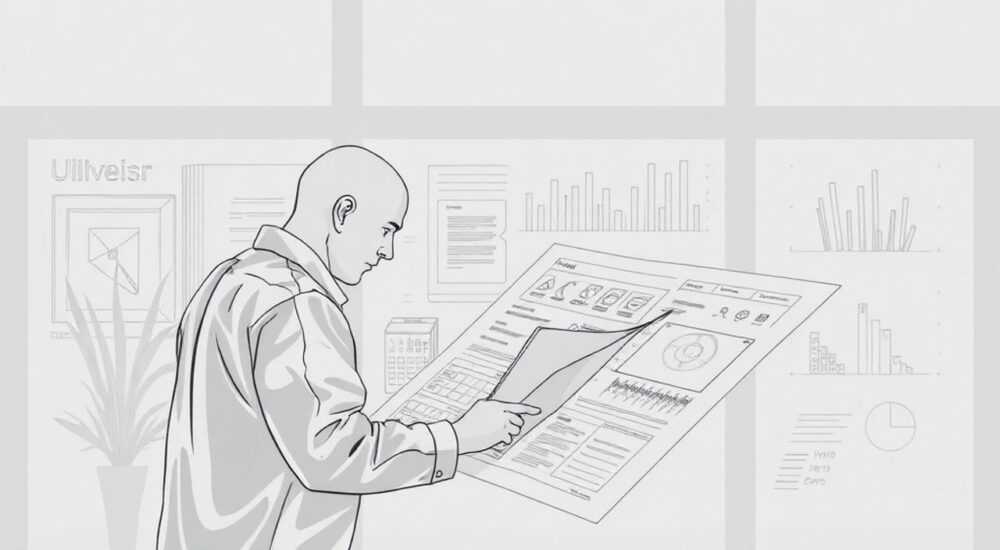
Работа с листами в AutoCAD — ключевой этап подготовки проектной документации к печати или экспорту. Листы (или пространства листа) позволяют организовать чертежи, нанести рамки, штампы, масштабировать виды из пространства модели и структурировать выпуск чертежей. Неправильная настройка листов приводит к ошибкам при выводе, несоответствию масштабов и увеличению времени на доработку.
Чтобы эффективно работать с листами в AutoCAD, переключайтесь в пространство листа, настраивайте видовые экраны, управляйте слоями и масштабами. Всегда используйте шаблоны чертежей с готовыми листами для экономии времени.
Содержание статьи:
- Что такое листы в AutoCAD: понятие и назначение
- Создание и настройка листов: пошаговая инструкция
- Шаг 1: Создание нового листа
- Шаг 2: Настройка размера и ориентации листа
- Шаг 3: Добавление рамки и штампа
- Работа с видовыми экранами: масштабирование и управление
- Создание видового экрана
- Масштабирование вида
- Управление слоями в видовых экранах
- Автоматизация работы с листами: шаблоны и DWF/PDF
- Использование шаблонов .DWT
- Пакетная публикация (PUBLISH)
- Использование листовых наборов (Sheet Sets)
- Типичные ошибки и как их избежать
- Ошибка 1: Неправильный масштаб видового экрана
- Ошибка 2: Редактирование модели из пространства листа
- Ошибка 3: Отсутствие шаблонов и стандартов
- Ошибка 4: Забытые слои в видовых экранах
- Экспертное мнение
- Вопросы и ответы
- Заключение
Что такое листы в AutoCAD: понятие и назначение
Лист в AutoCAD — это отдельное пространство, предназначенное для компоновки чертежей перед печатью или экспортом. Оно отличается от пространства модели, где создаются геометрические объекты. Пространство листа (Layout) имитирует реальный лист бумаги заданного формата: A4, A3, A1 и т.д. Здесь размещаются видовые экраны, рамки, основные надписи (штампы), примечания и легенды.
Основная задача листа — представить фрагменты модели в нужном масштабе, с требуемой ориентацией и оформлением. Это особенно важно в архитектурных, строительных и инженерных проектах, где один чертёж может содержать несколько планов, разрезов и деталей.
Листы позволяют:
- Организовать выпуск чертежей по ГОСТ или стандартам компании;
- Единообразно оформлять штампы и рамки;
- Масштабировать отдельные фрагменты модели без изменения самой геометрии;
- Подготавливать документацию к печати, PDF-экспорту или публикации в DWF.
Полезно знать: Каждый лист в AutoCAD можно настроить под конкретный принтер, плоттер или формат вывода. Настройки печати сохраняются вместе с листом.
Создание и настройка листов: пошаговая инструкция
Начнём с базового процесса — создания нового листа. Это можно сделать несколькими способами: через контекстное меню вкладок, командную строку или панель инструментов.
Шаг 1: Создание нового листа
- Щёлкните правой кнопкой мыши по любой существующей вкладке листа (например, «Лист1»);
- Выберите «Новый лист» → «Из шаблона…» или просто «Новый лист»;
- AutoCAD создаст новую вкладку с именем по умолчанию, которую можно переименовать.
Для быстрого доступа используйте команду LAYOUT → NEW в командной строке.
Шаг 2: Настройка размера и ориентации листа
Перед размещением содержимого необходимо задать параметры страницы:
- Откройте диалоговое окно «Диспетчер настройки печати» (команда PAGESETUP);
- Выберите принтер/устройство вывода (например, «DWG To PDF.pc3»);
- Укажите размер бумаги: A4, A3, A0 и др.;
- Задайте ориентацию — книжную или альбомную;
- Подтвердите настройки и примените их к текущему листу.
«Настройка страницы — это не просто выбор формата. Убедитесь, что поля и область печати соответствуют требованиям вашего принтера. Используйте предварительный просмотр, чтобы избежать обрезки важных элементов.» — Алексей Морозов, ведущий CAD-инженер, 12 лет опыта
Шаг 3: Добавление рамки и штампа
Рамка и штамп — обязательные элементы рабочего чертежа. Их можно вставить как блок:
- Используйте команду INSERT для вставки готового блока рамки;
- Привяжите его к левому нижнему углу листа с учётом полей;
- Если штамп содержит атрибуты (название проекта, номер чертежа, масштаб), используйте ATTEDIT для редактирования.
Рекомендуется хранить типовые рамки в библиотеке блоков или использовать шаблоны .DWT.
Полезно знать: При массовом выпуске чертежей автоматизируйте вставку рамок с помощью LISP-скриптов или AutoLISP-приложений.
Работа с видовыми экранами: масштабирование и управление
Видовые экраны — это «окна» в пространстве модели, которые отображают выбранные фрагменты чертежа. Они являются основным инструментом компоновки.
Создание видового экрана
- Перейдите в пространство листа;
- Выберите на панели «Вид» → «Видовые экраны» → «Одиночный»;
- Укажите два угла прямоугольника — будет создан прямоугольный видовой экран.
Для нестандартных форм — например, круглых — используйте команду MVIEW → OBJECT и выберите замкнутую полилинию или окружность.
Масштабирование вида
После создания видового экрана необходимо установить нужный масштаб:
- Дважды щёлкните внутри видового экрана — вы перейдёте в режим активного просмотра модели;
- Используйте колесо мыши или команду ZOOM, затем введите масштаб (например, 1:50);
- Выйдите из видового экрана, щёлкнув за его пределами.
Масштаб можно задать точно через палитру свойств (CTRL+1): найдите параметр «Масштаб представления» и выберите нужное значение из списка.
Управление слоями в видовых экранах
Один из мощных инструментов — возможность скрывать слои в отдельных видовых экранах. Например, на плане здания можно скрыть электропроводку, а в детали — показать.
Чтобы управлять слоями:
- Активируйте видовой экран;
- Откройте Диспетчер слоёв (команда LAYER);
- Найдите значок «Скрыть в текущем видовом экране» рядом с нужным слоем;
- Нажмите его — слой исчезнет только в этом окне.
«Я всегда использую отдельные слои для аннотаций (размеры, тексты, выноски). Это позволяет быстро включать или отключать их в каждом видовом экране без риска повредить геометрию.» — Екатерина Соколова, BIM-координатор, 9 лет в проектировании
Функция |
Команда / Инструмент |
Описание |
|---|---|---|
Создание видового экрана |
MVIEW / Панель «Вид» |
Добавляет прямоугольный или произвольный вид |
Блокировка видового экрана |
В палитре свойств — «Заблокировать» |
Предотвращает случайное изменение масштаба |
Переход в пространство модели |
Двойной щелчок внутри MVIEW |
Позволяет редактировать содержимое вида |
Скрытие слоя в виде |
Диспетчер слоёв → значок глаза с монитором |
Скрывает слой только в текущем видовом экране |
Автоматизация работы с листами: шаблоны и DWF/PDF
Ручное создание листов занимает много времени. Профессионалы используют шаблоны и автоматизированные решения.
Использование шаблонов .DWT
Шаблон чертежа (.DWT) — это файл с преднастроенными листами, слоями, стилями и блоками. При создании нового файла на его основе вы получаете готовую структуру.
Как создать шаблон:
- Настройте один или несколько листов с рамками, штампами и видовыми экранами;
- Сохраните чертёж как шаблон: Файл → Сохранить как → Тип файла: Шаблон чертежа (*.dwt);
- Укажите имя, например, «ГОСТ_А3_альбом.dwt».
Полезно знать: В AutoCAD есть встроенные шаблоны: acad.dwt, acadiso.dwt. Но лучше создать собственный, адаптированный под вашу организацию.
Пакетная публикация (PUBLISH)
Когда проект состоит из десятков листов, удобно использовать команду PUBLISH. Она позволяет:
- Объединить все листы в один PDF;
- Отправить чертежи на печать группой;
- Экспортировать в DWF для обмена с заказчиком.
Процесс:
- Введите PUBLISH;
- Удалите из списка ненужные листы (например, тестовые);
- Выберите формат вывода — PDF, DWF, DWFX;
- Укажите имя файла и папку назначения;
- Нажмите «Публиковать».
Использование листовых наборов (Sheet Sets)
Для крупных проектов рекомендуется использовать листовые наборы — специализированный инструмент управления чертежами.
- Позволяет группировать листы по разделам (архитектура, электрика, сантехника);
- Автоматически нумерует чертежи;
- Генерирует оглавление и таблицы;
- Интегрируется с Revit и другими BIM-системами.
Откройте диспетчер листовых наборов: Лист → Листовые наборы → Создать.
«Листовые наборы спасли нас на объекте с 200+ чертежами. Без них мы бы потратили неделю на ручную нумерацию и экспорт.» — Дмитрий Кузнецов, главный проектировщик, ООО «СтройИнжПроект»
Типичные ошибки и как их избежать
Даже опытные пользователи допускают ошибки при работе с листами. Вот самые распространённые:
Ошибка 1: Неправильный масштаб видового экрана
Часто пользователи забывают заблокировать видовой экран после настройки масштаба. При случайном прокручивании колеса мыши масштаб меняется, и чертёж становится нечитаемым.
Решение: Всегда блокируйте видовые экраны после настройки. В палитре свойств (CTRL+1) установите параметр «Заблокировать» в положение «Да».
Ошибка 2: Редактирование модели из пространства листа
Новички часто дважды щёлкают в видовом экране и начинают редактировать объекты, не осознавая, что изменения вносятся в пространство модели.
Решение: Будьте внимательны: активный видовой экран имеет жирную рамку. Если вы не планируете править геометрию — не входите внутрь.
Ошибка 3: Отсутствие шаблонов и стандартов
Каждый инженер создаёт лист по-своему. В результате — хаос в оформлении, разные штампы, несоответствие масштабов.
Решение: Разработайте корпоративный шаблон .DWT и внедрите его как единый стандарт.
Ошибка 4: Забытые слои в видовых экранах
Скрытые слои в одном виде могут быть видны в другом. Это приводит к путанице при печати.
Решение: Перед публикацией проверьте каждый видовой экран на наличие скрытых или лишних слоёв. Используйте команду VPLAYER для анализа.
Полезно знать: Чтобы быстро проверить все видовые экраны, используйте циклический переход по ним с помощью команды VCYCLE.
Экспертное мнение
«За последние 5 лет я видел множество проектов, где листы были оформлены „на коленке“. Это не просто неудобно — это риск при сдаче в экспертизу. Я настоятельно рекомендую: инвестируйте время в настройку шаблонов и листовых наборов. Да, это займёт день-два, но вы сэкономите сотни часов в будущем.
Особенно важно использовать атрибуты в штампах. Такие поля, как „Масштаб“, „Номер листа“, „Дата“, можно сделать динамическими. Тогда при изменении масштаба видового экрана значение в штампе будет обновляться автоматически с помощью LISP-скрипта.» — Андрей Петров, CAD-консультант, автор курсов по AutoCAD, 15 лет опыта
Вопросы и ответы
Как быстро переключаться между пространством модели и листом?
Используйте вкладки внизу окна: «Модель», «Лист1», «Лист2» и т.д. Горячая клавиша — Ctrl+PageUp / Ctrl+PageDown для переключения между вкладками.
Можно ли иметь несколько видовых экранов на одном листе?
Да, это обычная практика. Например, на одном листе можно разместить план, разрез, фасад и деталь. Каждый видовой экран настраивается независимо по масштабу и составу слоёв.
Почему при печати листа видовой экран выглядит иначе, чем на экране?
Возможно, включены настройки стилей печати (CTB/STB), которые изменяют цвета или скрывают слои. Проверьте диспетчер печати и убедитесь, что используется правильный CTB-файл.
Как сделать, чтобы штамп автоматически обновлял номер листа?
Используйте атрибуты блока с полем типа «Поле» → «Номер листа». При переименовании вкладки листа значение обновится. Для полной автоматизации потребуется LISP или .NET-расширение.
Можно ли экспортировать только выбранные листы в PDF?
Да. В команде PUBLISH удалите ненужные листы из списка перед публикацией. Также можно использовать команду PLOT для печати одного листа.
Заключение
Работа с листами в AutoCAD — это не просто техническая операция, а важнейший этап подготовки профессиональной документации. Правильно настроенные листы экономят время, снижают количество ошибок и обеспечивают соответствие стандартам.
Главное — выйти за рамки ручного подхода. Используйте шаблоны, листовые наборы, автоматизацию и стандарты. Это позволит масштабировать работу, даже в условиях больших проектов и командной разработки.
Освоив листы и видовые экраны, вы переходите от чертёжника к системному проектировщику. Ваша документация становится не просто набором линий, а структурированным, читаемым и готовым к экспертизе продуктом.
- Листы — это пространство компоновки для печати и публикации;
- Видовые экраны позволяют масштабировать и управлять отображением модели;
- Всегда блокируйте видовые экраны и используйте шаблоны;
- Автоматизируйте выпуск через PUBLISH и листовые наборы;
- Следите за слоями и масштабами — это ключ к качественной документации.
⚠️ Дисклеймер — нажмите, чтобы развернуть
Материалы, опубликованные в разделе «Блог» на сайте RU DESIGN SHOP (rudesignshop.ru), носят исключительно информационный и ознакомительный характер и не являются руководством к действию, финансовой рекомендацией, медицинской услугой, ветеринарным назначением либо рекламой товаров и услуг, включая азартные игры. Публикации не содержат призывов к участию в азартных играх и не направлены на продвижение соответствующих операторов.
Безопасность применения товаров и веществ: при использовании строительных материалов, бытовой химии, пестицидов и агрохимикатов необходимо строго следовать инструкциям производителя и действующему законодательству Российской Федерации, включая Федеральный закон РФ от 19.07.1997 № 109-ФЗ «О безопасном обращении с пестицидами и агрохимикатами».
Упоминание товарных знаков, брендов и организаций носит исключительно информационный характер и не означает наличие партнёрских отношений или одобрения со стороны правообладателей.
Материалы, содержащие сведения о медицинских, ветеринарных или косметических средствах, представлены в справочных целях и не являются медицинской консультацией или назначением. Перед применением рекомендуется обратиться к врачу, ветеринарному специалисту или иному сертифицированному профессионалу.
Возрастные ограничения: материалы, содержащие сведения о продукции категории 18+, включая алкоголь или азартные игры, предназначены исключительно для совершеннолетней аудитории и публикуются в информационных целях.
Правовая ответственность: решения, принятые на основе опубликованной информации, пользователь принимает самостоятельно и на свой риск; редакция и авторы несут ответственность в пределах, установленных законодательством Российской Федерации.
Редакция не допускает публикаций, содержащих пропаганду экстремизма, терроризма, наркотических средств или суицида; подобные материалы подлежат немедленному удалению.
Упоминание организаций с ограниченным статусом: компания Meta Platforms Inc. (социальные сети Facebook и Instagram) признана экстремистской организацией решением суда РФ, её деятельность запрещена на территории Российской Федерации; любые упоминания приводятся исключительно в информационных целях.
Авторские права и источники: информация собирается из открытых источников; её актуальность указывается на дату публикации и может изменяться.
Изображения и иллюстрации используются на условиях, разрешённых правообладателями. При возникновении претензий редакция готова оперативно рассмотреть обращение и внести необходимые изменения.
Персональные данные и cookies: сайт использует cookies и обрабатывает персональные данные пользователей в соответствии с Федеральным законом № 152-ФЗ «О персональных данных» и Политикой конфиденциальности RU DESIGN SHOP.
Мнения авторов могут не совпадать с позицией государственных органов или коммерческих организаций, упомянутых в материалах.
РЕКОМЕНДУЕМ
Товары от российских производителей




