Скидка 5% на первый заказ — RDS5




Как работать с повер поинт презентация на компьютере
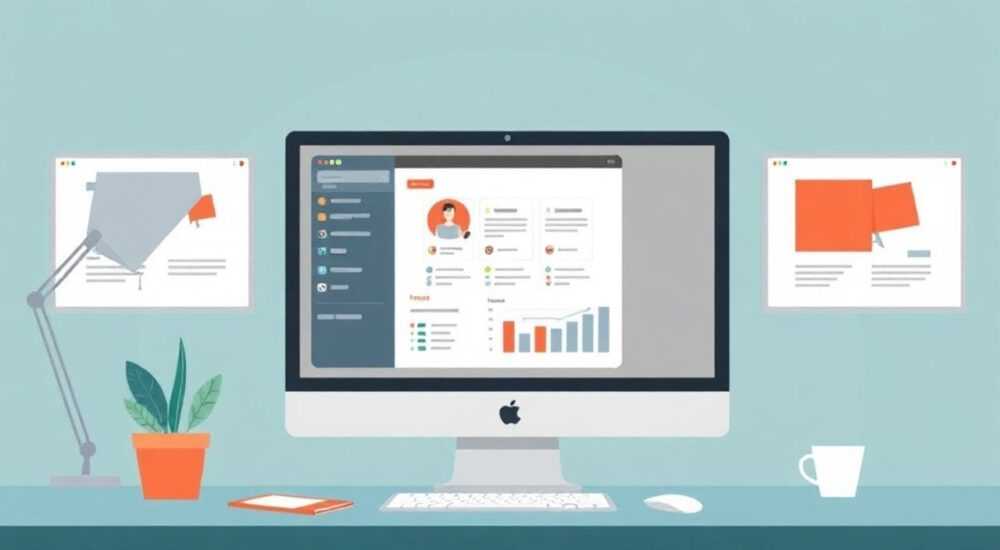
Презентации стали неотъемлемой частью деловой, образовательной и публичной коммуникации. Microsoft PowerPoint — один из самых популярных инструментов для создания слайд-шоу, используемый более чем в 1,4 миллиарда установок по всему миру. Владение им открывает возможности для эффективного представления идей, отчётов, проектов и выступлений. Однако многие пользователи ограничиваются базовыми функциями, упуская мощные возможности программы.
Чтобы уверенно работать с презентацией в PowerPoint, начните с освоения интерфейса, структурирования контента и применения шаблонов. Главное — сочетать визуальную привлекательность с логичной подачей информации.
Содержание статьи:
- Обзор интерфейса PowerPoint
- Горячие клавиши для повседневной работы
- Как создать презентацию с нуля
- Структура эффективной презентации
- Работа с дизайном слайдов
- Правила типографики в презентациях
- Добавление и форматирование контента
- Советы по работе с объектами
- Анимации и переходы: за и против
- Когда анимации уместны
- Репетиция и демонстрация
- Экспертное мнение
- Вопросы и ответы
- Заключение
Обзор интерфейса PowerPoint
При первом запуске PowerPoint пользователь видит центральное окно выбора шаблона. После создания или открытия файла интерфейс разделяется на несколько ключевых зон: лента сверху, область просмотра слайдов слева, основное рабочее поле по центру и панель заметок внизу. Каждая из них играет свою роль в процессе создания презентации.
Лента (вкладки «Главная», «Вставка», «Дизайн» и др.) содержит все инструменты, сгруппированные по функциональному признаку. Например, на вкладке «Главная» находятся команды для работы с текстом, слайдами и буфером обмена. Вкладка «Вставка» позволяет добавлять объекты: изображения, таблицы, диаграммы, фигуры, аудио и видео.
Слева отображается миниатюрный список слайдов — это область навигации. Щелчок по любому из них мгновенно переключает вас на нужный слайд. Также здесь можно быстро изменить порядок слайдов перетаскиванием. Под основным полем находится панель заметок, где можно писать тезисы для выступления. Эти заметки не видны аудитории во время показа, но доступны вам в режиме докладчика.
Полезно знать: Нажмите Ctrl+Tab, чтобы быстро переключаться между открытыми окнами Office. Используйте F5 для запуска презентации с первого слайда или Shift+F5 — с текущего.
Горячие клавиши для повседневной работы
- Ctrl+N — создать новую презентацию;
- Ctrl+M — добавить новый слайд;
- Ctrl+Z — отменить действие;
- Ctrl+Y — повторить;
- Ctrl+S — сохранить;
- F12 — сохранить как;
- Esc — выйти из режима показа.
Освоение интерфейса — первый шаг к продуктивности. Чем быстрее вы ориентируетесь в расположении инструментов, тем меньше времени тратится на технические действия, и тем больше — на содержание.
Как создать презентацию с нуля
Начать работу можно несколькими способами: с чистого листа, с готового шаблона или на основе рекомендованной темы. Рекомендуется использовать шаблоны — они экономят время и обеспечивают профессиональный внешний вид. Microsoft предлагает сотни бесплатных шаблонов для разных целей: бизнес, образование, медицина, маркетинг.
Чтобы создать презентацию:
- Откройте PowerPoint и выберите «Новая презентация».
- Перейдите в раздел «Шаблоны» или введите запрос в строке поиска (например, «деловая встреча»).
- Выберите подходящий вариант и нажмите «Создать».
- Программа загрузит шаблон с предустановленными цветами, шрифтами и макетами слайдов.
После этого можно приступать к редактированию. Замените заголовки, текстовые блоки и изображения собственным контентом. Важно не просто вставлять информацию, а продумывать структуру: введение, основная часть, заключение. Хорошая презентация — это история, а не набор фактов.
«Начинайте с плана. Создайте черновик на бумаге или в Notes, прежде чем открывать PowerPoint. Это помогает избежать «слайдового мусора».» — Анна Ковалёва, UX-тренер, 8 лет опыта в корпоративных презентациях
Структура эффективной презентации
- Титульный слайд: название, ваше имя, должность, дата.
- Цель выступления: что вы хотите донести?
- План/содержание: краткий обзор следующих слайдов.
- Основные блоки: 3–5 ключевых идей с подтверждающими данными.
- Заключение: выводы, призыв к действию, контакты.
Не стоит делать более 10–15 слайдов для стандартного выступления в 20 минут. Исключение — технические отчёты или научные доклады.
Работа с дизайном слайдов
Дизайн — не украшение, а инструмент восприятия. Цвета, шрифты, отступы влияют на то, как аудитория воспринимает информацию. PowerPoint предлагает встроенные темы, которые автоматически применяют согласованный стиль ко всем слайдам. Вы можете изменить цветовую схему, шрифты и эффекты через вкладку «Дизайн».
Особое внимание уделите фону. Лучше использовать однотонный или слегка градиентный фон, чем яркие изображения, которые мешают чтению текста. Если вы используете фото в качестве фона, примените к нему полупрозрачный оверлей (через «Формат → Заливка → Полупрозрачность»).
Правила типографики в презентациях
- Используйте не более двух шрифтов: один для заголовков, другой — для основного текста.
- Размер шрифта: от 24 pt для основного текста, 36–44 pt для заголовков.
- Избегайте курсива и подчёркивания — они снижают читаемость.
- Выбирайте беззасечные шрифты: Calibri, Arial, Segoe UI.
PowerPoint также имеет функцию «Дизайнер», которая анализирует ваш слайд и предлагает улучшенные макеты. Достаточно вставить изображение или текст — и система предложит варианты оформления. Эта функция особенно полезна для новичков.
Критерий |
Рекомендация |
Что избегать |
|---|---|---|
Цвет текста |
Тёмный на светлом / светлый на тёмном |
Серый на белом, красный на синем |
Контраст |
Минимум 4.5:1 (по стандарту WCAG) |
Низкий контраст, трудночитаемый текст |
Выравнивание |
По левому краю (для латиницы и кириллицы) |
По центру для абзацев |
Количество элементов |
3–5 ключевых блоков на слайд |
Перегруженность деталями |
Полезно знать: Чтобы проверить контрастность, используйте встроенную проверку доступности: «Файл → Проверка документа → Проверить доступность». Это важно для людей с нарушением зрения.
Добавление и форматирование контента
Слайд живёт за счёт контента: текста, изображений, графиков, видео. Каждый элемент должен служить цели — донести мысль. Текст следует писать кратко: максимум 6 строк по 6 слов. Используйте маркированные списки вместо сплошного текста.
Для вставки изображений перейдите на вкладку «Вставка → Изображения». Можно загрузить файл с компьютера, выбрать из онлайн-коллекции или вставить по ссылке. После вставки используйте «Формат → Удалить фон» или «Обрезать» для точной настройки. Не забывайте про авторские права: используйте стоковые фото с лицензией (Unsplash, Pexels, через встроенную библиотеку PowerPoint).
Диаграммы и графики — мощный инструмент визуализации данных. Чтобы вставить диаграмму:
- Нажмите «Вставка → Диаграмма».
- Выберите тип: гистограмма, круговая, линейная и др.
- Откроется Excel-таблица — введите свои данные.
- Изменения в таблице мгновенно отразятся на диаграмме.
Видео можно вставить с компьютера или из YouTube (вставляется по ссылке). Убедитесь, что интернет будет работать во время показа, если используете онлайн-видео. Также можно настроить автоматический запуск, обрезку фрагмента и маску формы (например, видео в форме сердца).
Советы по работе с объектами
- Группируйте связанные элементы (выделите + Ctrl+G), чтобы перемещать их вместе.
- Используйте направляющие (включаются через «Вид → Направляющие») для выравнивания.
- Закрепляйте важные объекты через «Формат → Размер и свойства → Защита от изменения».
- Применяйте эффекты тени, свечения или 3D только умеренно — они должны подчёркивать, а не отвлекать.
Анимации и переходы: за и против
Анимации оживляют слайды, но могут разрушить внимание, если используются бездумно. Различают два типа: анимации объектов (появление, вылет, вращение) и переходы между слайдами (затемнение, раздвижение, страница).
Для анимации текста или изображений:
- Выделите объект.
- Перейдите на вкладку «Анимация».
- Выберите эффект: например, «Появление» или «Плавное появление».
- Настройте порядок, задержку и длительность в области «Анимация» справа.
Переходы лучше всего использовать простые: «Затемнение» или «Без перехода». Сложные эффекты вроде «Журнал» или «Куб» уместны только в креативных презентациях. Переходы должны быть одинаковыми на всех слайдах — это создаёт ощущение единства.
«Анимация — это акцент, а не главное. Используйте её, чтобы раскрыть информацию по частям, например, показать пункты списка один за другим. Но не анимируйте каждый элемент.» — Дмитрий Петров, специалист по визуальной коммуникации, TEDx-спикер
Когда анимации уместны
- Постепенное раскрытие сложной схемы.
- Подчёркивание ключевого тезиса (например, увеличение шрифта).
- Показ последовательности действий.
- Связь между слайдами (плавный переход при смене темы).
Избегайте «подпрыгивающих» букв, случайных звуков и бесконечных циклов. Аудитория замечает не эффект, а вашу некомпетентность в его использовании.
Репетиция и демонстрация
Перед выступлением обязательно протестируйте презентацию. Используйте режим «Репетиция показа» (вкладка «Показ слайдов»), чтобы засечь время каждого слайда. PowerPoint автоматически запишет продолжительность и применит её к таймингу.
Если вы выступаете вживую, включите режим «Докладчика» (F5 при подключённом втором экране). На вашем мониторе будут видны заметки, таймер и следующий слайд, а аудитория увидит только текущий слайд.
Для онлайн-встреч (Zoom, Teams) подготовьте резервный вариант:
- Сохраните презентацию в PDF — на случай сбоев.
- Загрузите видео в формате MP4, если есть встроенные ролики.
- Проверьте совместимость версий PowerPoint (особенно если используете новые функции в старых ОС).
Перед началом показа:
- Убедитесь, что проектор или экран подключены.
- Проверьте разрешение — лучше установить 16:9.
- Отключите уведомления (Windows: «Режим фокусировки»).
- Запустите презентацию в полноэкранном режиме (F5).
Полезно знать: Используйте лазерную указку в режиме показа: нажмите Ctrl+L, чтобы активировать виртуальный лазер. Нажмите Esc, чтобы выйти.
Экспертное мнение
«Люди помнят не слайды, а эмоции. Ваша задача — не перегружать экран, а вести диалог. PowerPoint — это партнёр, а не сценарий. Я всегда советую клиентам: говорите вы, а не презентация. Пусть слайды подтверждают ваши слова, а не заменяют их.»
— Елена Миронова, консультант по публичным выступлениям, автор курса «Говори и побеждай», 12 лет опыта
Елена отмечает, что частая ошибка — зачитывание текста со слайдов. Это разрушает контакт с аудиторией. Вместо этого используйте слайды как визуальные опоры: ключевые цифры, схемы, цитаты. Говорите свободно, смотрите в глаза, используйте паузы.
Она также рекомендует проводить A/B-тесты: показать две версии одной презентации коллегам и сравнить восприятие. Иногда минимальные правки — замена цвета, упрощение диаграммы — дают значительный эффект.
Вопросы и ответы
Как сделать презентацию доступной для людей с нарушением зрения?
Используйте высокий контраст, крупный шрифт, альтернативный текст для изображений (правый клик → «Описание»), и проверяйте доступность через встроенный инструмент. Избегайте кодирования информации только через цвет.
Можно ли редактировать презентацию на Mac или в браузере?
Да. PowerPoint доступен для macOS, iOS, Android и в виде веб-приложения (office.com). Функционал почти идентичен, но некоторые эффекты могут отличаться. Сохраняйте в .pptx для совместимости.
Что делать, если презентация «весит» слишком много?
Сжимайте изображения: выделите картинку → «Формат → Сжать изображения». Выберите «Экран (150 ppi)» и отметьте «Применить ко всем». Удалите скрытые данные через «Файл → Сведения → Проверить документ».
Как поделиться презентацией с коллегами?
Используйте «Файл → Поделиться». Можно отправить по email, опубликовать в OneDrive или предоставить доступ с правами редактирования. Совместная работа возможна в реальном времени.
Где найти качественные бесплатные шаблоны?
Кроме встроенной библиотеки PowerPoint, рекомендуются сайты: SlidesCarnival.com, FPPT.com, и официальный Microsoft Template Gallery. Все шаблоны бесплатны для коммерческого использования.
Заключение
Работа с презентацией в PowerPoint — это не просто технический навык, а форма коммуникации. Успешная презентация строится на трёх китах: содержание, дизайн и подача. Освоение интерфейса, понимание принципов визуальной иерархии и умение держать внимание аудитории — ключевые компетенции современного профессионала.
Главное — помнить, что вы выступаете перед людьми, а не перед программой. Пусть PowerPoint работает на вас, а не наоборот.
- Начинайте с чёткой структуры и плана.
- Используйте шаблоны и темы для единообразия.
- Ограничьте количество текста и визуальных эффектов.
- Репетируйте показ и проверяйте техническую готовность.
- Делайте презентацию доступной и адаптированной под аудиторию.
⚠️ Дисклеймер — нажмите, чтобы развернуть
Материалы, опубликованные в разделе «Блог» на сайте RU DESIGN SHOP (rudesignshop.ru), носят исключительно информационный и ознакомительный характер и не являются руководством к действию, финансовой рекомендацией, медицинской услугой, ветеринарным назначением либо рекламой товаров и услуг, включая азартные игры. Публикации не содержат призывов к участию в азартных играх и не направлены на продвижение соответствующих операторов.
Безопасность применения товаров и веществ: при использовании строительных материалов, бытовой химии, пестицидов и агрохимикатов необходимо строго следовать инструкциям производителя и действующему законодательству Российской Федерации, включая Федеральный закон РФ от 19.07.1997 № 109-ФЗ «О безопасном обращении с пестицидами и агрохимикатами».
Упоминание товарных знаков, брендов и организаций носит исключительно информационный характер и не означает наличие партнёрских отношений или одобрения со стороны правообладателей.
Материалы, содержащие сведения о медицинских, ветеринарных или косметических средствах, представлены в справочных целях и не являются медицинской консультацией или назначением. Перед применением рекомендуется обратиться к врачу, ветеринарному специалисту или иному сертифицированному профессионалу.
Возрастные ограничения: материалы, содержащие сведения о продукции категории 18+, включая алкоголь или азартные игры, предназначены исключительно для совершеннолетней аудитории и публикуются в информационных целях.
Правовая ответственность: решения, принятые на основе опубликованной информации, пользователь принимает самостоятельно и на свой риск; редакция и авторы несут ответственность в пределах, установленных законодательством Российской Федерации.
Редакция не допускает публикаций, содержащих пропаганду экстремизма, терроризма, наркотических средств или суицида; подобные материалы подлежат немедленному удалению.
Упоминание организаций с ограниченным статусом: компания Meta Platforms Inc. (социальные сети Facebook и Instagram) признана экстремистской организацией решением суда РФ, её деятельность запрещена на территории Российской Федерации; любые упоминания приводятся исключительно в информационных целях.
Авторские права и источники: информация собирается из открытых источников; её актуальность указывается на дату публикации и может изменяться.
Изображения и иллюстрации используются на условиях, разрешённых правообладателями. При возникновении претензий редакция готова оперативно рассмотреть обращение и внести необходимые изменения.
Персональные данные и cookies: сайт использует cookies и обрабатывает персональные данные пользователей в соответствии с Федеральным законом № 152-ФЗ «О персональных данных» и Политикой конфиденциальности RU DESIGN SHOP.
Мнения авторов могут не совпадать с позицией государственных органов или коммерческих организаций, упомянутых в материалах.
РЕКОМЕНДУЕМ
Товары от российских производителей

Светильник HOOP PR Forstlight
Диапазон цен: 40470 руб. – 111290 руб.

Светильник TRENDY Forstlight
Диапазон цен: 37940 руб. – 91050 руб.
