Скидка 5% на первый заказ — RDS5




Как работать с powerpoint
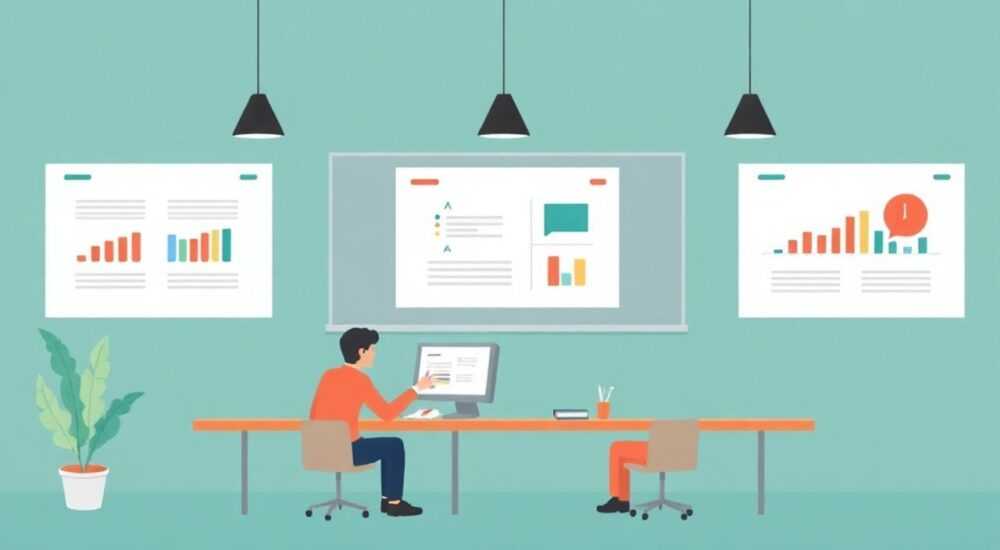
Создание эффективной презентации в PowerPoint — это не просто набор слайдов с текстом и картинками. Это процесс, сочетающий навыки дизайна, коммуникации и стратегического мышления. Миллионы людей используют PowerPoint ежедневно, но лишь немногие используют его возможности на полную мощность. Владение программой позволяет не только передать информацию, но и убедить, вдохновить и оставить след в памяти аудитории.
Чтобы эффективно работать с PowerPoint, начните с чёткой структуры и цели презентации, используйте шаблоны и мастер-слайды для единообразия, минимизируйте текст, делая акцент на визуалах, и всегда репетируйте выступление. Главное — помнить: вы говорите с аудиторией, а не читаете слайды.
Содержание статьи:
- Установка и настройка PowerPoint
- Интерфейс PowerPoint: разбор основных элементов
- Ключевые панели инструментов
- Создание презентации с нуля: пошаговый алгоритм
- Типы слайдов и их назначение
- Дизайн и оформление: как сделать презентацию визуально сильной
- Ошибки в дизайне, которых стоит избегать
- Работа с контентом: текст, изображения, графика
- Как вставить и настроить диаграмму
- Анимация и переходы: когда и как использовать
- Рекомендации по использованию анимаций
- Совместная работа и облачные функции
- Преимущества облачной работы
- Подача презентации: от репетиции до выступления
- Чек-лист перед выступлением
- Экспертное мнение
- Вопросы и ответы
- Заключение
Установка и настройка PowerPoint
PowerPoint доступен как часть пакета Microsoft 365, а также в виде автономного приложения в старших версиях Office. Для начала работы необходимо установить программу на компьютер или использовать онлайн-версию через браузер. Онлайн-версия PowerPoint (powerpoint.office.com) подходит для базовых задач, но полноценный функционал доступен только в десктопной версии.
Перед началом работы рекомендуется настроить параметры программы под свои потребности. В разделе «Файл» → «Параметры» можно задать язык интерфейса, путь сохранения по умолчанию, частоту автосохранения и формат файлов. Особенно важно включить автосохранение в облаке — это защитит от потери данных при сбоях.
Если вы работаете в команде, стоит настроить режим совместного редактирования. Это возможно через OneDrive или SharePoint. Убедитесь, что ваш аккаунт Microsoft привязан к учётной записи организации, если используется корпоративная лицензия. Современные версии PowerPoint автоматически синхронизируют настройки между устройствами.
Полезно знать: Версия PowerPoint для Mac имеет незначительные отличия в интерфейсе, но основной функционал идентичен. При работе в гибридной среде (Windows + Mac) проверяйте совместимость шрифтов и анимаций.
Интерфейс PowerPoint: разбор основных элементов
После запуска программы вы видите стандартный интерфейс с ленточным меню. Основные вкладки: «Главная», «Вставка», «Дизайн», «Переходы», «Анимация», «Показ слайдов», «Рецензирование», «Вид». Каждая содержит инструменты, сгруппированные по функциям.
Слева находится область эскизов слайдов — здесь можно быстро перемещаться между слайдами и менять их порядок. Справа — область заметок, где вы можете добавлять подсказки для себя. Центральный экран — рабочая область, где отображается текущий слайд.
Ключевые панели инструментов
- Лента (Ribbon) — основное меню с группами команд. Её можно свернуть для увеличения рабочей области.
- Мастер-слайды — находятся во вкладке «Вид». Позволяют задать единый стиль для всех слайдов, включая шрифты, цвета, логотипы и расположение элементов.
- Область задач — появляется при выборе объектов (например, анимации). Отображает дополнительные настройки.
«Освойте сочетания клавиш: Ctrl+M — новый слайд, Ctrl+S — сохранить, F5 — начать показ. Это ускорит работу в 2–3 раза.» — Анна Петрова, UX-тренер, Microsoft Certified Trainer
Создание презентации с нуля: пошаговый алгоритм
Начинайте с определения цели: хотите ли вы проинформировать, убедить, обучить или вдохновить? От этого зависит структура, тон и содержание. Например, инвестиционный питч требует чётких цифр и визуализации роста, а тренинг — интерактивных элементов и примеров.
- Определите целевую аудиторию: её уровень знаний, интересы и ожидания.
- Создайте структуру: введение, основная часть (3–5 ключевых блоков), заключение.
- Выберите шаблон: стандартный, тематический или корпоративный.
- Добавьте слайды по мере необходимости, соблюдая логическую последовательность.
- Заполните контент: текст, изображения, диаграммы.
- Настройте переходы и анимации (умеренно).
- Протестируйте показ: на разных устройствах и экранах.
Типы слайдов и их назначение
Тип слайда |
Цель |
Рекомендации |
|---|---|---|
Титульный |
Представление темы и автора |
Минимум текста, крупный заголовок, фон в стиле бренда |
План/Содержание |
Обозначение структуры |
Не более 5 пунктов, иконки для наглядности |
Основной информационный |
Передача ключевой идеи |
Один тезис на слайд, максимум 6 строк текста |
Диаграмма/График |
Визуализация данных |
Подписи осей, легенда, простые цвета |
Заключительный |
Призыв к действию |
Контакты, QR-код, финальный слоган |
Полезно знать: Используйте функцию «Создатель слайдов» (Designer), доступную при подключении к интернету. Он анализирует ваш контент и предлагает готовые дизайнерские решения.
Дизайн и оформление: как сделать презентацию визуально сильной
Хороший дизайн усиливает сообщение, плохой — отвлекает. Основные принципы: контраст, выравнивание, повторяемость и близость (C.R.A.P.). Цветовая палитра должна быть согласована — не более 3–4 основных цветов. Шрифты: один для заголовков, один для текста. Избегайте каллиграфических шрифтов в основной части.
Работа с мастер-слайдами — ключ к профессиональности. Во вкладке «Вид» → «Образец слайдов» вы можете задать фон, расположение логотипа, номера страниц и стили заголовков. Все изменения автоматически применяются ко всем слайдам, использующим этот макет.
Ошибки в дизайне, которых стоит избегать
- Перегруженность текстом: больше 7 строк на слайд.
- Несогласованные шрифты и цвета.
- Низкокачественные изображения.
- Чрезмерное использование теней, объёмов и градиентов.
- Анимации ради эффекта, а не смысла.
«Правило 10/20/30: не более 10 слайдов, 20 минут на выступление, шрифт не менее 30 пунктов. Это классическая формула Гая Кавасаки для питч-презентаций.» — Дмитрий Смирнов, бизнес-коуч, эксперт по коммуникациям
Работа с контентом: текст, изображения, графика
Текст на слайдах — не конспект, а визуальная опора. Используйте тезисы, маркеры, ключевые слова. Полные предложения допустимы только в цитатах. Перед показом прочитайте вслух: если слайд понятен за 5–7 секунд — он хорош.
Изображения должны быть релевантны. Лучше одно качественное фото, чем три клипартовых иконки. Используйте векторную графику (SVG) при возможности — она масштабируется без потерь. Бесплатные источники: Unsplash, Pexels, Pixabay. Не забывайте про авторские права.
Диаграммы и графики — мощный инструмент. В PowerPoint есть встроенные шаблоны: гистограммы, круговые диаграммы, линейные графики. Выбирайте тип в зависимости от данных: временные ряды — линейный график, доли — круговую диаграмму. Упрощайте: убирайте лишние линии сетки, подписывайте только ключевые значения.
Как вставить и настроить диаграмму
- Вставка → Диаграмма → Выберите тип.
- Откроется Excel-таблица — введите данные.
- Закройте таблицу, настройте внешний вид через «Формат диаграммы».
- Измените цвета, подписи, легенду.
- Зафиксируйте размер и положение на слайде.
Полезно знать: Если данные обновляются, свяжите диаграмму с внешним Excel-файлом. При изменении исходников диаграмма в презентации будет обновляться автоматически.
Анимация и переходы: когда и как использовать
Анимации помогают раскрыть информацию поэтапно. Например, при объяснении процесса из 4 этапов каждый шаг появляется по щелчку. Но перебор утомляет. Используйте простые эффекты: «Появление», «Выцветание», «Появление по буквам» — только если это уместно.
Переходы между слайдами должны быть нейтральными. «Без перехода» или «Плавное выцветание» — лучший выбор. Эффекты вроде «Журнал» или «Куб» уместны только в креативных презентациях (например, для дизайнерских портфолио).
Рекомендации по использованию анимаций
- Не более одной анимации на объект.
- Скорость: средняя или медленная — для ясности.
- Порядок: настройте в области «Анимация» → «Панель анимации».
- Триггеры: запуск анимации по щелчку на конкретном объекте (например, на иконке).
«Анимация — как приправа: чуть-чуть — вкусно, много — испортит блюдо. Задавайте себе вопрос: помогает ли эта анимация понять идею? Если нет — удаляйте.» — Елена Ковалёва, визуальный стратег, TEDx спикер
Совместная работа и облачные функции
PowerPoint интегрирован с Microsoft 365, что позволяет нескольким пользователям редактировать презентацию одновременно. Документ сохраняется в OneDrive или SharePoint. Приглашённые видят изменения в реальном времени, видят курсоры друг друга и могут оставлять комментарии.
Чтобы начать совместную работу: нажмите «Поделиться» в правом верхнем углу, введите email коллег или скопируйте ссылку. Можно задать права: «Только просмотр», «Комментирование», «Редактирование». Комментарии удобно использовать для согласования правок.
Преимущества облачной работы
- Автоматическое сохранение каждые несколько секунд.
- Версионность: можно вернуться к предыдущему состоянию.
- Доступ с любого устройства: ПК, планшет, смартфон.
- Интеграция с Teams: демонстрация презентации в ходе звонка.
Полезно знать: Если вы работаете офлайн, изменения будут синхронизированы при подключении к интернету. Убедитесь, что включена опция «Автосинхронизация».
Подача презентации: от репетиции до выступления
Даже идеальная презентация провалится без качественной подачи. Используйте режим «Репетиция показа» (вкладка «Показ слайдов» → «Репетиция»). PowerPoint запишет время показа каждого слайда — это поможет выдержать регламент.
Во время выступления используйте режим «Докладчик». На вашем экране видны текущий слайд, следующий, заметки и таймер. Аудитория видит только слайд. Это особенно важно при онлайн-презентациях через Zoom или Teams.
Чек-лист перед выступлением
- Проверьте совместимость с проектором (разрешение, соотношение сторон).
- Убедитесь, что все шрифты и медиафайлы встроены.
- Сделайте резервную копию на флешку и в облако.
- Протестируйте микрофон и указку (если используется).
- Потренируйтесь вслух минимум дважды.
«Говорите с аудиторией, а не со слайдами. Используйте презентацию как каркас, а не сценарий. Люди запоминают истории, а не списки.» — Артём Лебедев, коммуникационный консультант, спикер конференций
Экспертное мнение
Профессиональные презентации строятся на трёх китах: структура, визуал и подача. Начните с «почему», как в модели Саймон Синека. Почему эта тема важна? Почему аудитории должно быть не всё равно?
Используйте storytelling. Даже финансовый отчёт можно подать как историю роста, преодоления кризиса или командного успеха. Добавьте человеческий элемент: цитаты, фото сотрудников, кейсы.
Не стремитесь рассказать всё. Лучше глубоко — чем широко. Выберите 3 главные мысли и постройте вокруг них презентацию. Остальное — в приложение или документацию.
Вопросы и ответы
Можно ли сделать презентацию на телефоне?
Да, приложение PowerPoint для iOS и Android позволяет просматривать, редактировать и создавать слайды. Функционал ограничен, но достаточен для правок и показа. Рекомендуется использовать для мобильной работы, но не для создания сложных презентаций.
Как экспортировать презентацию в PDF без потери качества?
Файл → Экспорт → Создать PDF/XPS. Выберите «Оптимизировать для: минимальный размер» или «стандарт». Убедитесь, что в настройках указано качество печати. Все шрифты и изображения будут встроены.
Почему анимации не работают при показе?
Возможные причины: слабое устройство (не справляется с графикой), файл открыт в онлайн-версии (ограниченный функционал), или используется режим «Упрощённое воспроизведение» (в настройках показа). Проверьте в десктопной версии.
Как добавить видео в презентацию, чтобы оно работало везде?
Вставьте видео с компьютера (Вставка → Видео → Видео на моем устройстве). PowerPoint встроит его в файл. Избегайте ссылок на YouTube — они могут не работать без интернета. Размер файла увеличится, но надёжность выше.
Что делать, если PowerPoint зависает при открытии?
Попробуйте открыть в безопасном режиме (Win + R → powerpnt /safe). Если работает — проблема в надстройках. Отключите их по очереди. Также проверьте антивирус и обновите Office через «Файл» → «Учетная запись» → «Обновить сейчас».
Заключение
Работа с PowerPoint — это не просто технический навык, а форма современной коммуникации. Владение программой открывает возможности: от успешных выступлений до эффективного обучения и продаж. Главное — помнить, что инструмент должен служить идее, а не заменять её.
Не стремитесь к перфекционизму. Лучше простая, понятная и искренняя презентация, чем перегруженная эффектами, но бессмысленная. Практикуйтесь, получайте обратную связь, улучшайте.
- Структура и цель важнее дизайна — начинайте с них.
- Используйте мастер-слайды и шаблоны для единообразия.
- Минимум текста, максимум смысла — каждый слайд должен нести одну идею.
- Анимации и переходы — только по необходимости, без излишеств.
- Репетиция и тестирование — обязательный этап перед показом.
⚠️ Дисклеймер — нажмите, чтобы развернуть
Материалы, опубликованные в разделе «Блог» на сайте RU DESIGN SHOP (rudesignshop.ru), носят исключительно информационный и ознакомительный характер и не являются руководством к действию, финансовой рекомендацией, медицинской услугой, ветеринарным назначением либо рекламой товаров и услуг, включая азартные игры. Публикации не содержат призывов к участию в азартных играх и не направлены на продвижение соответствующих операторов.
Безопасность применения товаров и веществ: при использовании строительных материалов, бытовой химии, пестицидов и агрохимикатов необходимо строго следовать инструкциям производителя и действующему законодательству Российской Федерации, включая Федеральный закон РФ от 19.07.1997 № 109-ФЗ «О безопасном обращении с пестицидами и агрохимикатами».
Упоминание товарных знаков, брендов и организаций носит исключительно информационный характер и не означает наличие партнёрских отношений или одобрения со стороны правообладателей.
Материалы, содержащие сведения о медицинских, ветеринарных или косметических средствах, представлены в справочных целях и не являются медицинской консультацией или назначением. Перед применением рекомендуется обратиться к врачу, ветеринарному специалисту или иному сертифицированному профессионалу.
Возрастные ограничения: материалы, содержащие сведения о продукции категории 18+, включая алкоголь или азартные игры, предназначены исключительно для совершеннолетней аудитории и публикуются в информационных целях.
Правовая ответственность: решения, принятые на основе опубликованной информации, пользователь принимает самостоятельно и на свой риск; редакция и авторы несут ответственность в пределах, установленных законодательством Российской Федерации.
Редакция не допускает публикаций, содержащих пропаганду экстремизма, терроризма, наркотических средств или суицида; подобные материалы подлежат немедленному удалению.
Упоминание организаций с ограниченным статусом: компания Meta Platforms Inc. (социальные сети Facebook и Instagram) признана экстремистской организацией решением суда РФ, её деятельность запрещена на территории Российской Федерации; любые упоминания приводятся исключительно в информационных целях.
Авторские права и источники: информация собирается из открытых источников; её актуальность указывается на дату публикации и может изменяться.
Изображения и иллюстрации используются на условиях, разрешённых правообладателями. При возникновении претензий редакция готова оперативно рассмотреть обращение и внести необходимые изменения.
Персональные данные и cookies: сайт использует cookies и обрабатывает персональные данные пользователей в соответствии с Федеральным законом № 152-ФЗ «О персональных данных» и Политикой конфиденциальности RU DESIGN SHOP.
Мнения авторов могут не совпадать с позицией государственных органов или коммерческих организаций, упомянутых в материалах.
РЕКОМЕНДУЕМ
Товары от российских производителей


