Скидка 5% на первый заказ — RDS5




Как работать с умной колонкой
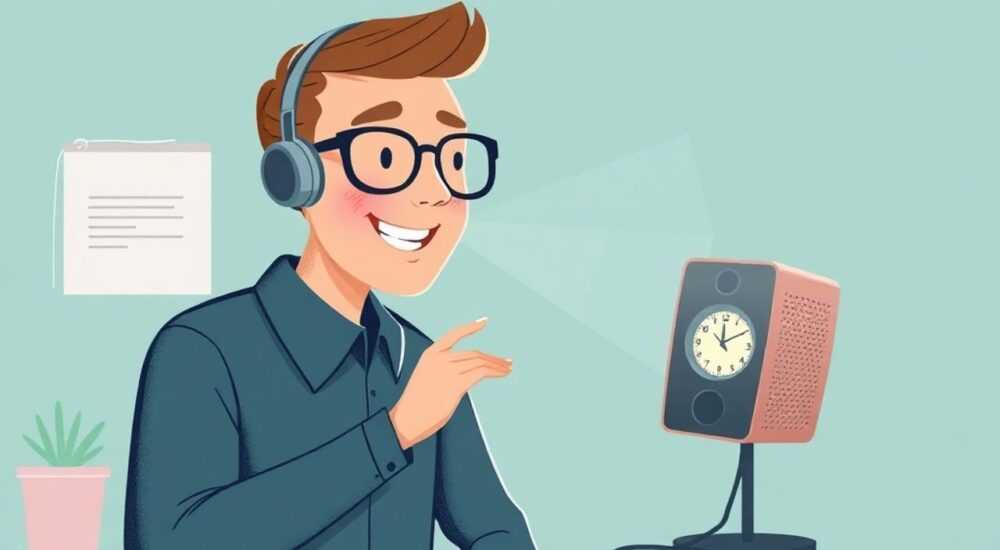
Смарт-колонки стали неотъемлемой частью современного быта. Эти устройства, оснащённые голосовыми помощниками, управляют музыкой, светом, отвечают на вопросы и выполняют сотни повседневных задач. Однако многие пользователи используют лишь базовые функции, не раскрывая всего потенциала техники.
Чтобы эффективно работать с умной колонкой, нужно правильно её настроить, подключить к экосистеме умного дома и научиться использовать продвинутые команды. Главное — выбрать совместимую платформу и регулярно обновлять навыки.
Содержание статьи:
- Настройка умной колонки: первый шаг к комфорту
- Выбор платформы: что лучше — Алиса, Alexa или Google?
- Голосовые команды: как говорить с колонкой правильно
- Примеры полезных команд
- Интеграция с умным домом: управление устройствами
- Как назвать устройства, чтобы не запутаться
- Режимы и рутины: автоматизация по расписанию
- Пример настройки рутины «Просыпайся»
- Типичные ошибки и как их избежать
- Что делать, если колонка не слышит
- Экспертное мнение
- Вопросы и ответы
- Заключение
Настройка умной колонки: первый шаг к комфорту
Первое, что нужно сделать после покупки — подключить колонку к Wi-Fi и привязать её к аккаунту. Для этого используется официальное приложение: Яндекс для «Алисы», Google Home для Google Nest, или Amazon Alexa. Процесс занимает 5–10 минут и включает несколько этапов.
Подключение начинается с включения устройства. Колонка переходит в режим настройки, мигая индикатором. Затем в приложении выбирается опция добавления нового устройства, указывается модель и сеть Wi-Fi. Важно использовать стабильный канал 2,4 ГГц — 5 ГГц может вызывать проблемы соединения.
После успешного подключения колонка произносит приветствие и предлагает пройти короткий тур по возможностям. Это отличная возможность познакомиться с базовыми функциями. Также можно задать имя устройству — например, «Гостиная» или «Кухня» — чтобы различать несколько колонок в доме.
- Убедитесь, что смартфон и колонка находятся в одной сети.
- Не используйте сложные пароли Wi-Fi с символами типа @ или & — они могут мешать подключению.
- Если колонка не видит сеть, перезагрузите роутер и попробуйте снова.
Полезно знать: Некоторые модели требуют постоянного подключения к розетке. Беспроводные версии встречаются редко и чаще используются как портативные динамики.
Выбор платформы: что лучше — Алиса, Alexa или Google?
Платформа определяет функционал всей экосистемы. У каждой есть свои сильные стороны. «Алиса» отлично работает в русскоязычной среде, поддерживает множество локальных сервисов (Яндекс.Музыка, Маруся Навигатор). Google Assistant точнее понимает сложные запросы, а Alexa лидирует по числу совместимых устройств.
Платформа |
Язык |
Музыка |
Умный дом |
Доступность |
|---|---|---|---|---|
Алиса (Яндекс) |
Русский, английский |
Яндекс.Музыка, Spotify |
Маруся, Сбер, Tuya |
Россия, СНГ |
Google Assistant |
Более 30 языков |
YouTube Music, Spotify |
Google Home, Philips Hue |
Глобальная |
Alexa (Amazon) |
Английский, немецкий, японский |
Amazon Music, Apple Music |
более 140 000 устройств |
США, Европа, Япония |
«Выбирайте платформу по экосистеме, а не по марке колонки. Если у вас уже есть устройства Samsung или Xiaomi, проверьте, какая платформа с ними лучше интегрируется.» — Алексей Петров, IoT-консультант, 7 лет в сфере умных технологий
Голосовые команды: как говорить с колонкой правильно
Голосовой интерфейс — основной способ взаимодействия. Чтобы колонка понимала чётко, важно использовать правильные фразы. Например, вместо «включи музыку» лучше сказать «включи поп-музыку в Яндекс.Музыке». Чем конкретнее запрос, тем выше шанс получить нужный результат.
Активационная фраза («Алиса», «Окей, Google», «Alexa») должна произноситься чётко, но без крика. Устройство реагирует на звук в радиусе 3–5 метров, особенно если нет фонового шума. Лучше ставить колонку на уровне груди, не закрывая решётку предметами.
- Используйте полные предложения: «Напомни мне позвонить маме завтра в 12».
- Команды можно комбинировать: «Выключи свет и включи музыку».
- Для повтора последнего действия скажите: «Сделай это снова».
Примеры полезных команд
- «Алиса, установи будильник на 7:30» — колонка запомнит и напомнит.
- «Окей, Google, какая погода сегодня в Москве?» — актуальный прогноз с детализацией.
- «Alexa, включи режим “Кино”» — одновременно затемнит свет и запустит фильм.
- «Алиса, переведи “hello” на французский» — работает как мини-переводчик.
- «Окей, Google, добавь молоко в список покупок» — данные сохранятся в приложении.
Полезно знать: Колонка может обучаться под ваш голос. Через настройки можно включить функцию «Голосовая модель», чтобы повысить точность распознавания.
Интеграция с умным домом: управление устройствами
Один из главных козырей умной колонки — контроль над другими устройствами. Подключив лампочки, розетки, роботов-пылесосов и термостаты, вы получаете центр управления голосом. Для этого все устройства должны быть в одной экосистеме или поддерживать стандарты типа Matter или Zigbee.
Процесс подключения прост: в приложении добавляете новое устройство, выбираете производителя (например, Xiaomi или IKEA), следуя инструкции. После сопряжения колонка узнаёт устройство и позволяет им управлять. Например: «Алиса, включи свет на кухне».
- Умные лампы — можно менять цвет и яркость.
- Розетки — включают/выключают технику, полезны для обогревателей.
- Шторы — открывают и закрывают автоматически.
- Камеры — показывают картинку на экране (если колонка с дисплеем).
«Начните с простого: подключите одну лампу и протестируйте. Постепенно масштабируйте систему, чтобы избежать перегрузки сети и путаницы в названиях.» — Дарья Ковалёва, дизайнер умных домов, SmartHome Lab
Как назвать устройства, чтобы не запутаться
Правильная нумерация и имена критически важны. Вместо «Лампа 1» назовите «Лампа в гостиной» или «Свет над диваном». Избегайте одинаковых имён — колонка может ошибиться. Также можно группировать: «Все светильники» или «Устройства на кухне».
Плохо |
Хорошо |
Почему |
|---|---|---|
Лампа 1 |
Лампа в спальне |
Конкретика исключает ошибки |
Розетка |
Розетка у телевизора |
Позволяет точно выбрать |
Шторы |
Жалюзи на кухне |
Различие типов и местоположения |
Режимы и рутины: автоматизация по расписанию
Рутины — это сценарии, запускающие несколько действий одной командой. Например, «Доброе утро» может включить свет, озвучить погоду, запустить новости и начать заваривать кофе, если чайник умный. Такие режимы экономят время и делают жизнь комфортнее.
Создаются они в приложении: выбираете триггер (время, голосовая команда, событие), затем действия. Можно настроить срабатывание по будням, выходным или определённым дням. Рутины работают даже при отсутствии пользователя — например, вечером выключают все устройства.
- Утренний режим: свет, погода, пробки, музыка.
- Вечерний: затемнение, включение камеры наблюдения, отключение Wi-Fi в детской.
- Отпуск: случайное включение света и музыки для имитации присутствия.
Полезно знать: Некоторые колонки поддерживают геозону. Рутина активируется, когда вы приближаетесь к дому — например, включается отопление.
Пример настройки рутины «Просыпайся»
- Откройте приложение Яндекс или Google Home.
- Перейдите в раздел «Режимы» или «Автоматизация».
- Создайте новый режим с названием «Просыпайся».
- Установите время срабатывания — 7:00 по будням.
- Добавьте действия: включить свет на 50%, сказать прогноз погоды, запустить лёгкую музыку.
- Сохраните и протестируйте.
Типичные ошибки и как их избежать
Многие пользователи сталкиваются с проблемами, которые легко предотвратить. Одна из самых частых — плохое качество микрофона из-за пыли или неправильного расположения. Колонку нельзя ставить за шторой, в углу или рядом с телевизором — помехи снижают чувствительность.
Другая ошибка — использование несовместимых устройств. Например, лампа Xiaomi Aqara работает через шлюз, а не напрямую с Алисой. Перед покупкой всегда проверяйте список поддерживаемых устройств на сайте платформы.
- Не обновляйте прошивку вручную — это может привести к сбоям.
- Не игнорируйте уведомления в приложении — они сигнализируют о проблемах с подключением.
- Не называйте устройства похожими именами — это вызывает путаницу.
«Если колонка перестала отвечать, выполните hard reset: удерживайте кнопку питания 10–15 секунд. Это сбросит настройки до заводских.» — Игорь Семёнов, технический специалист, Яндекс.Умный дом
Что делать, если колонка не слышит
- Проверьте, включён ли микрофон (индикатор должен быть зелёным).
- Убедитесь, что нет фонового шума (пылесос, телевизор).
- Перезагрузите устройство.
- Обновите приложение и прошивку.
- Повторно подключите к Wi-Fi.
Экспертное мнение
- «Будущее — в контекстном взаимодействии. Колонки скоро будут предугадывать ваши потребности: например, включать отопление перед приходом, если видят по GPS, что вы в пути.» — Марина Фёдорова, руководитель направления AI, Сколково
- «Голос — самый естественный интерфейс. Мы уже почти не печатаем — говорим. Через 5 лет 80% бытовых задач будет решаться голосом.» — Антон Лебедев, аналитик Gartner Russia
- «Главная проблема — безопасность. Не оставляйте колонку в спальне, если обсуждаете конфиденциальные темы. Звук может быть записан и передан.» — Елена Волкова, эксперт по кибербезопасности
Вопросы и ответы
Можно ли использовать умную колонку без интернета?
Нет, большинство функций требует постоянного подключения. Без интернета колонка работает как обычный Bluetooth-динамик, но голосовые команды не доступны.
Как защитить данные при использовании колонки?
Регулярно очищайте историю голосовых запросов в приложении, отключайте запись разговоров в настройках конфиденциальности и используйте PIN-код для покупок.
Поддерживают ли колонки несколько пользователей?
Да, современные платформы распознают голоса до 6 человек. Каждый получает персональные рекомендации, напоминания и доступ к своим плейлистам.
Что делать, если колонка включается сама?
Возможно, она реагирует на похожие слова. Попробуйте изменить активационную фразу или отключить «прослушивание» на время.
Можно ли подключить внешние колонки к умной?
Да, через Bluetooth или AUX. Это улучшит звук, особенно для музыки и кино.
Заключение
Умная колонка — это больше, чем динамик с голосом. Это центр управления домом, помощник в быту и источник информации. Чтобы раскрыть весь её потенциал, нужно грамотно настроить, подключить к умным устройствам и освоить продвинутые команды.
Автоматизация, рутины и интеграция с экосистемой превращают колонку в настоящего цифрового ассистента. Главное — начать с малого, избегать типичных ошибок и регулярно обновлять навыки. Технологии развиваются быстро, и уже сегодня можно создать максимально комфортную и безопасную среду.
Работа с умной колонкой становится проще с пониманием её логики и возможностей. Инвестируйте время в настройку — и вы получите надёжного помощника на каждый день.
- Подключайте колонку к стабильному Wi-Fi 2,4 ГГц.
- Используйте чёткие и конкретные голосовые команды.
- Интегрируйте с умными устройствами для полного контроля.
- Настройте рутины для автоматизации повседневных задач.
- Следите за безопасностью и регулярно обновляйте настройки конфиденциальности.
⚠️ Дисклеймер — нажмите, чтобы развернуть
Материалы, опубликованные в разделе «Блог» на сайте RU DESIGN SHOP (rudesignshop.ru), носят исключительно информационный и ознакомительный характер и не являются руководством к действию, финансовой рекомендацией, медицинской услугой, ветеринарным назначением либо рекламой товаров и услуг, включая азартные игры. Публикации не содержат призывов к участию в азартных играх и не направлены на продвижение соответствующих операторов.
Безопасность применения товаров и веществ: при использовании строительных материалов, бытовой химии, пестицидов и агрохимикатов необходимо строго следовать инструкциям производителя и действующему законодательству Российской Федерации, включая Федеральный закон РФ от 19.07.1997 № 109-ФЗ «О безопасном обращении с пестицидами и агрохимикатами».
Упоминание товарных знаков, брендов и организаций носит исключительно информационный характер и не означает наличие партнёрских отношений или одобрения со стороны правообладателей.
Материалы, содержащие сведения о медицинских, ветеринарных или косметических средствах, представлены в справочных целях и не являются медицинской консультацией или назначением. Перед применением рекомендуется обратиться к врачу, ветеринарному специалисту или иному сертифицированному профессионалу.
Возрастные ограничения: материалы, содержащие сведения о продукции категории 18+, включая алкоголь или азартные игры, предназначены исключительно для совершеннолетней аудитории и публикуются в информационных целях.
Правовая ответственность: решения, принятые на основе опубликованной информации, пользователь принимает самостоятельно и на свой риск; редакция и авторы несут ответственность в пределах, установленных законодательством Российской Федерации.
Редакция не допускает публикаций, содержащих пропаганду экстремизма, терроризма, наркотических средств или суицида; подобные материалы подлежат немедленному удалению.
Упоминание организаций с ограниченным статусом: компания Meta Platforms Inc. (социальные сети Facebook и Instagram) признана экстремистской организацией решением суда РФ, её деятельность запрещена на территории Российской Федерации; любые упоминания приводятся исключительно в информационных целях.
Авторские права и источники: информация собирается из открытых источников; её актуальность указывается на дату публикации и может изменяться.
Изображения и иллюстрации используются на условиях, разрешённых правообладателями. При возникновении претензий редакция готова оперативно рассмотреть обращение и внести необходимые изменения.
Персональные данные и cookies: сайт использует cookies и обрабатывает персональные данные пользователей в соответствии с Федеральным законом № 152-ФЗ «О персональных данных» и Политикой конфиденциальности RU DESIGN SHOP.
Мнения авторов могут не совпадать с позицией государственных органов или коммерческих организаций, упомянутых в материалах.
РЕКОМЕНДУЕМ
Товары от российских производителей
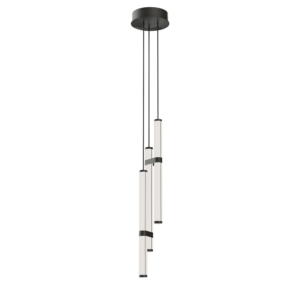
Люстра Nebula Two GLODE
Диапазон цен: 61000 руб. – 62500 руб.