Скидка 5% на первый заказ — RDS5




Как работать со слоями в автокад
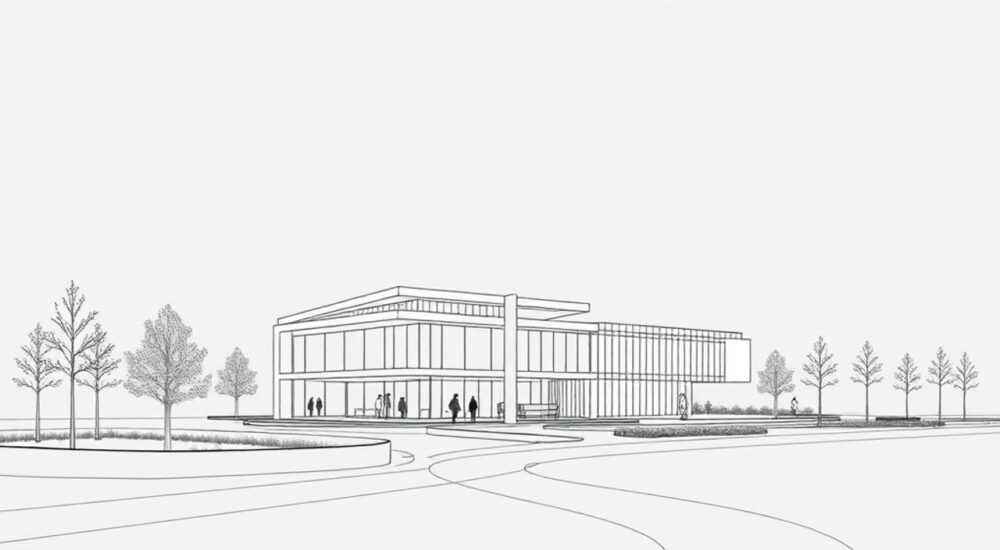
В AutoCAD слои — это основа эффективной и организованной работы с чертежами. Они позволяют структурировать проект, управлять видимостью элементов, задавать единые свойства для групп объектов и облегчать совместную работу над документацией. Правильное использование слоёв повышает производительность, снижает риск ошибок и упрощает внесение изменений.
Работа со слоями в AutoCAD — ключ к порядку в чертеже. Начните с создания логичной структуры слоёв по типам объектов, используйте понятные имена и стандарты именования, а также применяйте инструменты управления видимостью и свойствами. Это сэкономит время при редактировании и передаче файлов.
Содержание статьи:
Что такое слои в AutoCAD и зачем они нужны
Слой в AutoCAD — это виртуальный контейнер, на котором размещаются графические объекты. Каждый объект в чертеже обязательно принадлежит одному слою. Слои работают как прозрачные пленки, накладываемые друг на друга: вы можете включать или отключать их отображение, менять цвет линий или блокировать для редактирования.
Основная цель использования слоёв — организация чертежа. Представьте, что вы проектируете здание: на одном слое — стены, на другом — окна, на третьем — электропроводка. Это позволяет быстро скрыть ненужные элементы, например, чтобы сфокусироваться только на инженерных системах. Без слоёв такой контроль был бы невозможен.
Кроме того, слои упрощают стандартизацию. Все объекты одного типа автоматически наследуют свойства слоя — цвет, тип линии, толщину. Это гарантирует единообразие оформления и соответствует требованиям ГОСТ и международным стандартам (например, ISO 13567).
Полезно знать: По умолчанию каждый новый чертёж содержит слой 0. Его нельзя удалить, но можно использовать как базовый. Однако рекомендуется создавать собственные слои для всех объектов, оставляя слой 0 для специфических случаев — например, при создании блоков.
Как создавать и управлять слоями
Создание нового слоя начинается с вызова палитры «Слои». Самый быстрый способ — нажать сочетание клавиш Ctrl+G или выбрать команду «Слои» на вкладке «Главная» в группе «Слой».
После открытия палитры нажмите кнопку «Новый слой» (иконка с листом бумаги). Появится строка с именем по умолчанию, например «Слой1». Дважды щелкните по имени и введите осмысленное название, соответствующее содержанию: «Стены», «Мебель», «Отметки уровней».
Для массового создания слоёв удобно использовать шаблоны. AutoCAD поддерживает файлы с расширением *.dwt, в которых уже настроены слои, стили, единицы измерения. Использование шаблона экономит до 40% времени на начальной настройке проекта.
- Имя слоя может содержать буквы, цифры, пробелы и символы (_ — $).
- Длина имени — до 255 символов, но лучше ограничиться 20–30 для удобства чтения.
- Нельзя создать два слоя с одинаковыми именами — система выдаст предупреждение.
Чтобы назначить объект на определённый слой, выделите его и выберите нужный слой в списке «Текущий слой» на панели инструментов. Также можно использовать команду CHPROP или PROPERTIES для изменения свойств выделенных объектов.
- Выделите объекты, которые нужно переместить на другой слой.
- Откройте палитру свойств (Ctrl+1).
- Найдите параметр «Слой» и выберите целевой слой из выпадающего списка.
- Изменения применятся мгновенно.
«Всегда проверяйте, на каком слое находится объект перед сохранением чертежа. Многие ошибки при печати или экспорте возникают из-за «путешествующих» объектов, случайно перенесённых на неверный слой.» — Алексей Морозов, ведущий BIM-инженер, Autodesk Certified Professional
Свойства слоёв: цвет, тип линии, толщина
Каждый слой имеет набор свойств, которые наследуются всеми объектами на этом слое. Основные из них:
- Цвет — определяет цвет линий, штриховок и текста.
- Тип линии — сплошная, пунктирная, штрихпунктирная и др.
- Толщина линии — от 0.05 мм до 2.0 мм и более.
- Прозрачность — позволяет задать степень просвечивания (от 0 до 90%).
- Печать/не печать — контролирует вывод слоя на печать.
Настройка типов линий требует особого внимания. По умолчанию загружены только базовые типы (Continuous, Dashed, Dotted). Чтобы использовать другие — например, для осевых или разрезов — их нужно загрузить вручную через кнопку «Загрузить» в палитре слоёв.
Тип линии |
Обозначение |
Применение |
|---|---|---|
Continuous |
______ |
Стены, контуры |
ACAD_ISO10W100 |
— — — — — |
Осевые линии |
ACAD_ISO02W100 |
… … … |
Центральные оси |
HIDDEN |
-..-..-..- |
Невидимые грани |
Толщина линии влияет на визуальное восприятие чертежа. Например, несущие стены можно делать толще (0.5 мм), а размерные линии — тоньше (0.18 мм). Важно: толщина отображается корректно только при включённой опции «Отображать толщину линий» (кнопка на нижней панели).
Полезно знать: Если тип линии отображается как сплошной, даже будучи заданным как пунктирный, проверьте масштаб экрана и значение переменной LTSCALE. Обычно достаточно установить LTSCALE = 1, а затем выполнить ZOOM → All.
Лучшие практики именования и структурирования слоёв
Без чёткой системы именования слои быстро превращаются в хаотичный список. Профессионалы используют стандартизированные схемы, такие как:
- ГОСТ 2.312-72 — для машиностроения.
- ISO 13567 — международный стандарт с кодированием по функциям.
- Архитектурные аббревиатуры — например, A-WALL (архитектура-стены), M-DUCT (механика-воздуховоды).
Схема ISO 13567 использует формат: X-YYYY-ZZ, где:
- X — категория (A — архитектура, M — механика, E — электрика);
- YYYY — функция (WALL, FURN, PIPE);
- ZZ — дополнительный код (например, INT — внутренний, EXT — внешний).
Примеры:
- A-WALL-INT — внутренние стены;
- E-LIGH-FIX — светильники;
- M-DUCT-SUPP — воздуховоды приточной вентиляции.
Такая структура позволяет легко фильтровать слои и автоматизировать процессы. Например, все электрические слои начинаются с «E-», поэтому их можно быстро выделить с помощью фильтра.
«Используйте префиксы, а не суффиксы. Так легче сортировать и фильтровать слои. Слой A-WALL будет рядом с A-DOOR, а не потерян среди десятков других с пометкой «-final» или «-copy».» — Татьяна Ковалёва, руководитель отдела CAD-стандартизации, ГК «Проект-Сервис»
Инструменты управления слоями: палитра, фильтры, состояния
Палитра «Слои» — центральный инструмент управления. Она позволяет не только создавать слои, но и применять продвинутые функции:
- Фильтры слоёв — показывают только слои по определённому критерию (по цвету, типу линии, префиксу).
- Состояния слоёв — сохраняют текущую конфигурацию видимости, блокировки и цветов.
- Групповое управление — включение/выключение, заморозка, блокировка нескольких слоёв за раз.
Фильтры особенно полезны в крупных проектах. Например, фильтр по префиксу «M-» покажет все механические слои. Создаётся он просто: в палитре слоёв нажмите «Фильтр» → «Новый фильтр», задайте имя и условие (например, «Имя содержит: M-»).
Состояния слоёв — мощный инструмент для переключения между режимами отображения. Сохраните состояние «Электрика» с включёнными слоями E-LIGH, E-OUTLET и скрытыми архитектурными. Другое состояние — «Разрез» — может включать только A-WALL и A-DOOR. Переключение занимает одну секунду.
- Настройте видимость нужных слоёв (вкл/выкл, заморожены/разморожены).
- В палитре слоёв нажмите кнопку «Сохранить состояние».
- Введите имя состояния, например «План этажа».
- При необходимости примените состояние через «Восстановить состояние».
Полезно знать: Состояния слоёв можно экспортировать в файл *.las и передавать коллегам. Это обеспечивает единообразие в командной работе и при сдаче проекта заказчику.
Экспертное мнение
Профессиональные пользователи AutoCAD выделяют несколько ключевых принципов при работе со слоями:
- Не используйте более 50–70 слоёв в одном чертеже — это снижает производительность.
- Регулярно проводите «ревизию» слоёв: удаляйте неиспользуемые, объединяйте дублирующие.
- Используйте слои для разделения информации по фазам проекта (проект/рабочая документация) или по этапам строительства.
Автоматизация — следующий уровень. Макросы и LISP-программы позволяют создавать слои по шаблону одной командой. Например, команда «MKLAYER A-WALL» создаёт слой с правильным цветом (красный), типом линии (Continuous) и толщиной (0.5 мм).
В BIM-практиках слои всё чаще заменяются объектами с семантикой (в AutoCAD Architecture или при импорте из Revit), но базовые принципы остаются актуальными. Даже в среде BIM важно понимать, как работает слоевая структура, потому что многие организации ещё работают в смешанном режиме.
«Слои — это не просто технический инструмент, а часть языка проектной документации. Хороший слой должен быть понятен любому инженеру, открывшему чертёж впервые.» — Дмитрий Петров, директор по технологиям, НИИ «Цифровое проектирование»
Вопросы и ответы
Можно ли удалить слой в AutoCAD?
Удалить можно любой слой, кроме слоя 0 и текущего активного слоя. Перед удалением убедитесь, что на слое нет объектов. Если объекты есть — переместите их на другой слой или удалите. Используйте команду PURGE для очистки неиспользуемых слоёв.
Что делать, если слой не отображается, хотя должен?
Проверьте: включен ли слой (лампочка), не заморожен ли (снежинка), не заблокирован ли (замок). Также убедитесь, что в настройках визуального стиля не отключено отображение определённых свойств. Команда LA (Layer) открывает палитру для диагностики.
Как быстро переключиться между двумя наборами слоёв?
Используйте состояния слоёв. Сохраните два разных набора (например, «Архитектура» и «Инженерия») и переключайтесь между ними одной кнопкой. Это значительно быстрее, чем вручную включать и выключать десятки слоёв.
Можно ли экспортировать слои в PDF или DWG без потерь?
Да, при экспорте в PDF или DWG все слои сохраняются полностью, включая свойства и видимость. Убедитесь, что в настройках печати выбран профиль, поддерживающий слои (например, DWF6 ePlot.pc3 или Adobe PDF). Для DWG — просто сохраните файл, структура останется нетронутой.
Какие ошибки чаще всего допускают новички при работе со слоями?
Самые частые: рисование на слое 0, отсутствие стандарта именования, слишком много мелких слоёв (например, отдельный слой для каждой комнаты), игнорирование состояний слоёв. Также распространена ошибка — не очищать чертёж от неиспользуемых слоёв, что увеличивает размер файла.
Заключение
Работа со слоями в AutoCAD — это не просто техническая операция, а важнейший элемент профессионального подхода к проектированию. Правильно организованные слои делают чертёж понятным, гибким и готовым к совместной работе. Они экономят время, снижают количество ошибок и повышают качество документации.
Освоив инструменты управления слоями, вы переходите от простого черчения к системному проектированию. Начните с малого — создайте шаблон с 10–15 основными слоями, используйте понятные имена и внедряйте состояния. Со временем эти привычки станут второй натурой.
- Слои — основа структурированного чертежа в AutoCAD.
- Используйте стандарты именования (ГОСТ, ISO) для единообразия.
- Настройте свойства слоёв (цвет, тип линии, толщина) до начала черчения.
- Применяйте фильтры и состояния слоёв для быстрого переключения вида.
- Регулярно очищайте чертёж от неиспользуемых слоёв командой PURGE.
⚠️ Дисклеймер — нажмите, чтобы развернуть
Материалы, опубликованные в разделе «Блог» на сайте RU DESIGN SHOP (rudesignshop.ru), носят исключительно информационный и ознакомительный характер и не являются руководством к действию, финансовой рекомендацией, медицинской услугой, ветеринарным назначением либо рекламой товаров и услуг, включая азартные игры. Публикации не содержат призывов к участию в азартных играх и не направлены на продвижение соответствующих операторов.
Безопасность применения товаров и веществ: при использовании строительных материалов, бытовой химии, пестицидов и агрохимикатов необходимо строго следовать инструкциям производителя и действующему законодательству Российской Федерации, включая Федеральный закон РФ от 19.07.1997 № 109-ФЗ «О безопасном обращении с пестицидами и агрохимикатами».
Упоминание товарных знаков, брендов и организаций носит исключительно информационный характер и не означает наличие партнёрских отношений или одобрения со стороны правообладателей.
Материалы, содержащие сведения о медицинских, ветеринарных или косметических средствах, представлены в справочных целях и не являются медицинской консультацией или назначением. Перед применением рекомендуется обратиться к врачу, ветеринарному специалисту или иному сертифицированному профессионалу.
Возрастные ограничения: материалы, содержащие сведения о продукции категории 18+, включая алкоголь или азартные игры, предназначены исключительно для совершеннолетней аудитории и публикуются в информационных целях.
Правовая ответственность: решения, принятые на основе опубликованной информации, пользователь принимает самостоятельно и на свой риск; редакция и авторы несут ответственность в пределах, установленных законодательством Российской Федерации.
Редакция не допускает публикаций, содержащих пропаганду экстремизма, терроризма, наркотических средств или суицида; подобные материалы подлежат немедленному удалению.
Упоминание организаций с ограниченным статусом: компания Meta Platforms Inc. (социальные сети Facebook и Instagram) признана экстремистской организацией решением суда РФ, её деятельность запрещена на территории Российской Федерации; любые упоминания приводятся исключительно в информационных целях.
Авторские права и источники: информация собирается из открытых источников; её актуальность указывается на дату публикации и может изменяться.
Изображения и иллюстрации используются на условиях, разрешённых правообладателями. При возникновении претензий редакция готова оперативно рассмотреть обращение и внести необходимые изменения.
Персональные данные и cookies: сайт использует cookies и обрабатывает персональные данные пользователей в соответствии с Федеральным законом № 152-ФЗ «О персональных данных» и Политикой конфиденциальности RU DESIGN SHOP.
Мнения авторов могут не совпадать с позицией государственных органов или коммерческих организаций, упомянутых в материалах.
РЕКОМЕНДУЕМ
Товары от российских производителей


