Скидка 5% на первый заказ — RDS5




Как работать в 3д в автокаде
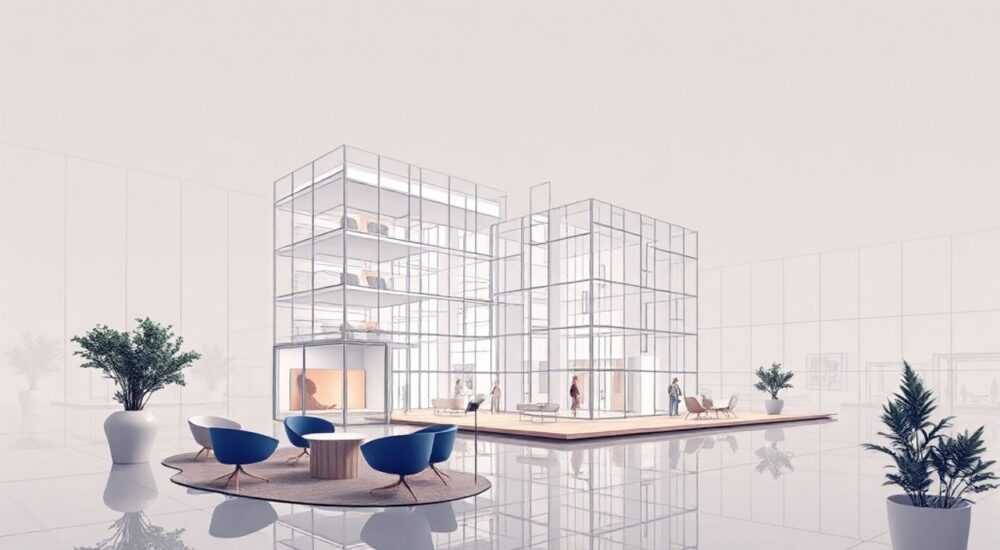
Работа в 3D в AutoCAD — это переход от плоских чертежей к объёмным моделям, который открывает новые возможности для проектирования, визуализации и анализа. В отличие от 2D, где вы оперируете линиями и контурами, трёхмерное пространство позволяет создавать реалистичные объекты с точными геометрическими параметрами. Это особенно важно в архитектуре, машиностроении, строительстве и промышленном дизайне, где требуется высокая точность и наглядность.
Чтобы эффективно работать в 3D в AutoCAD, переключитесь на соответствующее рабочее пространство, освойте базовые инструменты моделирования (BOX, CYLINDER, EXTRUDE, REVOLVE) и используйте визуальные стили для контроля отображения. Главное — понимать разницу между каркасной, поверхностной и твёрдотельной 3D-моделями.
Содержание статьи:
- Как выбрать правильное рабочее пространство для 3D
- Типы 3D-моделирования: каркас, поверхности и твёрдые тела
- Базовые инструменты 3D-моделирования в AutoCAD
- Навигация в 3D-пространстве: камера, виды и орбиты
- Шаги для настройки навигации
- Редактирование 3D-объектов: команды и приёмы
- Пример: создание отверстия в стене
- Визуализация и стили отображения
- Советы по визуализации
- Экспертные рекомендации и типичные ошибки
- Вопросы и ответы
- Заключение
Как выбрать правильное рабочее пространство для 3D
AutoCAD предлагает несколько предустановленных рабочих пространств (Workspaces), каждое из которых оптимизировано под определённый тип задач. Для 3D-моделирования наиболее подходящим является «3D Modeling» или «Drafting & Annotation» с последующей активацией 3D-панелей. Переключиться можно через выпадающее меню в правом верхнем углу интерфейса.
После выбора пространства изменяется набор доступных инструментов: появляются вкладки «Home», «Solid», «Surface», «Mesh», «View» и «Render». Каждая из них содержит группы команд, специализированных для определённого этапа работы. Например, во вкладке «Solid» собраны все основные инструменты для создания твёрдых тел, а в «View» — средства управления видами и камерой.
Важно настроить панели так, чтобы часто используемые команды были легко доступны. Можно создать собственное рабочее пространство через меню «Workspace» → «Save Current As…». Это особенно полезно, если вы работаете в разных проектах — например, одновременно ведёте архитектурное проектирование и деталировку металлоконструкций.
Полезно знать: Если вы не видите нужных вкладок, убедитесь, что режим 3D включён. Иногда пользователи остаются в 2D-пространстве и не могут найти инструменты, которые просто скрыты.
Типы 3D-моделирования: каркас, поверхности и твёрдые тела
В AutoCAD существует три основных типа 3D-моделей, каждый из которых имеет свои особенности и области применения:
- Каркасное (wireframe) — это набор линий и дуг в трёхмерном пространстве. Такие модели не имеют граней или объёма, но позволяют быстро обозначить форму. Часто используются на начальных этапах проектирования.
- Поверхностное (surface) — модели, состоящие из граней, которые могут быть плоскими или сложными NURBS-поверхностями. Подходят для создания органических форм, например, корпусов автомобилей или мебели.
- Твёрдотельное (solid) — полноценные объёмные тела с массовыми характеристиками (вес, плотность, центр тяжести). Используются в машиностроении, строительстве и КИПиА.
Выбор типа зависит от задачи. Если вам нужно рассчитать объём бака — используйте твёрдое тело. Если вы проектируете фасад здания со сложным остеклением — возможно, потребуются поверхности. Каркас же удобен для создания вспомогательных конструкций.
Тип модели |
Преимущества |
Недостатки |
Область применения |
|---|---|---|---|
Каркасная |
Лёгкая, быстрая в создании |
Нет объёма, нельзя применять физические расчёты |
Эскизы, схемы, вспомогательные линии |
Поверхностная |
Гибкость формы, поддержка сложных кривых |
Требует навыков, медленнее обрабатывается |
Дизайн, аэродинамические формы |
Твёрдотельная |
Точные расчёты, простота редактирования |
Ограниченная гибкость для сложных форм |
Механика, строительство, производство |
«Начинайте с твёрдотельного моделирования — оно проще для понимания и даёт мгновенную обратную связь по объёму и форме.» — Сергей, инженер-конструктор
Базовые инструменты 3D-моделирования в AutoCAD
Освоение ключевых команд — первый шаг к уверенной работе в 3D. Ниже приведены основные инструменты и их функции:
- BOX (параллелепипед) — создаёт прямоугольное тело по двум точкам в основании и высоте. Быстрый способ построить стены, ящики, платформы.
- CYLINDER (цилиндр) — строит цилиндрическое тело по центру основания, радиусу и высоте. Незаменим для валов, колонн, труб.
- SPHERE (сфера) — создаёт шар по центру и радиусу. Используется редко, но полезно для декора или опорных элементов.
- EXTRUDE (выдавливание) — преобразует 2D-контур в 3D-тело путём вытягивания по заданному направлению. Один из самых мощных инструментов.
- REVOLVE (вращение) — создаёт тело вращения вокруг оси. Идеально для конических деталей, сосудов, ручек.
- UNION, SUBTRACT, INTERSECT — логические операции для объединения, вычитания и пересечения тел. Позволяют создавать сложные формы из простых.
Для примера: чтобы создать фланец, начните с цилиндра (основание), затем вычтите из него отверстия (SUBTRACT), добавьте крепёжные элементы через UNION. Такой подход называется CSG (Constructive Solid Geometry) и широко используется в инженерии.
Полезно знать: Перед использованием EXTRUDE убедитесь, что контур замкнут. Разомкнутая полилиния или сплайн не дадут твёрдого тела — получится только поверхность.
Навигация в 3D-пространстве: камера, виды и орбиты
Работа в 3D требует постоянного изменения точки обзора. AutoCAD предоставляет несколько способов перемещения по сцене:
- 3DORBIT — динамическое вращение модели мышью. Активируется через панель «View» или контекстное меню. Позволяет осматривать объект со всех сторон.
- VIEWS — стандартные виды (сверху, спереди, слева, изометрия). Доступны через вкладку «View» → «Views».
- VPOINT — установка точки зрения через координаты. Полезно для точного позиционирования камеры.
- VIEWCUBE — визуальный элемент в правом верхнем углу, позволяющий щёлкать по граням куба для быстрой смены вида.
- STEERINGWHEELS — интерактивное меню навигации, объединяющее орбиту, панорамирование и масштабирование.
Рекомендуется использовать сочетание VIEWCUBE и 3DORBIT: первый для быстрой смены ориентации, второй — для плавного вращения. Также настройте мышь: средняя кнопка — панорамирование, прокрутка — масштаб, клик+Shift — орбита.
Шаги для настройки навигации
- Включите VIEWCUBE: «View» → «Viewport Tools» → «ViewCube».
- Настройте чувствительность орбиты: в OPTIONS → 3D Modeling → Orbit Style.
- Назначьте горячую клавишу для 3DORBIT (например, Shift+мышь).
- Сохраните вид как именованный (VIEW → Named Views), если он часто используется.
«Не зацикливайтесь на одном виде. Регулярно проверяйте модель в изометрии — так вы быстрее заметите ошибки в геометрии.» — Анна, BIM-менеджер
Редактирование 3D-объектов: команды и приёмы
После создания базовой формы её почти всегда нужно отредактировать. AutoCAD предлагает широкий набор инструментов:
- PRESSPULL — выдавливает или вдавливает грань на заданное расстояние. Очень удобно для добавления или удаления материала без перестроения всей модели.
- FILLET и CHAMFER — скругление и фаска граней. Работают аналогично 2D, но применяются к рёбрам 3D-тел.
- MOVEFACE, OFFSETFACE, TAPERFACE — продвинутые команды для модификации граней. Например, TAPERFACE позволяет создать конусный скос.
- SOLIDEDIT — универсальная команда редактирования, объединяющая множество функций.
Для редактирования поверхностей есть отдельные инструменты: BLEND (плавное соединение), EXTEND, TRIM. Они требуют больше внимания, так как работа с NURBS-поверхностями чувствительна к топологии.
Пример: создание отверстия в стене
- Создайте параллелепипед (команда BOX) — это стена.
- Нарисуйте окружность в том месте, где будет отверстие.
- Используйте EXTRUDE, чтобы выдавить окружность на всю толщину стены.
- Примените команду SUBTRACT: выберите стену, затем цилиндр.
- Результат — стена с проходным отверстием.
Полезно знать: Используйте слои (Layers) для разделения элементов. Например, поместите все отверстия на отдельный слой — так их будет проще скрывать или редактировать.
Визуализация и стили отображения
Как бы точно ни была построена модель, её внешний вид влияет на восприятие. AutoCAD предлагает несколько визуальных стилей (Visual Styles), которые меняют способ отображения объектов:
- 2D Wireframe — классический режим, показывает только линии.
- Hidden — скрывает невидимые рёбра.
- Conceptual — стилизованный вид с мягкими тенями, подходит для презентаций.
- Realistic — реалистичное отображение с текстурами и материалами.
- Shaded — закрашенный режим, самый распространённый для повседневной работы.
Для презентаций можно использовать RENDER — инструмент фотореалистичной визуализации. Он позволяет добавить материалы, источники света, камеры и фон. Хотя AutoCAD не является полноценным рендер-движком, базовых возможностей достаточно для создания качественных изображений.
Советы по визуализации
- Перед рендером проверьте, чтобы все тела были замкнутыми — дыры в геометрии вызывают артефакты.
- Назначайте материалы через палитру «Materials Browser».
- Используйте HDRI-карты освещения для более естественного света.
- Экспортируйте изображение в PNG или JPEG с разрешением не ниже 1920×1080.
«Если вы показываете проект заказчику, всегда делайте хотя бы один рендер в Realistic-стиле. Это сразу повышает доверие к вашей работе.» — Дмитрий, архитектор
Экспертные рекомендации и типичные ошибки
Опытные пользователи AutoCAD сталкиваются с повторяющимися проблемами. Ниже — частые ошибки и как их избежать:
- Ошибка: попытка редактировать 2D-объект как 3D — Убедитесь, что вы работаете с твёрдым телом, а не с полилинией. Проверяйте свойства (Properties).
- Ошибка: игнорирование единиц измерения — Настройте единицы (UNITS) до начала работы. Смешивание дюймов и миллиметров ведёт к катастрофическим ошибкам.
- Ошибка: перегруженная модель — Избегайте избыточной детализации. Используйте блоки (BLOCK) для повторяющихся элементов.
- Ошибка: отсутствие слоёв — Разделяйте геометрию по слоям: стены, окна, коммуникации. Это упрощает управление и экспорт.
Также важно регулярно сохранять промежуточные версии файла. Используйте формат .DWG и, при необходимости, экспортируйте в .STEP или .IGES для совместимости с другими CAD-системами.
Полезно знать: Включите автосохранение (AUTOSAVE) и настройте интервал в 5–10 минут. Это может спасти часы работы при сбое.
Вопросы и ответы
Можно ли импортировать 3D-модели из других программ?
Да, AutoCAD поддерживает форматы STEP (.stp), IGES (.igs), SAT, STL и OBJ. Используйте команду IMPORT или OPEN для совместимых файлов. При импорте могут возникнуть проблемы с топологией — всегда проверяйте целостность тела командой CHECK.
Почему команда EXTRUDE создаёт поверхность, а не тело?
Потому что исходный контур не является замкнутой областью. Убедитесь, что вы используете REGION или замкнутую полилинию. Команда BOUNDARY помогает создать область из замкнутого контура.
Как измерить объём детали?
Выделите твёрдое тело и вызовите команду MASSPROP (Mass Properties). В появившемся окне будут указаны объём, площадь, центр тяжести и моменты инерции.
Нужно ли знать программирование для работы в 3D?
Не обязательно, но знание базового AutoLISP или использования параметрических ограничений (Parametric) значительно ускоряет работу. Например, можно задать зависимости между размерами.
Подходит ли AutoCAD для сложного промышленного дизайна?
Для базовых задач — да. Однако для сложных органических форм лучше использовать специализированные программы вроде Fusion 360, Rhino или SolidWorks. AutoCAD остаётся лидером в архитектуре и строительстве.
Заключение
Работа в 3D в AutoCAD — это мощный инструмент, который позволяет переходить от абстрактных чертежей к реальным, измеримым и визуально понятным моделям. Освоение 3D-моделирования начинается с выбора правильного рабочего пространства, понимания типов моделей и освоения базовых команд. Ключ к успеху — системный подход: сначала создайте грубую форму, затем детализируйте, редактируйте и визуализируйте.
Главное — не бояться экспериментировать. Каждая ошибка в 3D-моделировании учит чему-то новому. Со временем вы начнёте мыслить объёмно, и процесс станет интуитивным.
- Используйте рабочее пространство «3D Modeling» для доступа ко всем инструментам.
- Отдавайте предпочтение твёрдотельному моделированию — оно проще и функциональнее.
- Освойте навигацию через VIEWCUBE и 3DORBIT для эффективной работы.
- Применяйте логические операции (UNION, SUBTRACT) для создания сложных форм.
- Всегда проверяйте геометрию и используйте слои для организации проекта.
⚠️ Дисклеймер — нажмите, чтобы развернуть
Материалы, опубликованные в разделе «Блог» на сайте RU DESIGN SHOP (rudesignshop.ru), носят исключительно информационный и ознакомительный характер и не являются руководством к действию, финансовой рекомендацией, медицинской услугой, ветеринарным назначением либо рекламой товаров и услуг, включая азартные игры. Публикации не содержат призывов к участию в азартных играх и не направлены на продвижение соответствующих операторов.
Безопасность применения товаров и веществ: при использовании строительных материалов, бытовой химии, пестицидов и агрохимикатов необходимо строго следовать инструкциям производителя и действующему законодательству Российской Федерации, включая Федеральный закон РФ от 19.07.1997 № 109-ФЗ «О безопасном обращении с пестицидами и агрохимикатами».
Упоминание товарных знаков, брендов и организаций носит исключительно информационный характер и не означает наличие партнёрских отношений или одобрения со стороны правообладателей.
Материалы, содержащие сведения о медицинских, ветеринарных или косметических средствах, представлены в справочных целях и не являются медицинской консультацией или назначением. Перед применением рекомендуется обратиться к врачу, ветеринарному специалисту или иному сертифицированному профессионалу.
Возрастные ограничения: материалы, содержащие сведения о продукции категории 18+, включая алкоголь или азартные игры, предназначены исключительно для совершеннолетней аудитории и публикуются в информационных целях.
Правовая ответственность: решения, принятые на основе опубликованной информации, пользователь принимает самостоятельно и на свой риск; редакция и авторы несут ответственность в пределах, установленных законодательством Российской Федерации.
Редакция не допускает публикаций, содержащих пропаганду экстремизма, терроризма, наркотических средств или суицида; подобные материалы подлежат немедленному удалению.
Упоминание организаций с ограниченным статусом: компания Meta Platforms Inc. (социальные сети Facebook и Instagram) признана экстремистской организацией решением суда РФ, её деятельность запрещена на территории Российской Федерации; любые упоминания приводятся исключительно в информационных целях.
Авторские права и источники: информация собирается из открытых источников; её актуальность указывается на дату публикации и может изменяться.
Изображения и иллюстрации используются на условиях, разрешённых правообладателями. При возникновении претензий редакция готова оперативно рассмотреть обращение и внести необходимые изменения.
Персональные данные и cookies: сайт использует cookies и обрабатывает персональные данные пользователей в соответствии с Федеральным законом № 152-ФЗ «О персональных данных» и Политикой конфиденциальности RU DESIGN SHOP.
Мнения авторов могут не совпадать с позицией государственных органов или коммерческих организаций, упомянутых в материалах.
РЕКОМЕНДУЕМ
Товары от российских производителей




