Скидка 5% на первый заказ — RDS5




Как работать в archicad
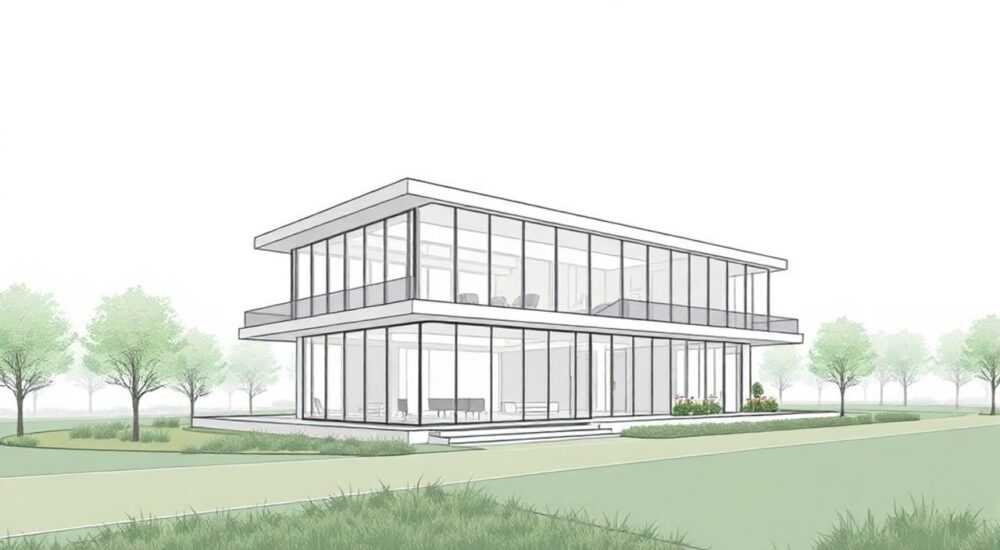
Archicad — это профессиональная BIM-платформа, предназначенная для архитекторов и проектировщиков, позволяющая создавать точные 3D-модели зданий с автоматической генерацией чертежей, спецификаций и отчётов. В отличие от традиционных CAD-систем, Archicad работает по принципу информационного моделирования зданий (BIM), где каждый элемент — стена, окно, перекрытие — является «умным» объектом, содержащим не только геометрию, но и данные: материал, стоимость, теплопроводность, производителя и другую техническую информацию. Это позволяет интегрировать проект на всех этапах — от концепции до строительства и эксплуатации.
Чтобы эффективно работать в Archicad, начните с освоения интерфейса, настройки рабочего пространства и базовых инструментов BIM-моделирования. Основной фокус — на создании согласованной 3D-модели, из которой автоматически формируются планы, разрезы и фасады.
Содержание статьи:
- Интерфейс Archicad: как быстро освоить
- Настройка горячих клавиш
- Основы BIM-проектирования в Archicad
- Преимущества BIM перед CAD
- Пошаговый рабочий процесс
- Управление версиями
- Ключевые инструменты и их применение
- Библиотеки объектов
- Совместная работа и обмен данными
- Teamwork и BIMcloud
- Экспертные советы и типичные ошибки
- Чек-лист эффективной работы
- Вопросы и ответы
- Заключение
Интерфейс Archicad: как быстро освоить
Archicad предлагает модульный и настраиваемый интерфейс, адаптированный под потребности разных пользователей — от студентов до крупных архитектурных бюро. Центральный элемент — рабочая область, где отображается 3D-модель или 2D-вид проекта. Слева находятся инструменты (Toolbox), сверху — панель меню и панель быстрого доступа, справа — навигатор проекта (Project Navigator), который организует все чертежи, виды и макеты.
Навигатор — ключевой компонент. Он заменяет традиционное дерево проекта, позволяя структурировать проект по этапам: «План», «Разрез», «Фасад», «3D-вид», «Документация». Каждый элемент можно дважды щёлкнуть, чтобы перейти к нужному виду. Это особенно удобно при работе с большими проектами.
Полезно знать: Нажмите F12, чтобы быстро открыть/закрыть навигатор. Это ускорит переход между разделами проекта.
Верхнее меню содержит основные функции: файл, редактирование, вид, документация, BIMcloud, настройки. Работа с параметрами осуществляется через диалоговые окна, которые вызываются кликом по значку шестерёнки рядом с инструментом.
Для новичков рекомендуется использовать предустановленные рабочие пространства (Work Environment), такие как «Архитектор» или «Проектировщик». Их можно изменить: скрыть неиспользуемые панели, настроить горячие клавиши (например, W — стена, W — окно, R — крыша).
Настройка горячих клавиш
- Перейдите в Настройки → Горячие клавиши.
- Назначьте часто используемым инструментам короткие комбинации.
- Сохраните профиль под своим именем для восстановления на других ПК.
«Настройка интерфейса — первый шаг к продуктивности. Профессионалы экономят до 15% времени за счёт оптимизированных горячих клавиш и панелей.» — Анна Петрова, BIM-координатор, АрхБюро Москва
Основы BIM-проектирования в Archicad
BIM в Archicad — это не просто 3D-модель, а цифровой двойник здания, содержащий полный набор данных. Каждый элемент связан с другими: стены автоматически соединяются, окна вырезаются в стенах, перекрытия привязываются к уровням. При изменении одного элемента другие обновляются автоматически — это исключает расхождения между чертежами.
Центральное понятие — уровень (Level). Уровни задают высотные отметки этажей. Создавайте уровни до начала проектирования: они служат ориентиром для стен, перекрытий, лестниц. Уровни можно редактировать в любом порядке, и Archicad автоматически пересчитывает привязки.
Другой важный элемент — слой (Layer). В Archicad слои используются для управления видимостью и свойствами элементов. Например, можно создать слой «Коммуникации» и временно его скрыть при оформлении архитектурных чертежей. Однако, в отличие от AutoCAD, в Archicad не стоит злоупотреблять слоями — лучше использовать фильтры видов и комбинированные настройки.
Полезно знать: Используйте систему классификации (Classification) для маркировки элементов по функциональному назначению — это упростит экспорт в IFC и взаимодействие с инженерами.
Модель в Archicad строится последовательно: сначала каркас (уровни, стены, перекрытия), затем заполнение (окна, двери, лестницы), далее — детализация и оформление. Все изменения отражаются в реальном времени на всех видах: планах, разрезах, 3D-вьюпортах.
Преимущества BIM перед CAD
Критерий |
CAD (например, AutoCAD) |
BIM (Archicad) |
|---|---|---|
Моделирование |
2D-линии и штрихи |
Объёмные «умные» объекты |
Согласованность |
Требуется ручная проверка |
Автоматическое обновление всех видов |
Данные |
Ограниченные атрибуты |
Полная информация: материал, стоимость, производитель |
Сроки проектирования |
Дольше из-за дублирования |
Быстрее за счёт автоматизации |
Пошаговый рабочий процесс
Работа в Archicad начинается с создания нового проекта. Выберите шаблон: стандартный, метрический или отраслевой (по ГОСТ, DIN и др.). Шаблон определяет единицы измерения, масштабы, стили линий, слои и настройки отчётов.
- Настройка проекта: задайте уровень пола 0.00, создайте уровни для каждого этажа (через Меню → Настройки → Уровни).
- Создание контура здания: используйте инструмент «Стена», выберите тип конструкции (кирпич, газобетон, каркас) и начертите внешний периметр.
- Добавление перекрытий: перейдите на следующий уровень, используйте «Перекрытие» или «Плиту», привяжите к уровню.
- Размещение окон и дверей: выберите из библиотеки, установите в стены. Archicad автоматически вырежет проёмы.
- Формирование чертежей: в Навигаторе создайте виды «План этажа», «Разрез», «Фасад». Добавьте их на листы в разделе «Макеты».
- Оформление документации: добавьте размеры, тексты, легенды. Используйте автоматические маркировки (например, «Окно A-1»).
- Экспорт и печать: сохраните в PDF, DWG или IFC. Для презентаций используйте 3D-визуализацию через Render Engine или Twinmotion.
Полезно знать: После создания 3D-модели не нужно вручную чертить разрезы — Archicad генерирует их автоматически при создании соответствующего вида.
Управление версиями
Если вы работаете в команде, используйте BIMcloud или Teamwork. Эти решения позволяют нескольким пользователям одновременно редактировать один проект с блокировкой элементов. Изменения синхронизируются в режиме реального времени.
Ключевые инструменты и их применение
Archicad предлагает более 40 инструментов, но для старта достаточно освоить 10–12 основных.
- Стена: базовый элемент. Поддерживает многослойные конструкции, угловые соединения, привязку к уровням.
- Окно/Дверь: «умные» объекты с параметрами открывания, размерами, энергоэффективностью.
- Перекрытие: создаётся по контуру или автоматически по стенам. Поддерживает уклоны, люки, отверстия.
- Крыша: строится по полигону или по стенам. Можно задать уклон, карниз, водосток.
- Лестница: генерируется автоматически по параметрам (высота этажа, количество ступеней). Поддерживает различные типы: маршевые, спиральные.
- Мебель и оборудование: из библиотеки объектов (Library Parts). Можно импортировать OBJ или SKP.
- Размеры и тексты: динамические — обновляются при изменении модели.
- Камера: создаёт 3D-виды для визуализации. Можно сохранить как вид в Навигаторе.
Библиотеки объектов
Archicad поставляется с обширной библиотекой: окна, двери, мебель, сантехника от реальных производителей. Дополнительные объекты доступны на сайте BIMcomponents.com. Также можно создавать свои объекты с помощью Param-O (язык параметрического программирования).
«Используйте сертифицированные BIM-объекты — они содержат корректные данные для расчётов и координации с инженерами.» — Дмитрий Соколов, BIM-менеджер, ГК «СтройИнжиниринг»
Совместная работа и обмен данными
Archicad активно используется в мультидисциплинарных проектах. Интеграция с инженерными системами обеспечивается через формат IFC — открытый стандарт BIM. Экспорт в IFC позволяет передавать модель в Revit, Tekla, Navisworks.
Для координации используется Open BIM — подход, при котором все участники работают в своих программах, но обмениваются данными через IFC. Archicad полностью поддерживает Open BIM, включая:
- IFC 4.3 (актуальная версия на 2026 год);
- BCF (BIM Collaboration Format) — для обмена комментариями и замечаниями;
- DataExchange с Revit — плагин для прямого импорта/экспорта моделей без потерь данных.
Teamwork и BIMcloud
Teamwork — встроенная система совместной работы. Позволяет:
- Разделить проект на части (зоны);
- Назначить ответственных;
- Контролировать изменения;
- Выполнять слияние правок.
BIMcloud — облачное решение для удалённой работы. Подходит для распределённых команд. Поддерживает двухфакторную аутентификацию и резервное копирование.
Полезно знать: При работе в команде регулярно выполняйте «Синхронизацию» (Synchronize), чтобы избежать конфликтов версий.
Экспертные советы и типичные ошибки
Новички часто допускают ошибки, которые замедляют работу и приводят к ошибкам в документации.
- Ошибка: начало с 2D-чертежей. Archicad — BIM-система. Начинайте с 3D-модели, а не с планов.
- Ошибка: игнорирование уровней. Без корректных уровней стены и перекрытия будут «плавать», что вызовет проблемы при создании разрезов.
- Ошибка: ручное редактирование видов. Не изменяйте разрезы как 2D-чертежи — вносите правки в модель, и они отразятся везде.
- Ошибка: перегрузка слоев. Используйте не более 15–20 слоев. Лучше применять фильтры видов.
Чек-лист эффективной работы
- Проверьте настройки проекта (единицы, уровни, шаблон).
- Настройте рабочее пространство под себя.
- Создайте 3D-каркас до добавления деталей.
- Регулярно сохраняйте и делайте резервные копии (.pln, .bak).
- Используйте автоматическую генерацию чертежей, а не ручное черчение.
«Лучший способ выучить Archicad — делать реальные проекты. Даже небольшой дом поможет освоить 80% функционала.» — Елена Козлова, архитектор, автор курсов по BIM
Вопросы и ответы
Можно ли использовать Archicad без знания BIM?
Да, но с ограничениями. Archicad можно использовать как CAD-систему, но вы не получите преимуществ автоматизации, согласованности и данных. Рекомендуется изучить основы BIM: уровни, параметры, связи между объектами.
Как ускорить работу в Archicad?
Используйте шаблоны, настройте горячие клавиши, применяйте автоматические размеры и маркировки. Оптимизируйте модель: удаляйте невидимые элементы, используйте упрощённые представления при работе с большими проектами.
Поддерживает ли Archicad ГОСТ и российские стандарты?
Да. Graphisoft предоставляет локализованные шаблоны с ГОСТ-стилями линий, шрифтами, масштабами и форматами листов. Доступны также библиотеки с российскими окнами, дверями и материалами.
Что делать, если Archicad тормозит?
Проверьте: объём модели, видеокарту (рекомендуется NVIDIA с 4 ГБ VRAM), оперативную память (минимум 16 ГБ). Отключите тени и текстуры в настройках дисплея. Используйте «Модель с упрощённой геометрией» при навигации.
Где найти обучение Archicad?
Официальные курсы на learn.graphisoft.com, YouTube-каналы («BIM в России», «Archicad PRO»), платформы Stepik и Udemy. Также проводятся вебинары и конференции Graphisoft BIM Experience.
Заключение
Archicad — мощная BIM-система, которая меняет подход к архитектурному проектированию. Вместо ручного черчения множества чертежей вы создаёте единую цифровую модель, из которой автоматически генерируются все необходимые документы. Это повышает точность, сокращает сроки и снижает количество ошибок.
Освоение Archicad требует времени, но инвестиции окупаются уже на первых проектах. Главное — начать с правильной методологии: стройте модель, а не чертежи, используйте уровни и стандартные объекты, настраивайте рабочее пространство под себя.
- Archicad — это BIM, а не CAD: фокус на 3D-модели с данными.
- Начинайте с настройки уровней, шаблона и рабочего пространства.
- Используйте автоматизацию: чертежи, размеры, отчёты генерируются из модели.
- Работайте в команде через Teamwork или BIMcloud с использованием IFC и BCF.
- Постоянно совершенствуйте навыки через практику и обучение.
⚠️ Дисклеймер — нажмите, чтобы развернуть
Материалы, опубликованные в разделе «Блог» на сайте RU DESIGN SHOP (rudesignshop.ru), носят исключительно информационный и ознакомительный характер и не являются руководством к действию, финансовой рекомендацией, медицинской услугой, ветеринарным назначением либо рекламой товаров и услуг, включая азартные игры. Публикации не содержат призывов к участию в азартных играх и не направлены на продвижение соответствующих операторов.
Безопасность применения товаров и веществ: при использовании строительных материалов, бытовой химии, пестицидов и агрохимикатов необходимо строго следовать инструкциям производителя и действующему законодательству Российской Федерации, включая Федеральный закон РФ от 19.07.1997 № 109-ФЗ «О безопасном обращении с пестицидами и агрохимикатами».
Упоминание товарных знаков, брендов и организаций носит исключительно информационный характер и не означает наличие партнёрских отношений или одобрения со стороны правообладателей.
Материалы, содержащие сведения о медицинских, ветеринарных или косметических средствах, представлены в справочных целях и не являются медицинской консультацией или назначением. Перед применением рекомендуется обратиться к врачу, ветеринарному специалисту или иному сертифицированному профессионалу.
Возрастные ограничения: материалы, содержащие сведения о продукции категории 18+, включая алкоголь или азартные игры, предназначены исключительно для совершеннолетней аудитории и публикуются в информационных целях.
Правовая ответственность: решения, принятые на основе опубликованной информации, пользователь принимает самостоятельно и на свой риск; редакция и авторы несут ответственность в пределах, установленных законодательством Российской Федерации.
Редакция не допускает публикаций, содержащих пропаганду экстремизма, терроризма, наркотических средств или суицида; подобные материалы подлежат немедленному удалению.
Упоминание организаций с ограниченным статусом: компания Meta Platforms Inc. (социальные сети Facebook и Instagram) признана экстремистской организацией решением суда РФ, её деятельность запрещена на территории Российской Федерации; любые упоминания приводятся исключительно в информационных целях.
Авторские права и источники: информация собирается из открытых источников; её актуальность указывается на дату публикации и может изменяться.
Изображения и иллюстрации используются на условиях, разрешённых правообладателями. При возникновении претензий редакция готова оперативно рассмотреть обращение и внести необходимые изменения.
Персональные данные и cookies: сайт использует cookies и обрабатывает персональные данные пользователей в соответствии с Федеральным законом № 152-ФЗ «О персональных данных» и Политикой конфиденциальности RU DESIGN SHOP.
Мнения авторов могут не совпадать с позицией государственных органов или коммерческих организаций, упомянутых в материалах.
РЕКОМЕНДУЕМ
Товары от российских производителей


