Скидка 5% на первый заказ — RDS5




Как работать в архикаде для чайников
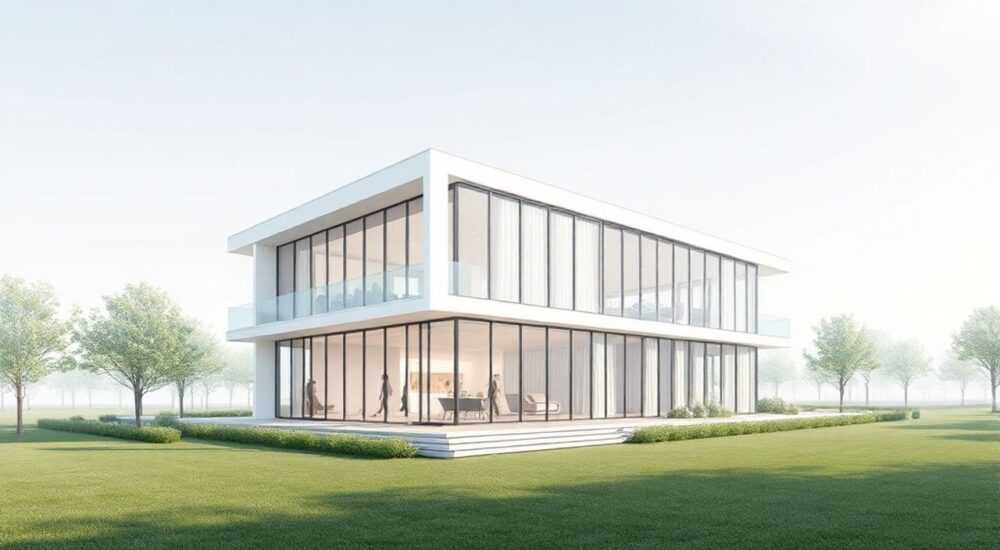
Archicad — это мощная среда для архитектурного проектирования, сочетающая в себе функции 3D-моделирования, BIM (информационное моделирование зданий) и автоматизированную генерацию чертежей. Для новичков работа с программой может показаться сложной из-за обилия инструментов, терминов и специфики BIM-подхода. Однако с правильным стартом и пошаговым освоением базовых принципов даже «чайник» быстро начнёт уверенно создавать проекты. Главное — не бояться экспериментировать и системно подходить к обучению.
Начните с установки Archicad, изучите интерфейс и основные инструменты: стены, перекрытия, окна. Работайте в порядке создания модели — от фундамента до кровли. Используйте шаблоны и библиотеки объектов, чтобы ускорить процесс.
Содержание статьи:
- Интерфейс Archicad: как ориентироваться новичку
- Настройка рабочего пространства
- Основные инструменты для начинающих
- Как работать с каждым инструментом
- Пошаговый алгоритм создания проекта с нуля
- Шаг 1: Создание нового проекта
- Шаг 2: Настройка уровней (этажей)
- Шаг 3: Построение контура здания
- Шаг 4: Добавление внутренних стен
- Шаг 5: Установка окон и дверей
- Шаг 6: Создание перекрытий
- Шаг 7: Построение крыши
- Шаг 8: Генерация разрезов и фасадов
- BIM и Archicad: что это даёт проектировщику
- Пример работы BIM в действии
- Типичные ошибки новичков и как их избежать
- Ошибка 1: Работа без шаблона
- Ошибка 2: Игнорирование уровней
- Ошибка 3: Ручное редактирование вместо параметров
- Ошибка 4: Отсутствие сохранения версий
- Ошибка 5: Слишком сложные модели сразу
- Полезные ресурсы и инструменты для обучения
- Чек-лист для новичка
- Экспертное мнение
- Вопросы и ответы
- Заключение
Интерфейс Archicad: как ориентироваться новичку
После запуска Archicad вы увидите рабочее пространство, разделённое на несколько ключевых зон: панель инструментов, окно просмотра проекта, навигатор, информационную панель и настройки активного инструмента. Каждая из них играет важную роль в повседневной работе.
Панель инструментов находится слева и содержит значки для стен, окон, дверей, перекрытий, крыш и других строительных элементов. Справа расположены панели: Навигатор (Project Map), где хранятся все виды проекта — планы, разрезы, 3D-представления; и Панель свойств, где можно настраивать параметры выбранного элемента.
В верхней части окна — меню: Файл, Настройки, Инструменты, Окно. Здесь находятся команды для управления проектом, настройки единиц измерения, уровни, слои и типы линий. Внизу — строка состояния, где отображается масштаб, координаты курсора и текущие привязки.
Полезно знать: Чтобы быстрее освоиться, используйте режим «Рабочее пространство для новичков» — он скрывает сложные инструменты и оставляет только базовые.
Настройка рабочего пространства
Первое, что стоит сделать — адаптировать интерфейс под себя. Зайдите в Настройки → Рабочее пространство. Выберите предустановленный макет или создайте собственный. Можно изменить размер панелей, закрепить их или оставить плавающими.
Особое внимание уделите настройке единиц измерения. По умолчанию Archicad использует метры, но для удобства лучше переключиться на миллиметры при детальной работе. Это делается через Настройки → Единицы измерения.
- Масштаб отображения — настраивается в каждом виде отдельно.
- Привязки — включите сетку и магнитные привязки, чтобы точнее размещать элементы.
- Уровни (этажи) — задаются заранее в Навигаторе, чтобы корректно строить многоэтажные здания.
Основные инструменты для начинающих
Чтобы начать проектировать, нужно освоить шесть ключевых инструментов. Они доступны на панели слева и обозначены интуитивными иконками.
- Стена (Wall) — основной элемент. Выберите тип стены (кирпич, газобетон, каркасная), толщину и высоту. Рисуйте линии — Archicad сам построит объём.
- Перекрытие (Slab) — создаёт полы и потолки. Указывается толщина, уровень и материал. Часто используется после завершения контура этажа.
- Окно (Window) и Дверь (Door) — вставляются в стены. При клике по стене программа автоматически вырежет проём.
- Колонна (Column) — для опорных конструкций. Может быть круглой, прямоугольной, с разными материалами.
- Крыша (Roof) — строится по контуру или по стенам. Поддерживает скаты, ендовы, свесы.
- Лестница (Stair) — генерируется по заданным параметрам: количество ступеней, высота подъёма, ширина марша.
Как работать с каждым инструментом
После выбора инструмента открывается панель настроек. Например, для стены можно указать:
- Тип материала (через библиотеку материалов);
- Высоту по умолчанию или привязку к уровню;
- Структуру — многослойные стены с теплоизоляцией;
- Отображение в плане и разрезе.
Для окон и дверей важно выбрать семейство из библиотеки. Archicad предлагает десятки готовых моделей — от стандартных до дизайнерских. После вставки элемент можно перемещать, поворачивать и редактировать параметры (например, ширину рамы).
«Всегда проверяйте, в каком уровне (этаже) вы работаете. Ошибка в уровне — частая причина «пропавших» стен или окон.» — Архитектор, 12 лет опыта
Пошаговый алгоритм создания проекта с нуля
Создание проекта в Archicad — это последовательный процесс. Следуя чёткому алгоритму, вы минимизируете ошибки и ускорите работу.
Шаг 1: Создание нового проекта
Запустите Archicad и выберите «Новый проект». Используйте шаблон — например, «Жилое здание». Шаблон уже содержит настройки уровней, слои, типы линий и масштабы.
Шаг 2: Настройка уровней (этажей)
В Навигаторе найдите папку «Уровни». Добавьте этажи: цокольный, первый, второй и т.д. Укажите высоту каждого — обычно 3000 мм между уровнями.
Шаг 3: Построение контура здания
Перейдите на вид «План первого этажа». Выберите инструмент «Стена» и нарисуйте внешний контур дома. Используйте привязки к сетке для точности.
Шаг 4: Добавление внутренних стен
Продолжайте рисовать перегородки. Можете использовать другой тип стены — например, тонкую гипсокартонную.
Шаг 5: Установка окон и дверей
Выберите нужный тип окна, кликните по стене — проём создастся автоматически. Аналогично с дверями. Обратите внимание на направление открывания.
Шаг 6: Создание перекрытий
Перейдите на следующий уровень. Выберите инструмент «Перекрытие», укажите контур (можно по стенам) и задайте толщину — например, 200 мм.
Шаг 7: Построение крыши
Используйте инструмент «Крыша». Выберите метод: по контуру или по стенам. Укажите угол наклона, свесы. Archicad построит полноценную 3D-крышу.
Шаг 8: Генерация разрезов и фасадов
В Навигаторе щёлкните правой кнопкой по «Разрезы» → «Добавить разрез». Проведите линию разреза на плане — Archicad автоматически создаст вид.
Этап |
Инструмент |
Что получить |
|---|---|---|
1. Контур здания |
Стена |
Внешние стены |
2. Перегородки |
Стена (другой тип) |
Внутренняя планировка |
3. Проёмы |
Окно / Дверь |
Функциональные элементы |
4. Перекрытия |
Перекрытие |
Междуэтажные плиты |
5. Крыша |
Крыша |
Верхняя конструкция |
Полезно знать: Все виды (планы, разрезы, 3D) связаны. Изменение в одном месте отразится во всех представлениях.
BIM и Archicad: что это даёт проектировщику
Archicad — это BIM-система, а не просто CAD. Это значит, что каждый элемент не просто линия, а «умный» объект с параметрами: материал, масса, стоимость, теплопроводность.
Когда вы рисуете стену, вы задаёте не только форму, но и её поведение в проекте. Например, при добавлении окна стена автоматически вырезает проём, а при изменении высоты этажа — все связанные элементы подстраиваются.
- Автоматические чертежи — планы, разрезы, спецификации генерируются из модели.
- Коллизии — Archicad может находить пересечения (например, труба в балке).
- Количество материалов — система считает объём бетона, площадь стен, длину кабелей.
- Интеграция с расчётами — данные передаются в инженерные программы.
Пример работы BIM в действии
Представьте: вы изменили толщину стены. Archicad автоматически:
- Обновит планы и разрезы;
- Пересчитает площадь помещений;
- Изменит спецификацию материалов;
- Подкорректирует положение окон, если они привязаны к центру стены.
Это экономит часы ручной правки и снижает риск ошибок.
«BIM — это не про сложность, а про эффективность. Один раз настроил — и изменения происходят везде.» — BIM-координатор, строительная компания
Типичные ошибки новичков и как их избежать
Даже опытные архитекторы допускают ошибки при старте с Archicad. Вот самые частые:
Ошибка 1: Работа без шаблона
Многие начинают с чистого файла, не настраивая уровни и единицы. Результат — путаница в масштабах и уровнях.
Решение: Всегда используйте шаблон под тип проекта (жилое, общественное, промышленное).
Ошибка 2: Игнорирование уровней
Если вы добавили стену на неправильном уровне, она может «повиснуть» в воздухе или не отображаться на нужном плане.
Решение: Постоянно проверяйте текущий уровень в строке состояния.
Ошибка 3: Ручное редактирование вместо параметров
Пользователи пытаются «подвинуть» элемент мышкой, а не через панель свойств. Это ломает связи BIM.
Решение: Изменяйте положение через координаты или привязки, а не свободное перемещение.
Ошибка 4: Отсутствие сохранения версий
Archicad не всегда стабилен. Сбой — и вы теряете день работы.
Решение: Сохраняйте копии каждые 30 минут. Используйте .pln и .pld форматы для резервирования.
Ошибка 5: Слишком сложные модели сразу
Новички пытаются построить виллу с бассейном и зимним садом — и теряются.
Решение: Начните с простого одноэтажного дома. Освойте базу — потом усложняйте.
Полезно знать: Archicad имеет встроенную систему отмены (Ctrl+Z). Но она не спасёт от глубоких ошибок в структуре проекта.
Полезные ресурсы и инструменты для обучения
Чтобы быстро освоить Archicad, используйте комбинацию официальных и пользовательских источников.
- Graphisoft Learn — официальная платформа с видеоуроками и тестами.
- YouTube-каналы: «Archicad Russia», «BIM School» — бесплатные уроки на русском.
- Форумы: forum.graphisoft.com, toster.ru — помощь от сообщества.
- Готовые проекты: скачайте примеры с сайта Graphisoft для анализа структуры.
- Библиотеки объектов: WindowMaker, DoorMaker, BIMcomponents.com — тысячи готовых окон, мебели, техники.
Чек-лист для новичка
- Установил Archicad и активировал лицензию.
- Выбрал шаблон под тип проекта.
- Настроил уровни и единицы измерения.
- Освоил 6 базовых инструментов.
- Построил простой дом с одним этажом.
- Сгенерировал план, разрез и 3D-вид.
- Экспортировал в PDF или DWG.
Полезно знать: Archicad имеет бесплатную студенческую версию — идеально для обучения.
Экспертное мнение
Главный принцип успешной работы в Archicad — системный подход. Не пытайтесь освоить всё сразу. Начните с моделирования геометрии, затем переходите к настройке параметров и документации.
Каждый проект — это иерархия: уровни → элементы → виды → выходные документы. Следуя этой структуре, вы избежите хаоса.
Важно понимать, что Archicad — не конструктор, а среда для профессионального проектирования. Он требует знания архитектурных норм, но взамен даёт беспрецедентную автоматизацию.
Используйте облачные функции — Teamwork позволяет работать в команде в реальном времени. А функция «Open BIM» обеспечивает совместимость с Revit, AutoCAD и другими системами.
Вопросы и ответы
Можно ли работать в Archicad без опыта в архитектуре?
Да, но вы не сможете создавать корректные проекты без знания строительных норм, планировок и технологий. Archicad — инструмент, а не замена профессии.
Как экспортировать проект в AutoCAD?
Используйте команду «Файл → Экспорт → DWG/DXF». Настройте слои, типы линий и масштаб. Лучше экспортировать отдельные виды, а не всю модель.
Почему окна не вставляются в стены?
Возможные причины: стена слишком тонкая, выбран неверный тип (например, колонна вместо стены), или вы находитесь не в том уровне. Проверьте свойства стены и текущий этаж.
Сколько времени нужно, чтобы научиться Archicad?
Базовые навыки — 2–4 недели при регулярной практике. Полноценная работа — 3–6 месяцев. Всё зависит от вашего бэкграунда.
Archicad или Revit — что лучше для новичка?
Archicad более интуитивен для архитекторов, Revit — для инженеров. Если вы в архитектуре — начинайте с Archicad.
Заключение
Archicad — это не просто программа, а современная экосистема для архитектурного проектирования. Для новичка главное — не бояться начать. Следуйте пошаговому алгоритму, используйте шаблоны и учитесь на ошибках.
Работа в Archicad строится на трёх китах: правильная структура проекта, понимание BIM-принципов и системное освоение инструментов. Как только вы пройдёте начальный этап, процесс станет естественным и даже увлекательным.
Archicad открывает возможности для точного, быстрого и профессионального проектирования. Даже начинающий архитектор с его помощью может создавать проекты, соответствующие современным стандартам.
- Начинайте с шаблона и правильной настройки уровней.
- Освойте шесть базовых инструментов: стены, окна, двери, перекрытия, крыша, лестница.
- Помните: Archicad — это BIM, а не CAD. Каждый элемент «умный» и связан с другими.
- Избегайте типичных ошибок: работа без уровней, игнорирование параметров, отсутствие резервного копирования.
- Используйте бесплатные ресурсы и сообщество для быстрого обучения.
⚠️ Дисклеймер — нажмите, чтобы развернуть
Материалы, опубликованные в разделе «Блог» на сайте RU DESIGN SHOP (rudesignshop.ru), носят исключительно информационный и ознакомительный характер и не являются руководством к действию, финансовой рекомендацией, медицинской услугой, ветеринарным назначением либо рекламой товаров и услуг, включая азартные игры. Публикации не содержат призывов к участию в азартных играх и не направлены на продвижение соответствующих операторов.
Безопасность применения товаров и веществ: при использовании строительных материалов, бытовой химии, пестицидов и агрохимикатов необходимо строго следовать инструкциям производителя и действующему законодательству Российской Федерации, включая Федеральный закон РФ от 19.07.1997 № 109-ФЗ «О безопасном обращении с пестицидами и агрохимикатами».
Упоминание товарных знаков, брендов и организаций носит исключительно информационный характер и не означает наличие партнёрских отношений или одобрения со стороны правообладателей.
Материалы, содержащие сведения о медицинских, ветеринарных или косметических средствах, представлены в справочных целях и не являются медицинской консультацией или назначением. Перед применением рекомендуется обратиться к врачу, ветеринарному специалисту или иному сертифицированному профессионалу.
Возрастные ограничения: материалы, содержащие сведения о продукции категории 18+, включая алкоголь или азартные игры, предназначены исключительно для совершеннолетней аудитории и публикуются в информационных целях.
Правовая ответственность: решения, принятые на основе опубликованной информации, пользователь принимает самостоятельно и на свой риск; редакция и авторы несут ответственность в пределах, установленных законодательством Российской Федерации.
Редакция не допускает публикаций, содержащих пропаганду экстремизма, терроризма, наркотических средств или суицида; подобные материалы подлежат немедленному удалению.
Упоминание организаций с ограниченным статусом: компания Meta Platforms Inc. (социальные сети Facebook и Instagram) признана экстремистской организацией решением суда РФ, её деятельность запрещена на территории Российской Федерации; любые упоминания приводятся исключительно в информационных целях.
Авторские права и источники: информация собирается из открытых источников; её актуальность указывается на дату публикации и может изменяться.
Изображения и иллюстрации используются на условиях, разрешённых правообладателями. При возникновении претензий редакция готова оперативно рассмотреть обращение и внести необходимые изменения.
Персональные данные и cookies: сайт использует cookies и обрабатывает персональные данные пользователей в соответствии с Федеральным законом № 152-ФЗ «О персональных данных» и Политикой конфиденциальности RU DESIGN SHOP.
Мнения авторов могут не совпадать с позицией государственных органов или коммерческих организаций, упомянутых в материалах.
РЕКОМЕНДУЕМ
Товары от российских производителей




