Скидка 5% на первый заказ — RDS5




Как работать в повер поинт
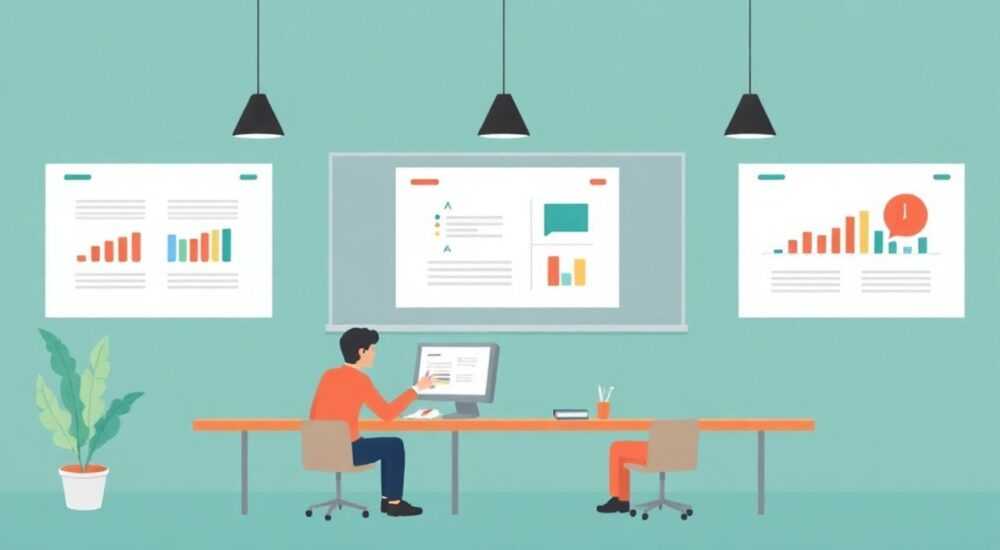
Создание эффективных презентаций — важный навык в современном деловом и образовательном пространстве. Microsoft PowerPoint остаётся одним из самых популярных инструментов для визуализации идей, данных и стратегий. Несмотря на кажущуюся простоту, многие пользователи используют лишь базовые функции, упуская возможности для профессионального оформления, динамичной подачи и максимального воздействия на аудиторию. Владение PowerPoint — это не просто вставка текста и картинок, а продуманная работа с контентом, дизайном, анимацией и логикой повествования.
Чтобы эффективно работать в PowerPoint, начните с чёткой структуры презентации, используйте шаблоны и мастер слайдов, добавляйте мультимедиа и анимацию умеренно, но осмысленно. Главное — фокус на аудитории и цели выступления.
Содержание статьи:
- Основы создания презентации: с чего начать
- Шаги подготовки к работе
- Интерфейс PowerPoint: разбор панелей и функций
- Ключевые вкладки и их функции
- Работа со слайдами: структура, дизайн и макет
- Мультимедиа и анимация: как использовать правильно
- Правила использования анимации
- Мастер слайдов и темы: экономия времени и единый стиль
- Советы по дизайну: что работает, а что отвлекает
- Чек-лист перед демонстрацией
- Экспертное мнение
- Вопросы и ответы
- Заключение
Основы создания презентации: с чего начать
Прежде чем открывать PowerPoint, важно понять цель вашей презентации. Будет ли это доклад на конференции, внутренний отчёт, защита проекта или обучающий материал? От цели зависит структура, тон подачи и уровень детализации. Успешная презентация начинается не с первого слайда, а с планирования.
Определите ключевое сообщение. Что должен запомнить зритель после просмотра? Это поможет избежать перегрузки информацией. Затем составьте черновой план: введение, основная часть, заключение. Каждый блок должен логично переходить к следующему, создавая повествовательную дугу.
Выберите подходящий формат файла. По умолчанию PowerPoint сохраняет презентации в формате .pptx, который поддерживает все современные функции. Если вы работаете с людьми, использующими старые версии Office, можно экспортировать в .ppt. Для демонстрации без редактирования подойдёт .ppsx (автозапуск).
Полезно знать: Всегда делайте резервные копии презентации. Используйте облачное хранилище OneDrive или Google Drive для автоматического бэкапа.
Шаги подготовки к работе
- Определите целевую аудиторию: коллеги, клиенты, студенты — каждый требует особого подхода.
- Сформулируйте главную идею: один ёмкий тезис, который будет проходить через всю презентацию.
- Наметьте структуру: количество слайдов, их типы (заголовочный, текстовый, графический).
- Подготовьте материалы: тексты, изображения, диаграммы, видео — всё должно быть под рукой.
Интерфейс PowerPoint: разбор панелей и функций
После запуска PowerPoint вы видите стандартный интерфейс, состоящий из нескольких ключевых элементов. Верхняя лента содержит вкладки: «Главная», «Вставка», «Дизайн», «Переходы», «Анимация», «Показ слайдов» и другие. Каждая вкладка объединяет команды, относящиеся к определённой задаче.
Слева находится панель превью слайдов, где отображаются миниатюры всех страниц. Это удобно для быстрой навигации и перестановки слайдов. Справа может находиться боковая панель с заметками докладчика — полезная функция при подготовке к выступлению.
Центральный экран — рабочая область. Здесь вы редактируете текущий слайд. Под ним расположена строка состояния с информацией о номере слайда, масштабе и режиме просмотра. В правом нижнем углу — кнопки переключения между режимами: «Обычный», «Сортировщик слайдов», «Заметки» и «Показ слайдов».
«Освойте горячие клавиши: Ctrl+M создаёт новый слайд, Ctrl+Z отменяет действие, F5 запускает презентацию с начала. Это экономит до 30% времени при активной работе.» — Анна Ковалёва, специалист по корпоративным коммуникациям, 12 лет опыта
Ключевые вкладки и их функции
- Главная — базовые инструменты: форматирование текста, вставка слайдов, буфер обмена.
- Вставка — добавление объектов: таблиц, изображений, фигур, гиперссылок, комментариев.
- Дизайн — выбор тем, вариантов оформления, настройка фона.
- Переходы — эффекты смены слайдов: затухание, выдвижение, растворение.
- Анимация — управление движением элементов на слайде.
- Показ слайдов — настройка демонстрации, тайминг, запись презентации.
- Рецензирование — проверка орфографии, комментарии, совместная работа.
- Вид — переключение режимов, масштаб, сетка и направляющие.
Работа со слайдами: структура, дизайн и макет
Каждый слайд должен выполнять конкретную функцию: представить идею, проиллюстрировать данные или подвести итог. Избегайте перегруженности. Оптимальное правило — один слайд = одна мысль. Используйте заголовки, чтобы сразу обозначить тему.
PowerPoint предлагает различные макеты: «Заголовок и текст», «Два содержимых», «Сравнение», «Только заголовок». Выбор макета влияет на компоновку. Например, для сравнения двух продуктов подойдёт макет «Сравнение», где слева и справа можно разместить списки характеристик.
Добавляйте только релевантные элементы. Текст должен быть кратким — максимум 6 строк по 6 слов. Используйте маркированные списки вместо сплошного абзаца. Шрифт — не менее 24 пунктов для основного текста, 36–44 для заголовков.
Элемент |
Рекомендации |
Чего избегать |
|---|---|---|
Текст |
Короткие фразы, ключевые слова, крупный шрифт |
Параграфы, мелкий шрифт, полные предложения |
Изображения |
Высокое качество, релевантность, авторские права |
Размытые фото, клише, нерелевантные картинки |
Цвета |
Контрастные сочетания, единая палитра |
Более 3–4 цветов, яркие фоны с тёмным текстом |
Полезно знать: Используйте функцию «Поиск в Интернете» во вкладке «Вставка», чтобы быстро находить качественные изображения с лицензией Creative Commons.
Мультимедиа и анимация: как использовать правильно
Видео, аудио и анимационные эффекты усиливают восприятие, если применяются умеренно. Вставьте короткий ролик, чтобы показать работу продукта, или звуковое сопровождение — для эмоционального акцента. В PowerPoint можно вставить видео с компьютера, OneDrive или даже напрямую из YouTube.
Анимация помогает раскрыть информацию поэтапно. Например, при объяснении процесса из четырёх этапов можно анимировать каждый шаг. Но избегайте чрезмерного использования: вращение, подпрыгивание и радуга отвлекают внимание и снижают доверие к содержанию.
На вкладке «Анимация» доступны четыре категории: «Вход», «Выделение», «Выход», «Пути перемещения». Применяйте простые эффекты: появление, выцветание, появление по буквам. Настройте порядок и время срабатывания в области «Анимация» справа.
«Анимация должна служить логике, а не развлечению. Если зритель замечает эффект, а не смысл — вы проиграли.» — Дмитрий Петров, UX-дизайнер и преподаватель презентационных навыков
Правила использования анимации
- Не более одного-двух эффектов на слайд.
- Используйте анимацию для раскрытия информации, а не ради эффекта.
- Настройте последовательность: элементы должны появляться в логическом порядке.
- Отключите звуки сопровождения, если они не нужны.
Мастер слайдов и темы: экономия времени и единый стиль
Мастер слайдов — мощный инструмент для создания согласованного дизайна. Он позволяет задать единый шаблон для всех слайдов: фон, шрифты, цвета, логотип, положение элементов. Доступ к нему — через вкладку «Вид» → «Образец слайдов».
В режиме мастера вы можете изменить основной слайд (верхний в списке), который станет прототипом для всех остальных. Также можно создать дополнительные макеты под определённые задачи: титульный, разделительный, заключительный.
Темы PowerPoint — готовые наборы дизайна, включающие цветовую палитру, шрифты и эффекты. Они доступны во вкладке «Дизайн». Можно выбрать встроенную тему или создать свою. После применения темы все слайды автоматически обновляют стиль.
Полезно знать: Сохраните свою тему как .potx-файл, чтобы использовать в будущих презентациях — это обеспечит корпоративный стиль.
Советы по дизайну: что работает, а что отвлекает
Хороший дизайн не бросается в глаза — он помогает понять суть. Используйте принцип контраста: светлый текст на тёмном фоне или наоборот. Избегайте текстур и узоров на фоне, особенно если на них размещается текст.
Цветовая палитра должна быть ограниченной — 2–3 основных цвета плюс акцентный. Сервисы вроде Coolors.co или Adobe Color помогут подобрать гармоничные сочетания. Учитывайте культурные ассоциации: красный — энергия, зелёный — рост, синий — доверие.
Шрифты: выбирайте легко читаемые. Для заголовков — жирные рубленые (Arial Black, Montserrat), для текста — классические (Calibri, Times New Roman). Не смешивайте более двух шрифтов.
Чек-лист перед демонстрацией
- Проверьте орфографию (Ctrl+F7).
- Убедитесь, что все ссылки и видео работают.
- Протестируйте презентацию на том устройстве, где будет показ.
- Оцените тайминг: не более 2 минут на слайд в среднем.
- Попросите коллегу взглянуть — свежий взгляд часто выявляет недочёты.
Экспертное мнение
«Лучшие презентации — те, которые запоминаются не из-за эффектов, а за счёт силы идеи. PowerPoint — лишь инструмент. Ваш голос, уверенность и структура — вот что действительно важно. Я всегда советую клиентам: сначала напишите речь, потом сделайте слайды под неё, а не наоборот.» — Елена Михайлова, коуч по публичным выступлениям, TEDx-спикер
Елена подчёркивает, что технология должна служить содержанию, а не заменять его. Она рекомендует использовать метод «одна слайд-одна мысль» и избегать «смерти от PowerPoint» — когда слайды перегружены текстом, и докладчик просто читает с экрана.
Вопросы и ответы
Как сделать презентацию доступной для людей с нарушениями зрения?
Используйте высокий контраст, крупный шрифт, альтернативный текст для изображений (через контекстное меню → «Описать рисунок»). Избегайте кодирования информации только через цвет.
Можно ли работать в PowerPoint онлайн?
Да, PowerPoint для веб-браузера доступен через Office 365. Он поддерживает большинство функций, включая совместную работу в реальном времени. Однако некоторые продвинутые эффекты могут быть ограничены.
Как экспортировать презентацию в PDF?
Файл → «Экспорт» → «Создать PDF/XPS». Выберите качество (минимальный размер или оптимизированный для печати) и сохраните. PDF сохранит макет, но не анимацию.
Что делать, если презентация «весит» слишком много?
Сожмите изображения: выделите картинку → вкладка «Формат» → «Сжать изображения». Выберите разрешение (например, «Экран» — 150 ppi). Также удалите скрытые данные через «Файл» → «Информация» → «Проверка документа».
Как повторить успешный слайд в другой презентации?
Скопируйте его из одной презентации в другую через буфер обмена. Или сохраните как шаблон: выделите слайд → клик правой кнопкой → «Сохранить как шаблон слайда».
Заключение
Работа в PowerPoint — это сочетание технических навыков, дизайнерского чутья и понимания аудитории. Главное — помнить, что слайды не заменяют докладчика, а дополняют его. Эффективная презентация строится на чёткой структуре, минимальном тексте, визуальной поддержке и логичной подаче.
Используйте PowerPoint как инструмент усиления своего сообщения, а не как конвейер для переноса документов в формат слайдов. Практикуйтесь, анализируйте обратную связь, учитесь у лучших — и ваши презентации станут не просто информативными, но и вдохновляющими.
- Начинайте с цели и структуры, а не с открытия программы.
- Используйте мастер слайдов и темы для единого стиля.
- Ограничьте текст, применяйте визуальные элементы уместно.
- Анимация и переходы — только для усиления смысла.
- Всегда тестируйте презентацию перед показом.
⚠️ Дисклеймер — нажмите, чтобы развернуть
Материалы, опубликованные в разделе «Блог» на сайте RU DESIGN SHOP (rudesignshop.ru), носят исключительно информационный и ознакомительный характер и не являются руководством к действию, финансовой рекомендацией, медицинской услугой, ветеринарным назначением либо рекламой товаров и услуг, включая азартные игры. Публикации не содержат призывов к участию в азартных играх и не направлены на продвижение соответствующих операторов.
Безопасность применения товаров и веществ: при использовании строительных материалов, бытовой химии, пестицидов и агрохимикатов необходимо строго следовать инструкциям производителя и действующему законодательству Российской Федерации, включая Федеральный закон РФ от 19.07.1997 № 109-ФЗ «О безопасном обращении с пестицидами и агрохимикатами».
Упоминание товарных знаков, брендов и организаций носит исключительно информационный характер и не означает наличие партнёрских отношений или одобрения со стороны правообладателей.
Материалы, содержащие сведения о медицинских, ветеринарных или косметических средствах, представлены в справочных целях и не являются медицинской консультацией или назначением. Перед применением рекомендуется обратиться к врачу, ветеринарному специалисту или иному сертифицированному профессионалу.
Возрастные ограничения: материалы, содержащие сведения о продукции категории 18+, включая алкоголь или азартные игры, предназначены исключительно для совершеннолетней аудитории и публикуются в информационных целях.
Правовая ответственность: решения, принятые на основе опубликованной информации, пользователь принимает самостоятельно и на свой риск; редакция и авторы несут ответственность в пределах, установленных законодательством Российской Федерации.
Редакция не допускает публикаций, содержащих пропаганду экстремизма, терроризма, наркотических средств или суицида; подобные материалы подлежат немедленному удалению.
Упоминание организаций с ограниченным статусом: компания Meta Platforms Inc. (социальные сети Facebook и Instagram) признана экстремистской организацией решением суда РФ, её деятельность запрещена на территории Российской Федерации; любые упоминания приводятся исключительно в информационных целях.
Авторские права и источники: информация собирается из открытых источников; её актуальность указывается на дату публикации и может изменяться.
Изображения и иллюстрации используются на условиях, разрешённых правообладателями. При возникновении претензий редакция готова оперативно рассмотреть обращение и внести необходимые изменения.
Персональные данные и cookies: сайт использует cookies и обрабатывает персональные данные пользователей в соответствии с Федеральным законом № 152-ФЗ «О персональных данных» и Политикой конфиденциальности RU DESIGN SHOP.
Мнения авторов могут не совпадать с позицией государственных органов или коммерческих организаций, упомянутых в материалах.
РЕКОМЕНДУЕМ
Товары от российских производителей




