Скидка 5% на первый заказ — RDS5




Как работать в программе powerpoint
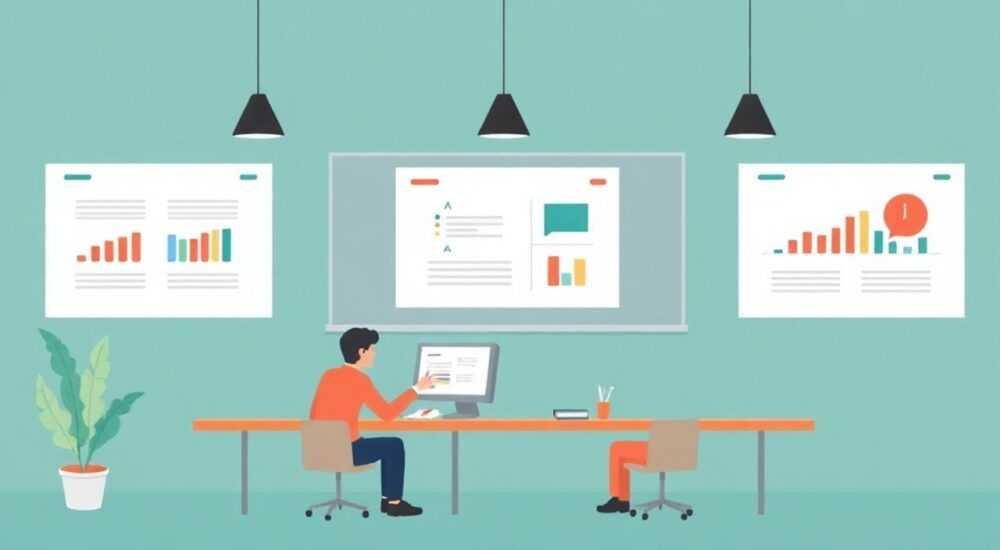
Программа Microsoft PowerPoint — один из самых востребованных инструментов для создания презентаций в бизнесе, образовании и публичных выступлениях. Несмотря на кажущуюся простоту, эффективное использование PowerPoint требует понимания не только базовых функций, но и принципов визуальной коммуникации, структурирования информации и технических возможностей программы. Владение PowerPoint позволяет не просто перечислять факты, а управлять вниманием аудитории, усиливать ключевые сообщения и повышать убедительность доклада.
PowerPoint — это мощный инструмент визуализации идей, который начинается с чёткой структуры и заканчивается продуманной подачей. Главное — не перегружать слайды текстом, использовать единый стиль и логичную навигацию.
Содержание статьи:
- Интерфейс PowerPoint: основные элементы
- Основные вкладки и их функции
- Как создать презентацию с нуля
- Пошаговый алгоритм создания презентации
- Дизайн и компоновка слайдов
- Работа с мультимедиа и графикой
- Советы по использованию мультимедиа
- Анимации и переходы: за и против
- Совместная работа и экспорт
- Экспертные рекомендации по эффективным презентациям
- Вопросы и ответы
- Заключение
Интерфейс PowerPoint: основные элементы
После запуска PowerPoint пользователь видит центральное рабочее пространство, разделённое на несколько зон: область просмотра слайдов, главное окно редактирования и боковая панель с эскизами. Верхняя панель — лента (Ribbon) — содержит все основные команды, сгруппированные по вкладкам: «Главная», «Вставка», «Дизайн», «Переходы», «Анимация», «Показ слайдов» и другие.
Лента адаптируется под контекст: при выделении изображения появляются дополнительные вкладки для работы с графикой. Это позволяет быстро находить нужные инструменты без необходимости рыться в меню. Слева находится панель со слайдами — удобный способ перемещаться между страницами и переупорядочивать их.
Центральный экран отображает текущий слайд. Здесь можно добавлять текст, фигуры, диаграммы и другие объекты. Внизу — строка состояния, где отображаются номер слайда, режим просмотра, масштаб и состояние сохранения. Также доступны режимы просмотра: «Обычный», «Страницы заметок», «Сортировщик слайдов» и «Показ слайдов».
Полезно знать: Чтобы быстро переключиться между режимами, используйте сочетания клавиш: Ctrl+Alt+Tab — сортировщик, F5 — запуск презентации с начала.
Основные вкладки и их функции
- Главная — базовые операции: копирование, вставка, форматирование текста, применение стилей к абзацам и добавление новых слайдов.
- Вставка — добавление таблиц, графиков, изображений, фигур, гиперссылок, видео и аудио.
- Дизайн — выбор тем оформления, цветовых схем, шрифтов и эффектов, влияющих на общий вид презентации.
- Переходы — настройка анимационных эффектов между слайдами.
- Анимация — управление появлением и движением элементов на слайде.
- Показ слайдов — настройка времени демонстрации, запись комментариев, таймер и тестирование презентации.
- Рецензирование — проверка орфографии, добавление комментариев и защита файла паролем.
- Вид — изменение масштаба, отображение сетки, направляющих и правила.
Как создать презентацию с нуля
Начало работы в PowerPoint начинается с выбора типа презентации: пустая, на основе шаблона или из документа. Рекомендуется начинать с чёткого плана — даже если он существует только в голове. Определите цель выступления, целевую аудиторию и ключевые сообщения, которые нужно донести.
Процесс создания можно разбить на три этапа: подготовка, наполнение и доработка. На первом этапе формулируется структура — ввод, основная часть, заключение. Каждому блоку соответствует один или несколько слайдов. Используйте сортировщик слайдов для быстрого изменения порядка и удаления лишнего.
На этапе наполнения добавляйте контент: заголовки, маркированные списки, цитаты, данные и визуальные элементы. Придерживайтесь правила 6×6: не более 6 строк текста и 6 слов в строке на одном слайде. Это помогает избежать перегрузки информацией.
«Хорошая презентация — это диалог, а не монолог. Каждый слайд должен задавать вопрос, на который вы отвечаете устно.» — Елена Михайлова, эксперт по публичным выступлениям
Пошаговый алгоритм создания презентации
- Определите цель и аудиторию.
- Создайте структуру (можно в виде текстового черновика).
- Выберите подходящий шаблон или тему.
- Добавьте слайды согласно структуре.
- Наполните каждый слайд контентом: текст, изображения, графики.
- Настройте дизайн и единый стиль оформления.
- Добавьте анимации и переходы (по необходимости).
- Проверьте орфографию, логику и время показа.
- Сохраните и экспортируйте в нужный формат.
Дизайн и компоновка слайдов
Дизайн играет решающую роль в восприятии презентации. Даже самое важное содержание теряет силу, если оформлено хаотично. PowerPoint предлагает сотни встроенных тем, но важно не просто выбрать красивую, а адаптировать её под задачу.
Цветовая палитра должна быть выдержана во всём документе. Используйте не более трёх основных цветов: один для фона, второй для текста, третий — для акцентов. Шрифты также должны быть согласованы: заголовки — жирные и крупные (28–44 pt), основной текст — читаемый (18–28 pt).
Компоновка слайдов строится на принципах визуальной иерархии. Самое важное — вверху или в центре. Текст располагайте по левой стороне — так его легче читать. Избегайте центрирования больших блоков текста.
Элемент дизайна |
Рекомендации |
Чего избегать |
|---|---|---|
Фон |
Светлый фон с тёмным текстом (или наоборот). Градиенты и текстуры — умеренно. |
Яркие фото в качестве фона, мешающие чтению текста. |
Шрифты |
Без засечек (Arial, Calibri, Segoe UI). Единый стиль по всей презентации. |
Смешивание нескольких шрифтов, курсив для всего текста. |
Текст |
Краткие фразы, маркированные списки, выделение ключевых слов. |
Абзацы, копии документов, сплошной текст. |
Макет |
Использование мастер-слайдов и стандартных макетов. |
Ручное позиционирование всех элементов на каждом слайде. |
Полезно знать: Мастер-слайды (вкладка «Вид» → «Образец слайдов») позволяют задать единый стиль для всех слайдов, включая шрифты, логотипы и номера страниц.
Работа с мультимедиа и графикой
Изображения, видео и аудио делают презентацию живой. Но важно помнить: они должны служить содержанию, а не заменять его. Например, короткий видеоролик может проиллюстрировать работу продукта, а инфографика — объяснить сложные данные.
Чтобы вставить изображение, перейдите на вкладку «Вставка» → «Изображения». Поддерживаются форматы JPG, PNG, GIF, SVG. После вставки можно обрезать, наложить эффекты, изменить яркость и контрастность. Для профессионального вида используйте качественные фотографии с сайтов-стоков (например, Unsplash, Pexels).
Графики и диаграммы создаются через «Вставка» → «Диаграмма». Выберите тип (гистограмма, круговая, линейчатая), и PowerPoint автоматически откроет таблицу Excel для ввода данных. После изменения значений диаграмма обновится.
Советы по использованию мультимедиа
- Видео лучше встраивать, а не ссылаться — это исключает проблемы с доступом.
- Указывайте продолжительность видео рядом с кнопкой запуска.
- Используйте «триггеры» для управления анимацией: клик по объекту запускает видео.
- Не вставляйте звуковое сопровождение без необходимости — это может отвлекать.
«Если вы не можете объяснить идею без изображения — значит, изображение нужно. Если можете — всё равно добавьте: люди запоминают 65% визуальной информации против 10% текстовой.» — Дмитрий Петров, UX-дизайнер
Анимации и переходы: за и против
Анимации могут как улучшить восприятие, так и испортить презентацию. Лёгкая анимация появления текста помогает контролировать внимание аудитории. Но вращающиеся буквы, прыгающие иконки и случайные звуки вызывают раздражение.
Переходы между слайдами стоит использовать умеренно. Простые эффекты вроде «появления» или «проявления» предпочтительнее «винтового поворота» или «щелчка». Установите один стиль перехода на всю презентацию.
Анимации внутри слайда делятся на четыре категории:
- Появление — объект появляется на экране.
- Вылет — объект исчезает.
- Путь движения — объект перемещается по заданной траектории.
- Ускорение/замедление — изменение скорости анимации.
Чтобы избежать перегрузки, применяйте анимации только для ключевых моментов: раскрытие графика, появление вывода, акцент на цитате. Все эффекты должны быть согласованы по времени и стилю.
Полезно знать: Через панель «Анимация» → «Область анимации» можно увидеть последовательность всех эффектов и настроить их порядок и задержку.
Совместная работа и экспорт
PowerPoint поддерживает совместную работу в реальном времени через OneDrive и SharePoint. Несколько человек могут одновременно редактировать одну презентацию, видя изменения друг друга. Каждый участник отмечен своим цветом и именем.
Чтобы начать совместную работу:
- Сохраните файл в облаке (OneDrive или Teams).
- Нажмите «Поделиться» в правом верхнем углу.
- Отправьте ссылку с правами на редактирование.
- Отслеживайте изменения через вкладку «История версий».
Экспорт презентации возможен в нескольких форматах:
- PPTX — родной формат для редактирования.
- PDF — для печати и отправки без возможности изменений.
- Видео (MP4) — для публикации в интернете или демонстрации без PowerPoint.
- HTML — для встраивания на сайт (через надстройки).
Экспертные рекомендации по эффективным презентациям
Профессионалы единодушны: успех презентации зависит не от количества слайдов, а от качества коммуникации. Вот проверенные принципы:
- Меньше текста — больше смысла. Слайд — это поддержка, а не конспект.
- Используйте истории. Люди лучше запоминают нарративы, чем факты.
- Тестируйте перед выступлением. Проверьте оборудование, звук, переходы и время.
- Говорите с аудиторией, а не со слайдом. Поддерживайте зрительный контакт.
- Оставьте контакты. Последний слайд — QR-код, email или ссылка.
PowerPoint 2026 предлагает новые функции: AI-генератор дизайна, автоформатирование текста, умные подсказки по структуре. Эти инструменты помогают новичкам быстрее создавать качественные презентации, но не заменяют мышление.
«Не стремитесь сделать “красивую” презентацию. Стремитесь сделать “эффективную”. Красота — следствие ясности, а не наоборот.» — Анна Сергеева, коуч по бизнес-коммуникациям
Вопросы и ответы
Как сделать презентацию доступной для людей с нарушениями зрения?
Используйте высококонтрастные цвета, крупный шрифт, альтернативный текст для изображений (через контекстное меню → «Описание»). Избегайте полагаться только на цвет для передачи смысла (например, красный = плохо).
Что делать, если презентация слишком большая и тормозит?
Сжимайте изображения (вкладка «Формат» → «Сжать изображения»), удаляйте неиспользуемые слайды, избегайте встраивания длинных видео. Сохраняйте как видео, если нужно показать без редактирования.
Можно ли автоматизировать показ слайдов?
Да. В режиме «Показ слайдов» выберите «Настроить показ» → «Автоматический». Задайте время показа каждого слайда. Можно записать и переходы, и комментарии.
Как защитить презентацию от изменений?
Перейдите в «Файл» → «Сведения» → «Защитить презентацию». Можно установить пароль на редактирование или сделать файл «только для чтения».
Как быстро изменить стиль всех слайдов?
Используйте вкладку «Дизайн» и выберите новую тему. Или откройте «Образец слайдов» и внесите изменения в мастер-слайд — они применятся ко всему документу.
Заключение
PowerPoint — это не просто программа для слайдов, а инструмент визуального мышления. Успешная презентация строится на ясной структуре, минималистичном дизайне и уместном использовании мультимедиа. Главное — помнить, что вы говорите с людьми, а не читаете слайды.
Освоение PowerPoint требует практики, но даже базовые навыки позволяют значительно повысить убедительность любого выступления. Используйте программу как помощника, а не как источник шаблонов.
- Начинайте с чёткой структуры и цели презентации.
- Соблюдайте визуальную иерархию и ограничивайте объём текста.
- Используйте единую цветовую схему и шрифты.
- Добавляйте мультимедиа только для усиления смысла.
- Тестируйте и оптимизируйте презентацию перед показом.
⚠️ Дисклеймер — нажмите, чтобы развернуть
Материалы, опубликованные в разделе «Блог» на сайте RU DESIGN SHOP (rudesignshop.ru), носят исключительно информационный и ознакомительный характер и не являются руководством к действию, финансовой рекомендацией, медицинской услугой, ветеринарным назначением либо рекламой товаров и услуг, включая азартные игры. Публикации не содержат призывов к участию в азартных играх и не направлены на продвижение соответствующих операторов.
Безопасность применения товаров и веществ: при использовании строительных материалов, бытовой химии, пестицидов и агрохимикатов необходимо строго следовать инструкциям производителя и действующему законодательству Российской Федерации, включая Федеральный закон РФ от 19.07.1997 № 109-ФЗ «О безопасном обращении с пестицидами и агрохимикатами».
Упоминание товарных знаков, брендов и организаций носит исключительно информационный характер и не означает наличие партнёрских отношений или одобрения со стороны правообладателей.
Материалы, содержащие сведения о медицинских, ветеринарных или косметических средствах, представлены в справочных целях и не являются медицинской консультацией или назначением. Перед применением рекомендуется обратиться к врачу, ветеринарному специалисту или иному сертифицированному профессионалу.
Возрастные ограничения: материалы, содержащие сведения о продукции категории 18+, включая алкоголь или азартные игры, предназначены исключительно для совершеннолетней аудитории и публикуются в информационных целях.
Правовая ответственность: решения, принятые на основе опубликованной информации, пользователь принимает самостоятельно и на свой риск; редакция и авторы несут ответственность в пределах, установленных законодательством Российской Федерации.
Редакция не допускает публикаций, содержащих пропаганду экстремизма, терроризма, наркотических средств или суицида; подобные материалы подлежат немедленному удалению.
Упоминание организаций с ограниченным статусом: компания Meta Platforms Inc. (социальные сети Facebook и Instagram) признана экстремистской организацией решением суда РФ, её деятельность запрещена на территории Российской Федерации; любые упоминания приводятся исключительно в информационных целях.
Авторские права и источники: информация собирается из открытых источников; её актуальность указывается на дату публикации и может изменяться.
Изображения и иллюстрации используются на условиях, разрешённых правообладателями. При возникновении претензий редакция готова оперативно рассмотреть обращение и внести необходимые изменения.
Персональные данные и cookies: сайт использует cookies и обрабатывает персональные данные пользователей в соответствии с Федеральным законом № 152-ФЗ «О персональных данных» и Политикой конфиденциальности RU DESIGN SHOP.
Мнения авторов могут не совпадать с позицией государственных органов или коммерческих организаций, упомянутых в материалах.
РЕКОМЕНДУЕМ
Товары от российских производителей

Светильник SHELF Forstlight
Диапазон цен: 39090 руб. – 56910 руб.


