Скидка 5% на первый заказ — RDS5




Как работать в zbrush
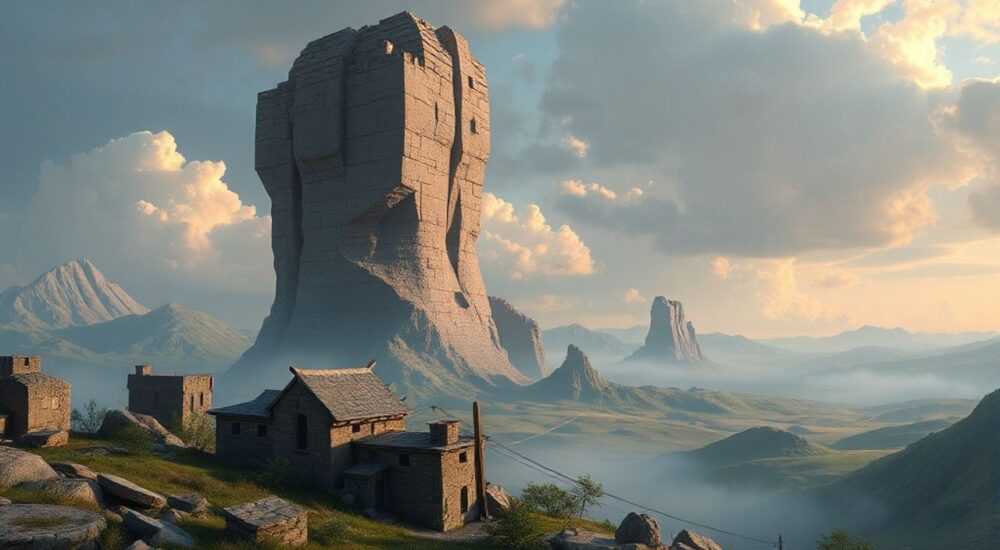
ZBrush — это промышленный стандарт в области цифрового скульптинга, используемый художниками по всему миру для создания высокодетализированных 3D-моделей. Программа сочетает мощные инструменты лепки, текстурирования и риггинга, что делает её незаменимой в кино, играх, VFX и 3D-печати. Освоение ZBrush требует понимания не только интерфейса, но и фундаментальных принципов работы с цифровой глиной.
Чтобы эффективно работать в ZBrush, начните с изучения базового интерфейса и инструментов, таких как DynaMesh и SubTools. Практикуйтесь на простых формах, постепенно переходя к сложным моделям.
Содержание статьи:
- Интерфейс ZBrush: структура и основные элементы
- Настройка рабочего пространства
- Основы скульптинга: как лепить в ZBrush
- Работа с кистями
- DynaMesh и ZRemesher: работа с топологией
- ZRemesher: автоматическая перестроение сетки
- SubTools и Alpha-текстуры: продвинутые техники
- Как использовать Alpha для детализации
- Полицвет и текстурирование: как красить модели
- Работа с Spotlight
- Рендеринг и экспорт: подготовка к использованию вне ZBrush
- Этапы экспорта
- Экспертное мнение
- Вопросы и ответы
- Заключение
Интерфейс ZBrush: структура и основные элементы
ZBrush имеет уникальный и на первый взгляд перегруженный интерфейс, но его логика становится понятной после нескольких часов практики. Главное окно разделено на несколько ключевых зон: панель инструментов слева (Tool), параметры справа (Properties), верхняя панель с меню и центральное рабочее пространство. Важно понимать, что всё в ZBrush строится вокруг Tool — это может быть скульптура, кисть или даже плоскость.
Каждый Tool содержит подуровни: SubTools, Material, Geometry и др. При открытии программы рекомендуется загрузить базовый шар (Sphere3D) — он станет отправной точкой для большинства проектов. Клавиша T активирует режим трансформации, а пробел позволяет временно вызвать панель перемещения/вращения/масштабирования.
- Tool Palette — центр управления моделями и кистями.
- LightBox — библиотека готовых моделей и материалов.
- Brush Palette — выбор и настройка кистей.
- Viewport — область просмотра вашей скульптуры.
Полезно знать: Используйте горячие клавиши: Ctrl+Z — отмена, Shift+Z — чистка экрана, Alt — вычитание из маски.
Настройка рабочего пространства
Персонализация интерфейса критически важна для продуктивности. Вы можете скрывать панели, изменять цвет темы (в Preferences > Interface) и сохранять собственный Layout. Например, если вы работаете на втором мониторе, можно вынести панель кистей отдельно.
Также стоит включить Auto Save (в Preferences > AutoSave). Это защитит вас от потери данных при внезапном сбое. Рекомендуется устанавливать интервал в 5 минут.
Основы скульптинга: как лепить в ZBrush
Процесс скульптинга в ZBrush напоминает работу с настоящей глиной. Вы начинаете с базовой формы и постепенно добавляете детали. Главный инструмент — кисть Standard, которая добавляет или вычитает объём в зависимости от нажатия (обычное или с зажатым Alt).
Качество лепки зависит от плотности полигональной сетки. Чем выше subdivision level, тем больше деталей можно создать. Переключаться между уровнями можно через кнопки «+» и «–» в панели Geometry. Начинайте с уровня 1–2, чтобы определить общую форму, затем повышайте для детализации.
- Загрузите Sphere3D из LightBox.
- Активируйте DynaMesh (в Tool > Geometry > DynaMesh).
- Нажмите и удерживайте Ctrl, чтобы войти в режим маскирования.
- Используйте кисть Move для корректировки формы.
- Добавьте детали с помощью кистей ClayBuildup или DamStandard.
«Не стремитесь сразу к деталям. Сначала доведите силуэт до совершенства — это видно даже на расстоянии.» — Алексей Миронов, 3D-художник, 12 лет опыта
Работа с кистями
ZBrush предлагает более 100 кистей, каждая со своим поведением. Вот основные:
Кисть |
Назначение |
Горячая клавиша |
|---|---|---|
Standard |
Базовая кисть для добавления и вычитания объёма |
B |
Move |
Сдвигает вершины без изменения формы |
W |
ClayBuildup |
Добавляет мягкий объём, имитируя глину |
Shift+B |
DamStandard |
Создаёт чёткие канавки и линии |
Ctrl+B |
Smooth |
Разглаживает поверхность |
Shift |
DynaMesh и ZRemesher: работа с топологией
Одна из главных проблем новичков — плохая топология, которая мешает детализации. DynaMesh решает эту проблему, перераспределяя полигоны равномерно при каждом нажатии. Это особенно полезно при радикальных изменениях формы, например, при создании ушей или пальцев.
Чтобы использовать DynaMesh, выберите объект, перейдите в Tool > Geometry и нажмите DynaMesh. Задайте разрешение (например, 256–512 для старта). После каждого значительного изменения формы нажимайте кнопку заново, чтобы обновить сетку.
Полезно знать: Слишком высокое разрешение DynaMesh замедлит работу. Подбирайте значение под текущий этап моделирования.
ZRemesher: автоматическая перестроение сетки
Когда скульптура завершена, нужно подготовить её для анимации или экспорта. ZRemesher создаёт чистую, оптимизированную топологию с равномерными полигонами. Активируется в Tool > Geometry > ZRemesher.
Вы можете задать целевое количество полигонов, направление потока (Flow), а также использовать функцию «Keep Groups», чтобы сохранить границы между частями модели. Это важно, если вы планируете UV-развёртку.
- Завершите лепку на высоком уровне детализации.
- Убедитесь, что модель не имеет открытых краёв.
- Примените ZRemesher с настройками по умолчанию.
- Проверьте результат: нет ли перекручивания или сжатия полигонов.
- При необходимости повторите с другим направлением Flow.
SubTools и Alpha-текстуры: продвинутые техники
SubTools позволяют работать с несколькими объектами в рамках одного Tool. Это аналог слоёв в Photoshop. Вы можете добавлять глаза, зубы, аксессуары как отдельные SubTools, редакируя их независимо.
Чтобы добавить SubTool, перейдите в Tool > SubTool > Append и выберите нужную форму. Далее используйте Transpose Master или обычные трансформации для позиционирования. Удаление, скрытие и группировка выполняются через тот же интерфейс.
Alpha-текстуры — это черно-белые изображения, которые задают форму кистевого штриха. Они позволяют быстро добавлять кожные поры, чешую, ткань или резьбу. Библиотека Alphas в ZBrush огромна, но вы можете загружать свои.
Как использовать Alpha для детализации
- Выберите кисть (например, Standard или DamStandard).
- Перейдите в панель Alpha и выберите нужную текстуру (например, Skin Pores).
- Настройте Intensity (сила) и ZAdd/ZSub для контроля глубины.
- Нанесите штрихи на модель, следуя анатомическим линиям.
«Используйте Alpha с низкой интенсивностью и множественными проходами — так текстура будет выглядеть естественнее.» — Екатерина Лебедева, скульптор по персонажам, студия Weta Digital
Полицвет и текстурирование: как красить модели
ZBrush позволяет раскрашивать модели прямо на полигонах — это называется Polypainting. Техника не требует UV-развёртки и идеально подходит для предварительного окрашивания, концептов и презентаций.
Для начала убедитесь, что включена опция Color в панели Tool. Затем выберите кисть и цвет из палитры (Swatch). Можно использовать градиенты, смешивание и даже проекцию фотографий через Spotlight.
Процесс Polypainting:
- Активируйте режим цвета (Color > RGBA).
- Выберите цвет с помощью Eyedropper или палитры.
- Нанесите цвет кистью, как при лепке.
- Используйте Smooth Color для мягкого перехода.
- Сохраните цвет как материал или экспортируйте карту Diffuse.
Для полноценного текстурирования (с UV-картами) используется система Texture Maps. Создайте карту через Tool > Texture Map > Create, затем проектируйте цвет с помощью Projection Master.
Работа с Spotlight
Spotlight — мощный инструмент для проецирования изображений на модель. Полезен при создании лиц по фото, нанесении логотипов или сложных узоров.
- Загрузите изображение в Spotlight (Texture > Load Image).
- Отрегулируйте положение с помощью трансформации.
- Используйте кисть с включённой опцией Projection.
- Нанесите детали, следуя референсу.
Полезно знать: Spotlight работает только с активной текстурой. Убедитесь, что она создана и привязана к инструменту.
Рендеринг и экспорт: подготовка к использованию вне ZBrush
После завершения скульптуры важно правильно экспортировать модель. Для этого используется система Export в форматах OBJ, FBX, STL и других. Перед экспортом проверьте:
- Наличие всех SubTools.
- Правильное масштабирование.
- Наличие цветовых карт или текстур.
- Топологию (особенно для анимации).
Для рендеринга внутри ZBrush используется Render Properties. Настройте освещение (LightKit), фон, камеру и активируйте BPR (Best Preview Render). BPR даёт фотореалистичные изображения без необходимости использовать внешние рендеры.
Этапы экспорта
- Объедините SubTools (если нужно) через SubTool > Merge Down.
- Примените ZRemesher для оптимизации сетки.
- Создайте нормал-мэпы или другие карты через Multi Map Exporter.
- Перейдите в Tools > Export и выберите формат.
- Укажите путь и сохраните файл.
Формат |
Назначение |
Поддержка деталей |
|---|---|---|
OBJ |
Универсальный, поддерживается в Maya, Blender |
До 4K детализации |
FBX |
Для анимации и игр (сохраняет иерархию) |
Средняя |
STL |
3D-печать |
Высокая, но без цвета |
GoZ |
Прямая передача в Maya, Blender, C4D |
Полная |
Экспертное мнение
«Многие новички пытаются сразу сделать шедевр. Но успех в ZBrush — это последовательность: форма, пропорции, детали, текстура. Пропустите один шаг — и модель не будет работать. Я всегда советую начинать с анализа референсов и быстрых блок-инов.» — Дмитрий Костин, ведущий скульптор, Cyberpunk 2077
По словам эксперта, ключ к мастерству — регулярная практика и анализ ошибок. Он рекомендует еженедельно пересматривать старые работы, отмечая прогресс. Также важно изучать анатомию, даже если вы создаёте фантастических существ — база должна быть реалистичной.
Ещё один совет: используйте плагины. Например, Decimation Master помогает уменьшить полигоны без потери качества, а UV Master автоматизирует развёртку. Это экономит часы рутинной работы.
Вопросы и ответы
Можно ли работать в ZBrush без графического планшета?
Технически — да, но крайне неудобно. Графический планшет (Wacom, XP-Pen) обеспечивает чувствительность к нажатию, что критично для контроля силы кисти. Без него теряется вся выразительность лепки.
Как ускорить работу в ZBrush?
Оптимизируйте систему: увеличьте RAM, используйте SSD, настройте Graphics в Preferences. Также отключайте Preview при работе с высокой детализацией. Горячие клавиши и пользовательские UI-макеты тоже ускоряют процесс.
Почему модель «ломается» при масштабировании?
Часто это происходит из-за неправильного использования масштаба. Всегда применяйте Scale через Transform > ApplyScale. Или используйте плагин Decimation Master перед экспортом.
Где найти бесплатные ресурсы для ZBrush?
Официальный сайт Pixologic предлагает бесплатные кисти, Alphas и модели. Также популярны сообщества: ZBrushCentral, Polycount, ArtStation. Там можно скачать материалы и получить обратную связь.
Подходит ли ZBrush для 3D-печати?
Да, отлично. После завершения модели экспортируйте её в STL через GoZ или напрямую. Убедитесь, что модель водонепроницаема (manifold), без открытых краёв. Используйте плагин 3D Print Hub для проверки толщины стенок.
Заключение
ZBrush — это не просто программа, а экосистема для цифрового творчества. Его возможности выходят далеко за рамки простого моделирования, охватывая текстурирование, риггинг, анимацию и подготовку к производству. Освоение ZBrush требует времени, но каждый шаг приближает к созданию профессиональных, конкурентоспособных работ.
Главное — не бояться экспериментировать. Начинайте с малого, используйте референсы, практикуйтесь ежедневно. Со временем ZBrush станет продолжением вашей творческой мысли.
- Освойте интерфейс и горячие клавиши для повышения продуктивности.
- Работайте поэтапно: форма → пропорции → детали → текстура.
- Используйте DynaMesh и ZRemesher для контроля над топологией.
- Применяйте SubTools и Alphas для сложных композиций.
- Экспортируйте модели правильно, учитывая конечное назначение (игра, печать, анимация).
⚠️ Дисклеймер — нажмите, чтобы развернуть
Материалы, опубликованные в разделе «Блог» на сайте RU DESIGN SHOP (rudesignshop.ru), носят исключительно информационный и ознакомительный характер и не являются руководством к действию, финансовой рекомендацией, медицинской услугой, ветеринарным назначением либо рекламой товаров и услуг, включая азартные игры. Публикации не содержат призывов к участию в азартных играх и не направлены на продвижение соответствующих операторов.
Безопасность применения товаров и веществ: при использовании строительных материалов, бытовой химии, пестицидов и агрохимикатов необходимо строго следовать инструкциям производителя и действующему законодательству Российской Федерации, включая Федеральный закон РФ от 19.07.1997 № 109-ФЗ «О безопасном обращении с пестицидами и агрохимикатами».
Упоминание товарных знаков, брендов и организаций носит исключительно информационный характер и не означает наличие партнёрских отношений или одобрения со стороны правообладателей.
Материалы, содержащие сведения о медицинских, ветеринарных или косметических средствах, представлены в справочных целях и не являются медицинской консультацией или назначением. Перед применением рекомендуется обратиться к врачу, ветеринарному специалисту или иному сертифицированному профессионалу.
Возрастные ограничения: материалы, содержащие сведения о продукции категории 18+, включая алкоголь или азартные игры, предназначены исключительно для совершеннолетней аудитории и публикуются в информационных целях.
Правовая ответственность: решения, принятые на основе опубликованной информации, пользователь принимает самостоятельно и на свой риск; редакция и авторы несут ответственность в пределах, установленных законодательством Российской Федерации.
Редакция не допускает публикаций, содержащих пропаганду экстремизма, терроризма, наркотических средств или суицида; подобные материалы подлежат немедленному удалению.
Упоминание организаций с ограниченным статусом: компания Meta Platforms Inc. (социальные сети Facebook и Instagram) признана экстремистской организацией решением суда РФ, её деятельность запрещена на территории Российской Федерации; любые упоминания приводятся исключительно в информационных целях.
Авторские права и источники: информация собирается из открытых источников; её актуальность указывается на дату публикации и может изменяться.
Изображения и иллюстрации используются на условиях, разрешённых правообладателями. При возникновении претензий редакция готова оперативно рассмотреть обращение и внести необходимые изменения.
Персональные данные и cookies: сайт использует cookies и обрабатывает персональные данные пользователей в соответствии с Федеральным законом № 152-ФЗ «О персональных данных» и Политикой конфиденциальности RU DESIGN SHOP.
Мнения авторов могут не совпадать с позицией государственных органов или коммерческих организаций, упомянутых в материалах.
РЕКОМЕНДУЕМ
Товары от российских производителей




