Скидка 5% на первый заказ — RDS5




Как работать заплаткой в фотошопе
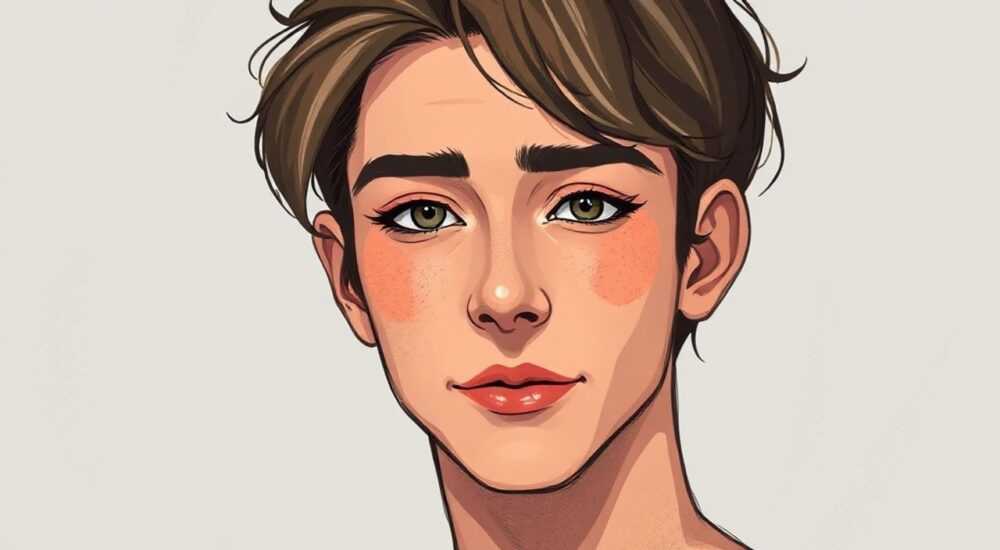
Ретушь фотографий — неотъемлемая часть работы профессиональных фотографов, дизайнеров и контент-мейкеров. Одним из самых эффективных инструментов для быстрого и качественного устранения дефектов на изображении в Adobe Photoshop является инструмент «Заплатка». Он позволяет аккуратно заменять проблемные участки фрагментами с других областей изображения, сохраняя при этом текстуру, освещение и цветовую гамму. Освоив этот инструмент, вы сможете быстро удалять прыщи, царапины, лишние объекты или артефакты сканирования.
Инструмент «Заплатка» в Photoshop идеально подходит для удаления локальных дефектов на фото. Главное — правильно выбрать источник замены и использовать режим «Содержание», чтобы получить естественный результат.
Содержание статьи:
- Что такое инструмент «Заплатка» и как он работает
- Как пользоваться заплаткой: пошаговая инструкция
- Когда использовать режим «Источник» и «Назначение»
- Режимы и настройки заплатки: содержание, шаблон, совпадение тона
- Жесткость краёв и мягкие переходы
- Распространённые ошибки и как их избежать
- Когда лучше использовать другие инструменты
- Продвинутые техники ретуши с использованием заплатки
- Работа с несколькими слоями
- Комбинирование с масками
- Удаление крупных объектов
- Работа с движущимися объектами
- Экспертное мнение
- Вопросы и ответы
- Заключение
Что такое инструмент «Заплатка» и как он работает
Инструмент «Заплатка» (Patch Tool) входит в группу инструментов восстановления в Adobe Photoshop и находится на одной панели с «Точечной восстанавливающей кистью» и «Лечащей кистью». Его основная функция — замена выделенного участка изображения данными с другого, более подходящего фрагмента, при этом алгоритмы Photoshop автоматически подбирают тон, текстуру и освещение, чтобы переход выглядел максимально естественно.
В отличие от простого копирования и вставки, заплатка учитывает контекст окружающих пикселей. Это особенно важно при работе с кожей, тканями, небом или другими текстурированными поверхностями. Инструмент анализирует границы выделения и подстраивает цветовой баланс, что минимизирует необходимость дополнительной коррекции.
Основное преимущество заплатки — скорость. Она позволяет решать задачи за несколько кликов, не создавая слоёв дубликатов или масок, как это требуется при более сложных методах ретуши. Однако успех зависит от правильного выбора исходной области и понимания настроек.
Полезно знать: Заплатка работает только на пиксельных слоях. Если вы работаете со смарт-объектами, предварительно преобразуйте их в обычные слои или используйте маски.
Как пользоваться заплаткой: пошаговая инструкция
Овладение инструментом начинается с базового алгоритма действий. Ниже — подробный порядок шагов для новичков.
- Выберите инструмент «Заплатка» на панели инструментов (или нажмите клавишу J, пока не выберете нужный).
- Настройте параметры в верхней панели: режим «Содержание» (Content-Aware), жесткость краёв, тип выделения (источник/назначение).
- Выделите дефектную область с помощью свободного выделения. Старайтесь охватить только повреждённый участок, не затрагивая соседние детали.
- Перетащите выделение на чистый участок, который будет использован как источник. Например, при удалении прыща — на здоровую кожу рядом.
- Отпустите мышь. Photoshop автоматически обработает область, подмешивая данные из источника и корректируя тон.
- Проверьте результат и при необходимости отмените действие (Ctrl+Z) и повторите с другим источником.
Для достижения лучшего эффекта рекомендуется работать на увеличенном масштабе (100–300%). Это помогает точнее оценить качество стыковки и заметить артефакты.
Когда использовать режим «Источник» и «Назначение»
В настройках заплатки доступны два типа выделения:
- Источник — вы выделяете дефект, затем перетаскиваете его на чистую область. Используется чаще всего.
- Назначение — вы выделяете хороший участок и перетаскиваете его поверх дефекта. Подходит, когда нужно точно контролировать, какой фрагмент будет вставлен.
Режимы и настройки заплатки: содержание, шаблон, совпадение тона
Качество результата напрямую зависит от выбранных режимов. Разберём ключевые опции:
Режим |
Описание |
Когда использовать |
|---|---|---|
Содержание (Content-Aware) |
Photoshop анализирует окружение и генерирует недостающие данные |
Удаление мелких объектов, пятен, прыщей, проводов на фоне |
Шаблон (Pattern) |
Замена происходит строго по образцу без анализа контекста |
Работа с повторяющимися текстурами: обои, ткань, плитка |
Обычный (Normal) |
Простое копирование пикселей с минимальной коррекцией |
Когда важна точность цвета, но не требуется сложная адаптация |
Особое внимание стоит уделить опции «Совпадение тона» (Match Tone). При её включении Photoshop дополнительно корректирует яркость, насыщенность и цветовую температуру вставленного фрагмента. Это критично при ретуши портретов, где даже небольшое расхождение в тоне кожи будет бросаться в глаза.
«Всегда включайте “Совпадение тона” при работе с лицами. Без этого фрагмент может выглядеть как “приклеенный”, особенно на снимках с боковым светом.” — Мария Соколова, ретушёр, 8 лет опыта
Жесткость краёв и мягкие переходы
Параметр «Жесткость» (Hardness) влияет на резкость границ выделения. Чем выше значение, тем четче край. Для большинства случаев достаточно 70–90%. На очень мягких участках (например, волосы или туманный фон) можно снизить до 50%, чтобы избежать резких переходов.
Распространённые ошибки и как их избежать
Даже опытные пользователи допускают просчёты при использовании заплатки. Вот самые частые:
- Слишком большое выделение — охватывает не только дефект, но и здоровые участки. Это приводит к размыванию деталей. Решение: делайте выделение компактным, оставляя небольшой запас.
- Использование несоответствующего источника — например, берут кожу с щеки для замены участка на лбу с другим освещением. Результат — неестественный цвет. Лучше выбирать близкий по тону и текстуре фрагмент.
- Многократное применение на одном месте — каждый раз Photoshop теряет часть информации, что приводит к размыванию. Если результат неудовлетворительный, отмените и попробуйте другой подход.
- Работа на низком разрешении — артефакты становятся заметны только при увеличении. Всегда проверяйте результат на 100% масштабе.
Полезно знать: Если заплатка оставляет «эхо» исходного объекта, попробуйте сделать выделение чуть больше и перетащить его на другой участок. Иногда помогает двойная обработка с разных источников.
Когда лучше использовать другие инструменты
Заплатка — мощный, но не универсальный инструмент. В некоторых случаях предпочтительнее:
- Точечная восстанавливающая кисть — для мелких дефектов (веснушки, пылинки).
- Лечащая кисть — при необходимости плавного ручного контроля.
- Штамп (Clone Stamp) — когда нужна точная копия без автоматической коррекции.
- Маски и слои — при глобальной ретуши или комбинировании нескольких снимков.
Продвинутые техники ретуши с использованием заплатки
Профессионалы используют заплатку не только для удаления дефектов, но и в составе комплексной ретуши.
Работа с несколькими слоями
Чтобы сохранить оригинальное изображение, создайте дубликат слоя (Ctrl+J) и применяйте заплатку на копии. Это даёт возможность откатиться или скорректировать отдельные участки без потери данных.
Комбинирование с масками
После применения заплатки добавьте слоевую маску и слегка затемните или осветлите обработанную зону с помощью кисти с низкой непрозрачностью (10–20%). Это помогает интегрировать фрагмент в общее освещение.
Удаление крупных объектов
Для больших элементов (например, человека на фоне) используйте последовательную обработку: сначала уберите контур, затем заполните пустоту, постепенно сдвигаясь от краёв к центру. Включите «Содержание», чтобы Photoshop мог «додумать» недостающие детали фона.
«При удалении крупных объектов делайте это поэтапно. Начинайте с краёв — так алгоритм легче воссоздаёт фон. Не пытайтесь обработать всё за один раз.” — Дмитрий Козлов, цифровой художник, автор курсов по ретуши
Работа с движущимися объектами
Если на фото есть повторяющиеся элементы (толпа, деревья, вода), заплатка может создать дублирование текстуры. Чтобы избежать этого, чередуйте источники или комбинируйте с штампом, используя случайные смещения.
Экспертное мнение
Анна Петрова, старший ретушёр в фотостудии «Фокус», с опытом работы более 12 лет, делится своим подходом:
«Я начала с штампа и шла к заплатке, когда поняла, насколько она экономит время. Главное — не злоупотреблять. Я использую её для 80% задач: прыщи, морщинки, мусор на фоне. Но если нужно сохранить текстуру кожи, например, при ретуши модели, я перехожу на лечащую кисть с низкой жесткостью. Заплатка — мой первый выбор, но не единственный. Также советую всегда работать на дублированном слое и использовать историю (History Panel), чтобы отслеживать изменения.” — Анна Петрова, ретушёр
Она также отмечает, что новые версии Photoshop (2024–2026) значительно улучшили алгоритмы Content-Aware, особенно при работе с неровными поверхностями и сложным освещением. Теперь заплатка справляется даже с некоторыми случаями, которые раньше требовали ручной ретуши.
Вопросы и ответы
Можно ли использовать заплатку на видео или в Premiere?
Нет, инструмент доступен только в Photoshop. Для видео используется плагин Adobe After Effects с аналогичными функциями, например, Content-Aware Fill в временной шкале.
Почему после использования заплатки появляются размытые пятна?
Это происходит при слишком большом выделении или неудачном выборе источника. Также может быть следствием многократного применения. Попробуйте начать заново, уменьшив размер выделения и изменив источник.
Работает ли заплатка с RAW-файлами?
Да, но только после их открытия в Camera Raw и загрузки в Photoshop как пиксельного слоя. Вы можете использовать заплатку на любом растровом изображении.
Как ускорить работу с заплаткой?
Используйте горячие клавиши: J — выбор инструмента, [ и ] — изменение размера кисти, Alt — временный переход к штампу. Также настройте чувствительность планшета, если работаете с Wacom.
Можно ли анимировать процесс заплатки?
Нет, это статический инструмент. Однако вы можете записать экшен (Action) для автоматизации повторяющихся операций, например, удаления серий прыщей на разных кадрах.
Заключение
Инструмент «Заплатка» в Photoshop — это мощное и гибкое решение для быстрой и качественной ретуши. Он сочетает в себе простоту использования и высокую эффективность, особенно в режиме «Содержание» с включённым «Совпадением тона». Освоив базовые принципы выделения, выбора источника и настройки параметров, вы сможете устранять дефекты на фотографиях за считанные секунды.
Главное — практика и внимание к деталям. Работайте на увеличении, используйте дублированные слои и не бойтесь экспериментировать с режимами. Со временем вы научитесь предугадывать, как поведёт себя алгоритм, и сможете достигать профессионального результата даже в сложных ситуациях.
- Заплатка идеальна для удаления локальных дефектов с автоматической адаптацией тона и текстуры.
- Всегда используйте режим «Содержание» и включайте «Совпадение тона» для естественного результата.
- Избегайте слишком больших выделений и повторной обработки одного участка.
- Комбинируйте заплатку с другими инструментами и слоями для максимального контроля.
- Работайте на дубликате слоя и проверяйте результат на 100% масштабе.
⚠️ Дисклеймер — нажмите, чтобы развернуть
Материалы, опубликованные в разделе «Блог» на сайте RU DESIGN SHOP (rudesignshop.ru), носят исключительно информационный и ознакомительный характер и не являются руководством к действию, финансовой рекомендацией, медицинской услугой, ветеринарным назначением либо рекламой товаров и услуг, включая азартные игры. Публикации не содержат призывов к участию в азартных играх и не направлены на продвижение соответствующих операторов.
Безопасность применения товаров и веществ: при использовании строительных материалов, бытовой химии, пестицидов и агрохимикатов необходимо строго следовать инструкциям производителя и действующему законодательству Российской Федерации, включая Федеральный закон РФ от 19.07.1997 № 109-ФЗ «О безопасном обращении с пестицидами и агрохимикатами».
Упоминание товарных знаков, брендов и организаций носит исключительно информационный характер и не означает наличие партнёрских отношений или одобрения со стороны правообладателей.
Материалы, содержащие сведения о медицинских, ветеринарных или косметических средствах, представлены в справочных целях и не являются медицинской консультацией или назначением. Перед применением рекомендуется обратиться к врачу, ветеринарному специалисту или иному сертифицированному профессионалу.
Возрастные ограничения: материалы, содержащие сведения о продукции категории 18+, включая алкоголь или азартные игры, предназначены исключительно для совершеннолетней аудитории и публикуются в информационных целях.
Правовая ответственность: решения, принятые на основе опубликованной информации, пользователь принимает самостоятельно и на свой риск; редакция и авторы несут ответственность в пределах, установленных законодательством Российской Федерации.
Редакция не допускает публикаций, содержащих пропаганду экстремизма, терроризма, наркотических средств или суицида; подобные материалы подлежат немедленному удалению.
Упоминание организаций с ограниченным статусом: компания Meta Platforms Inc. (социальные сети Facebook и Instagram) признана экстремистской организацией решением суда РФ, её деятельность запрещена на территории Российской Федерации; любые упоминания приводятся исключительно в информационных целях.
Авторские права и источники: информация собирается из открытых источников; её актуальность указывается на дату публикации и может изменяться.
Изображения и иллюстрации используются на условиях, разрешённых правообладателями. При возникновении претензий редакция готова оперативно рассмотреть обращение и внести необходимые изменения.
Персональные данные и cookies: сайт использует cookies и обрабатывает персональные данные пользователей в соответствии с Федеральным законом № 152-ФЗ «О персональных данных» и Политикой конфиденциальности RU DESIGN SHOP.
Мнения авторов могут не совпадать с позицией государственных органов или коммерческих организаций, упомянутых в материалах.
РЕКОМЕНДУЕМ
Товары от российских производителей




