Скидка 5% на первый заказ — RDS5




Как раскрашивать фото в фотошопе
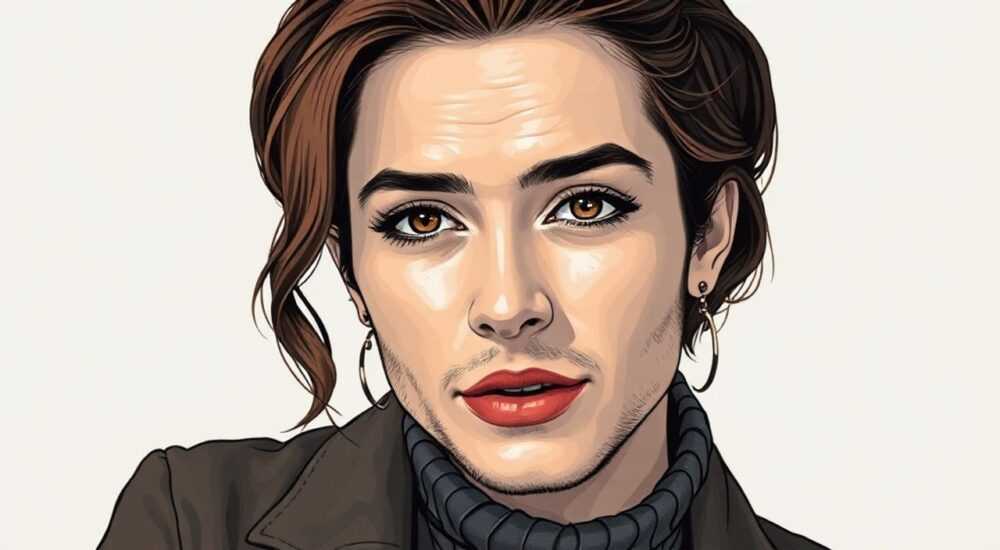
Когда вы хотите превратить черно-белое фото в яркое, насыщенное произведение искусства, или придать цвет старой фотографии, восстановленной из архива — Photoshop остается незаменимым инструментом. Раскрашивание фото в Photoshop — это не просто добавление цвета, а глубокая работа с тонами, светом, текстурами и исторической достоверностью. Многие считают, что достаточно нанести цвета кистью, но настоящий результат требует понимания цветовой теории, работы с слоями, масками и режимами наложения. Неважно, восстанавливаете ли вы семейный архив или создаете художественный проект — правильная техника превращает рутинную задачу в мастерство.
Раскрашивать фото в Photoshop эффективнее всего с помощью слоёв цветовой коррекции, масок и режимов наложения, а не простой кисти. Главное — работать поэтапно: сначала определите источник света, затем наносите цвета на отдельные слои, используя режим «Цвет» и мягкие кисти с низкой жёсткостью.
Содержание статьи:
- Зачем раскрашивать фото в Photoshop
- Подготовка изображения к раскраске
- Создание слоёв цветовой коррекции
- Техники кисти: как избежать ошибок
- Работа со светом и тенями
- Реалистичные оттенки кожи
- Передача текстур: ткань, металл, дерево
- Экспертное мнение: как работают профессионалы
- Часто задаваемые вопросы
- Заключение
Зачем раскрашивать фото в Photoshop
Раскрашивание черно-белых фотографий — это не просто тренд, а мощный инструмент эмоционального восстановления памяти. Исследования в области когнитивной психологии показывают, что цветные изображения вызывают на 40% более сильную эмоциональную реакцию, чем монохромные. Когда вы раскрашиваете фото бабушки в молодости, восстанавливаете снимок из архива 1920-х или оживляете старинный портрет — вы не просто добавляете цвет, вы возвращаете человечность.
В современной практике раскрашивание используется в музейной реставрации, кинематографе, документальных проектах и даже в рекламе. Например, проекты Google Arts & Culture и BBC активно применяют цветную реконструкцию исторических фото для повышения вовлечённости аудитории. В Photoshop это делается не как «заливка», а как точная реконструкция реальных оттенков, основанных на исторических данных, материалах одежды, освещении и физике цвета.
Полезно знать: Используйте цветовые справочники, такие как Pantone или Munsell, чтобы подбирать реалистичные оттенки. Особенно важно для тканей, кожи и архитектурных деталей.
Подготовка изображения к раскраске
Перед тем как взять кисть, необходимо подготовить изображение. Даже самое чёткое черно-белое фото требует предварительной обработки. Начните с повышения контраста: используйте корректирующий слой «Яркость/Контраст» или «Кривые». Убедитесь, что тени не «съедены», а светлые участки не пересвечены. Если изображение имеет шум — примените фильтр «Снижение шума» (Filter > Noise > Reduce Noise), но будьте осторожны: не убирайте мелкие детали, такие как текстуры волос или ткани.
Далее — масштабирование. Если вы работаете с низким разрешением, увеличивайте изображение с помощью «Содержимое-сознательного масштабирования» (Edit > Content-Aware Scale). Это сохранит пропорции и не исказит лица. Не забудьте продублировать фоновый слой — работа всегда ведётся на копии.
Определите основные зоны: лицо, одежда, фон, аксессуары. Создайте для каждой из них отдельные слои-маски. Это даст вам гибкость в дальнейшей работе. Лучше всего заранее продумать цветовую палитру: если вы восстанавливаете фото 1950-х, цвета будут тёплее, с приглушёнными оттенками, а не яркими, как в современных снимках.
Полезно знать: Используйте инструмент «Пипетка» (I) для выбора цветов с референсов — например, с фотографий того же периода, где есть цветные аналоги.
Создание слоёв цветовой коррекции
Прямое нанесение цвета на основной слой — ошибка новичков. Профессионалы работают с корректирующими слоями. Создайте новый слой, установите его режим наложения на «Цвет» (Color), и только тогда начинайте рисовать. Этот режим сохраняет светотеневые отношения оригинала, но заменяет цвет. Так вы не разрушите структуру изображения.
Для каждой зоны — отдельный слой. Например:
— Слой «Лицо» — режим «Цвет», маска по контуру лица;
— Слой «Волосы» — режим «Цвет», с добавлением лёгкой текстуры;
— Слой «Одежда» — может включать несколько подслоёв для тканей, складок, бликов.
Используйте маски, чтобы точно ограничить цвет. Нажмите Alt + клик по маске — вы увидите чёрно-белую версию, где белое — область, на которую влияет слой. Рисуйте белой кистью, чтобы добавить цвет, чёрной — чтобы убрать.
Для сложных областей, таких как пряди волос или кружево, используйте «Выбор по цвету» (Select > Color Range) или «Умная маска» (Select Subject + Refine Edge). Это сэкономит часы ручной работы.
Полезно знать: Всегда включайте «Привязку к пикселям» (Lock Transparent Pixels) на слое с цветом — это предотвратит выход за границы.
Техники кисти: как избежать ошибок
Кисть — ваш главный инструмент, но не любая кисть подходит. Используйте мягкие круглые кисти с жёсткостью 0–30%. Для тонких деталей — уменьшайте размер до 1–3 пикселей. Включите «Управление динамикой размера» (Size Jitter) и «Управление динамикой непрозрачности» (Opacity Jitter) — это добавит естественности.
Частая ошибка: равномерное нанесение цвета. Реальные объекты не имеют однородного цвета. Кожа имеет тёплые и холодные оттенки, ткань — блики и глубокие тени. Применяйте цвета по слоям: сначала базовый оттенок, потом тёплые и холодные акценты поверх. Не бойтесь использовать несколько оттенков одного цвета — например, для кожи: персиковый, охристый, лавандовый в тенях.
Используйте «Режим наложения» «Наложение» (Overlay) или «Мягкий свет» (Soft Light) для придания глубины. Они усиливают контраст и делают цвет живым.
Полезно знать: Часто используемая ошибка — нанесение цвета в тенях яркими оттенками. Тени должны быть тёмнее, но не чёрными. Добавляйте в них холодные оттенки: синий, фиолетовый, серо-зелёный.
Работа со светом и тенями
Цвет не существует без света. Прежде чем красить, определите источник света. Где падает свет? Слева? Справа? Сверху? Это определяет, где будут блики, а где — тени. Даже если оригинал черно-белый, вы можете проанализировать направление теней — они всегда указывают на источник.
Создайте новый слой, установите режим наложения на «Умножение» (Multiply), и нарисуйте тени. Используйте тёмно-коричневый, синий или фиолетовый — не чёрный. Затем создайте слой с режимом «Экран» (Screen) и нарисуйте блики мягким белым цветом. Это создаст объём.
Для реалистичности добавьте отражённый свет: например, если человек стоит у деревянной стены, на его щеке может быть лёгкий охристый оттенок от отражения. Используйте кисть с непрозрачностью 5–10% и наносите тонкие слои.
«Цвет — это только половина работы. Вторая — свет. Без правильного света даже самый точный цвет выглядит как плоская краска.» — Алексей Воронин, реставратор цифровых архивов, Государственный Русский музей
Реалистичные оттенки кожи
Кожа — одна из самых сложных зон. Она не однородна. На лице есть зоны: щёки (тёплые), нос (светлее), подбородок (тёмнее), виски (холоднее). Используйте 3–5 оттенков для одного лица.
Начните с базового тона — выберите его по светлым участкам щёк. Затем добавьте слой с тёплыми оттенками (персиковый, светло-оранжевый) на бликах. Над тенями — холодные: лавандовый, серо-фиолетовый, тёмно-зелёный. Не забудьте про капилляры: на носу, щеках и ушах могут быть лёгкие розоватые оттенки.
Для текстуры используйте кисть с шумом (Noise Brush) или наложите текстуру кожи с низкой непрозрачностью (1–3%). Важно: кожа не должна выглядеть как пластик. Добавьте лёгкие неровности — морщинки, веснушки, следы от пыли.
Полезно знать: Палитра кожи зависит от этнической принадлежности. Для европейцев — больше розовых и жёлтых оттенков, для азиатских — охристых и золотистых, для африканских — глубоких коричневых с фиолетовыми тенями.
Передача текстур: ткань, металл, дерево
Текстуры — ключ к достоверности. Ткань не красится как кожа. Шёлк имеет блики, шерсть — шероховатость, хлопок — лёгкий матовый оттенок. Для ткани используйте слой с режимом «Наложение» и нарисуйте лёгкие тени по складкам. Добавьте текстуру с помощью фильтра «Добавить шум» (Filter > Noise > Add Noise) с низкой интенсивностью (1–3%).
Металл — это отражения. Если человек в костюме с пуговицами — на них должны быть блики от источника света. Используйте белый цвет с режимом «Экран» и мягкой кистью. Не забудьте, что металл не всегда серый — он может отражать окружающие цвета: синее небо, тёплый свет лампы.
Дерево — сложная текстура. Используйте кисть с жёсткостью 10–20%, рисуйте линии вдоль волокон. Цвета: от светло-жёлтого до тёмно-коричневого. Добавьте тени в углубления — они должны быть тёплее, чем на плоских участках.
Материал |
Основной цвет |
Тени |
Блики |
Режим наложения |
|---|---|---|---|---|
Кожа |
Персиковый, охристый |
Лавандовый, серо-фиолетовый |
Светло-жёлтый |
Цвет, Наложение |
Шёлк |
Тёплый розовый, бордовый |
Тёмно-красный, тёмно-синий |
Белый, почти прозрачный |
Цвет, Экран |
Дерево |
Золотисто-коричневый |
Тёмно-коричневый, охра |
Светло-жёлтый |
Наложение, Умножение |
Металл |
Серый, синий отражения |
Тёмно-серый, чёрный |
Белый, с размытием |
Экран, Наложение |
Экспертное мнение: как работают профессионалы
«Я работаю с архивами 1900–1940-х годов. Моя задача — не придумать цвет, а восстановить его. Я изучаю каталоги тканей того времени, цвета косметики, освещение в студиях. Например, в 1920-х женщины красились пудрой с оттенком персика — не розовым, как сегодня. Я сверяюсь с оригинальными образцами в музеях и только потом начинаю.»
— Елена Козлова, цифровой реставратор, Фонд «История в цвете», 15 лет опыта
Елена использует метод «цветовой привязки»: выбирает 3–5 точек на фото, где цвет точно известен (например, надпись на плакате, цвет флага, палитра витрины), и строит всю палитру вокруг них. Она также применяет AI-анализ для предварительного определения цветов, но финальную работу делает вручную — чтобы сохранить человеческую точность.
Часто задаваемые вопросы
Можно ли раскрашивать фото с помощью нейросетей? Нужно ли это делать?
Да, нейросети (например, DeOldify, MyHeritage) могут быстро раскрашивать фото, но результат часто выглядит артефактно: цвета неестественные, тени не согласованы. Используйте их как черновик, но всегда дорабатывайте вручную в Photoshop — только так вы получите достоверный результат.
Как не перекрасить фон, если он сложный?
Создайте маску с помощью «Выбор по цвету» или «Маска объекта». Затем используйте «Размытие по краям» (Edge Blur) на маске, чтобы плавно переходили цвета. Не рисуйте на фоне, пока не убедитесь, что он отделён от объекта.
Почему цвета выглядят неестественно, даже если я использую правильные оттенки?
Вероятно, вы игнорируете свет. Цвет воспринимается в контексте освещения. Добавьте слой «Цветовой баланс» с настройками для теней и светов, чтобы согласовать всё изображение. Также проверьте цветовую температуру — слишком тёплые или холодные оттенки разрушают реализм.
Как сохранить историческую достоверность?
Используйте архивные источники: каталоги тканей, рекламные плакаты, кинофильмы того времени. В Библиотеке Конгресса США, в архивах РГАКФД и на сайте Getty Images есть тысячи цветных фото того же периода — они ваша лучшая справка.
Сколько времени занимает раскраска одного фото?
От 30 минут для простого портрета до 8–12 часов для сложных сцен с множеством объектов. Чем выше разрешение и детализация — тем дольше. Но качество всегда превышает время.
Заключение
Раскрашивание фото в Photoshop — это не инструмент, а язык. Он требует не только технических навыков, но и чувства истории, света и эмоции. Каждый цвет, который вы наносите, — это восстановление памяти, каждая тень — возвращение глубины. Вы не просто рисуете, вы говорите с прошлым.
Этот процесс требует терпения, аналитического мышления и внимания к деталям. Но результат — живое, дышащее изображение — стоит всех усилий. Используйте слои, маски, режимы наложения и исторические справки. Не спешите. Проверяйте каждый оттенок. Делайте перерывы — глаза устают, и цвета начинают обманывать.
Раскрашивать фото — значит не просто добавлять цвет, а воскрешать время. Каждый пиксель — это мост между прошлым и настоящим.
- Всегда работайте с корректирующими слоями, а не на основном изображении.
- Цвет без света — плоский. Определяйте источник света до начала работы.
- Используйте референсы: исторические фото, тканевые образцы, палитры того времени.
- Для кожи, ткани и металла — разные техники. Не применяйте одинаковые подходы ко всем материалам.
- Нейросети — помощники, но не замена. Финальная доработка всегда вручную.
⚠️ Дисклеймер — нажмите, чтобы развернуть
Материалы, опубликованные в разделе «Блог» на сайте RU DESIGN SHOP (rudesignshop.ru), носят исключительно информационный и ознакомительный характер и не являются руководством к действию, финансовой рекомендацией, медицинской услугой, ветеринарным назначением либо рекламой товаров и услуг, включая азартные игры. Публикации не содержат призывов к участию в азартных играх и не направлены на продвижение соответствующих операторов.
Безопасность применения товаров и веществ: при использовании строительных материалов, бытовой химии, пестицидов и агрохимикатов необходимо строго следовать инструкциям производителя и действующему законодательству Российской Федерации, включая Федеральный закон РФ от 19.07.1997 № 109-ФЗ «О безопасном обращении с пестицидами и агрохимикатами».
Упоминание товарных знаков, брендов и организаций носит исключительно информационный характер и не означает наличие партнёрских отношений или одобрения со стороны правообладателей.
Материалы, содержащие сведения о медицинских, ветеринарных или косметических средствах, представлены в справочных целях и не являются медицинской консультацией или назначением. Перед применением рекомендуется обратиться к врачу, ветеринарному специалисту или иному сертифицированному профессионалу.
Возрастные ограничения: материалы, содержащие сведения о продукции категории 18+, включая алкоголь или азартные игры, предназначены исключительно для совершеннолетней аудитории и публикуются в информационных целях.
Правовая ответственность: решения, принятые на основе опубликованной информации, пользователь принимает самостоятельно и на свой риск; редакция и авторы несут ответственность в пределах, установленных законодательством Российской Федерации.
Редакция не допускает публикаций, содержащих пропаганду экстремизма, терроризма, наркотических средств или суицида; подобные материалы подлежат немедленному удалению.
Упоминание организаций с ограниченным статусом: компания Meta Platforms Inc. (социальные сети Facebook и Instagram) признана экстремистской организацией решением суда РФ, её деятельность запрещена на территории Российской Федерации; любые упоминания приводятся исключительно в информационных целях.
Авторские права и источники: информация собирается из открытых источников; её актуальность указывается на дату публикации и может изменяться.
Изображения и иллюстрации используются на условиях, разрешённых правообладателями. При возникновении претензий редакция готова оперативно рассмотреть обращение и внести необходимые изменения.
Персональные данные и cookies: сайт использует cookies и обрабатывает персональные данные пользователей в соответствии с Федеральным законом № 152-ФЗ «О персональных данных» и Политикой конфиденциальности RU DESIGN SHOP.
Мнения авторов могут не совпадать с позицией государственных органов или коммерческих организаций, упомянутых в материалах.
РЕКОМЕНДУЕМ
Товары от российских производителей

Торшер JiroLumen GLODE
27200 руб.


