Скидка 5% на первый заказ — RDS5




Как раскрасить черно белую фотографию в фотошопе
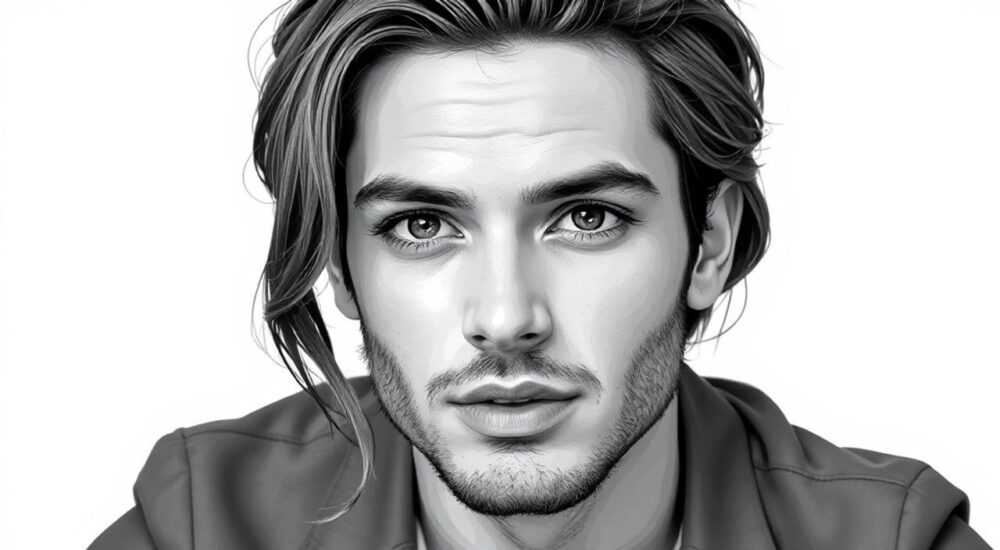
Превращение черно-белой фотографии в цветную — это искусство, сочетающее технические навыки и творческое чутьё. С помощью Adobe Photoshop можно не просто добавить краски, а воссоздать реалистичные оттенки, которые соответствуют эпохе, настроению и контексту снимка. Главное — использовать правильные инструменты, работать в режиме коррекции цвета и применять метод послоения, чтобы сохранить контроль над процессом.
Для качественной раскраски чёрно-белого фото в Photoshop используйте корректирующие слои Hue/Saturation с масками. Это позволяет точечно окрашивать объекты, сохраняя градации серого и избегая перенасыщения.
Содержание статьи:
- Инструменты для раскраски: какие выбрать и почему
- Сравнение методов раскраски
- Пошаговая инструкция: как раскрасить фото шаг за шагом
- Шаг 1: Подготовьте изображение
- Шаг 2: Создайте корректирующий слой Hue/Saturation
- Шаг 3: Используйте маску для точечной работы
- Шаг 4: Работа с глазами и волосами
- Шаг 5: Цвет одежды и фона
- Шаг 6: Финальная коррекция
- Ошибки и как их избежать при раскраске фото
- Перенасыщение цвета
- Игнорирование светотени
- Однообразие цвета
- Отсутствие исторической достоверности
- Работа без масок
- Советник по цветам: как подобрать реалистичные оттенки
- Анализ формы и текстуры
- Использование образцов
- Режим Lab Color
- Экспертное мнение
- Вопросы и ответы
- Заключение
Инструменты для раскраски: какие выбрать и почему
Photoshop предлагает несколько способов добавления цвета к монохромным изображениям. Каждый инструмент имеет свои преимущества и ограничения. Понимание их функционала помогает выбирать наиболее подходящий метод в зависимости от сложности фото и желаемого результата.
Наиболее эффективными считаются корректирующие слои, потому что они не изменяют пиксели оригинала. Это особенно важно при работе с архивными или ценностными снимками. Слой можно редактировать, скрывать или удалять без потери качества исходного изображения.
Ключевые инструменты:
- Hue/Saturation (Цветовой тон/Насыщенность) — позволяет задать цвет и его интенсивность для выделенных областей.
- Selective Color (Выборочный цвет) — полезен для тонкой настройки отдельных цветовых каналов.
- Color Balance (Баланс цвета) — корректирует общие тона по светам, полутонам и теням.
- Brush Tool (Кисть) с режимом наложения Color — подходит для быстрой раскраски, но требует аккуратности.
Режим наложения Color особенно ценен: он добавляет цвет, сохраняя текстуру и яркость исходного изображения. Это предотвращает «пластиковый» вид кожи или одежды.
Полезно знать: Перед началом работы дублируйте фоновый слой (Ctrl+J) и работайте поверх копии. Это защитит оригинал от случайных изменений.
Сравнение методов раскраски
Метод |
Гибкость |
Обратимость |
Сложность |
Лучше всего подходит для |
|---|---|---|---|---|
Корректирующий слой + маска |
Высокая |
Полная |
Средняя |
Точечной раскраски лиц, одежды, деталей |
Кисть с наложением Color |
Средняя |
Частичная |
Низкая |
Быстрой обработки простых объектов |
Gradient Map + Color Overlay |
Низкая |
Средняя |
Средняя |
Художественных эффектов, сепии |
Camera Raw Filter |
Высокая |
Полная (при использовании Smart Object) |
Средняя |
Общей колоризации и балансировки |
«Начинайте с корректирующих слоев Hue/Saturation — они дают максимальный контроль и легко корректируются.» — Анна Петрова, цифровой реставратор, 12 лет опыта
Пошаговая инструкция: как раскрасить фото шаг за шагом
Процесс раскраски требует системного подхода. Даже если вы новичок, следование чёткому алгоритму поможет добиться профессионального результата без лишней путаницы.
Шаг 1: Подготовьте изображение
Откройте чёрно-белое фото в Photoshop. Убедитесь, что оно имеет достаточное разрешение (минимум 300 dpi для печати). При необходимости выполните базовую ретушь: уберите шум, исправьте экспозицию, повысьте резкость.
Перейдите в меню Фильтр → Шум → Уменьшение шума, если на фото есть зернистость. Затем примените Усиление резкости (Unsharp Mask) с параметрами: Amount 50–80%, Radius 1.0–1.5 px, Threshold 2.
Шаг 2: Создайте корректирующий слой Hue/Saturation
В панели слоёв нажмите на значок «+» и выберите «Hue/Saturation». Включите опцию «Цвет» (Colorize), чтобы активировать раскраску. На начальном этапе можно окрасить всё изображение в один тон, например, теплый бежевый — так легче представить общее настроение.
Не оставляйте фото полностью монохромным — даже нейтральный оттенок помогает глазу воспринимать глубину и форму.
Шаг 3: Используйте маску для точечной работы
Создайте отдельный корректирующий слой для каждой области: кожа, волосы, глаза, одежда, фон. Например, для лица:
- Добавьте новый слой Hue/Saturation.
- Включите Colorize.
- Подберите оттенок кожи: Hue ~25–40, Saturation ~10–20, Lightness ~0–10.
- Нажмите на маску слоя и залейте её чёрным (Ctrl+I) — это скроет эффект.
- Выберите мягкую белую кисть (Opacity 30–50%) и аккуратно прорисуйте лицо.
Такой подход позволяет контролировать степень проявления цвета и избегать резких переходов.
Шаг 4: Работа с глазами и волосами
Глаза требуют особого внимания. Карие глаза — не просто коричневые, а с оттенками янтарного, зелёного и серого. Используйте маленькую кисть, чтобы проработать радужку по кругу.
Для волос:
- Определите основной цвет (например, темно-русый).
- Настройте Hue ~40–50, Saturation ~25–35.
- Примените цвет только к средним и светлым прядям — тени должны остаться тёмными.
- Добавьте второй слой с меньшей насыщенностью для естественного вида.
Полезно знать: Волосы редко бывают одного цвета. Добавьте блики более светлым оттенком и тени — более тёмным, чтобы передать объём.
Шаг 5: Цвет одежды и фона
Если известен исторический контекст (например, фото 1950-х), используйте справочные материалы по моде того времени. Если нет — выбирайте нейтральные, приглушённые тона: серый, бежевый, тёмно-синий.
Для фона лучше использовать мягкие, размытые цвета. Избегайте ярких пятен, отвлекающих внимание от главного объекта.
Шаг 6: Финальная коррекция
После раскраски всех элементов:
- Объедините визуально все слои (Ctrl+Alt+Shift+E), создав слой композиции.
- Примените Photo Filter для общей цветовой гармонии (например, Warming Filter 85).
- Скорректируйте контраст через Curves или Levels.
- Проверьте результат на разных мониторах или в чёрно-белом режиме — чтобы убедиться, что цвета не нарушили градации.
Ошибки и как их избежать при раскраске фото
Даже опытные пользователи допускают типичные ошибки, которые делают результат искусственным. Осознание этих ловушек помогает значительно повысить качество работы.
Перенасыщение цвета
Самая частая ошибка — чрезмерная насыщенность. Люди склонны переоценивать яркость цветов в прошлом. На самом деле, старые ткани, кожа и окружающая среда имели приглушённые оттенки.
«Если сомневаетесь в цвете — сделайте его на 20% бледнее. Реалистичность почти всегда находится в диапазоне умеренных тонов.» — Михаил Козлов, колорист-реставратор
Игнорирование светотени
Цвет должен следовать за формой. Тени не могут быть такого же оттенка, что и свет. Используйте кисти с разной непрозрачностью, чтобы передать объём.
Однообразие цвета
Никакой объект не имеет абсолютно одинакового цвета. Даже белая стена имеет микротени и отражения. Добавляйте вариативность: используйте несколько корректирующих слоёв с разными настройками для одной и той же области.
Отсутствие исторической достоверности
Цвета зависят от эпохи. Например, в 1920-х женщины носили приглушённые платья, а в 1970-х — яркие краски. Проверяйте справочные материалы: книги по истории моды, архивные рекламные плакаты, кинохронику.
Полезно знать: Для проверки достоверности цвета используйте Google Lens или Yandex Картинки: введите запрос вроде «одежда 1940-х годов» и сравните оттенки.
Работа без масок
Прямое нанесение цвета на слой разрушает возможность редактирования. Всегда используйте корректирующие слои с масками — это стандарт профессиональной ретуши.
Советник по цветам: как подобрать реалистичные оттенки
Подбор цвета — не угадывание, а анализ. Есть несколько проверенных методов, которые помогут вам принимать обоснованные решения.
Анализ формы и текстуры
Светлые участки кожи — обычно теплее (желтоватые), тени — холоднее (серо-голубые). Губы — не ярко-красные, а с оттенками коричневого и фиолетового.
- Кожа: Hue 25–40, Saturation 10–20%
- Глаза: карие — 30–40, голубые — 200–220, серые — 180–200
- Волосы: русые — 40–50, чёрные — 20–30 (низкая насыщенность!)
Использование образцов
Если у вас есть цветное фото с похожим освещением, скопируйте оттенок с помощью пипетки (Eyedropper Tool) и примените его к своему изображению через корректирующий слой.
Режим Lab Color
Для продвинутых пользователей: переключение в цветовой режим Lab позволяет работать с яркостью (канал L) и цветом (a и b) отдельно. Это даёт невероятный контроль, но требует практики.
Полезно знать: После завершения раскраски сохраните файл в формате PSD — чтобы можно было вернуться к слоям. Финальную версию экспортируйте как JPEG или TIFF.
Экспертное мнение
Реставрация чёрно-белых фото — это не просто технический процесс, а форма визуальной археологии. Каждый оттенок должен быть обоснован.
«Цвет в старом фото — это не только эстетика, но и история. Когда вы окрашиваете платье в красный, вы говорите: «Эта женщина была смелой, модной, заметной». Выбирайте цвет осознанно.» — Елена Васильева, хранительница Национального архива
Современные технологии, такие как AI-раскраска (DeOldify, Palette.fm), ускоряют процесс, но часто дают ошибки в деталях. Лучший результат — гибридный: начните с AI-обработки, затем доведите вручную в Photoshop.
Вопросы и ответы
Можно ли раскрасить фото, если нет информации о реальных цветах?
Да, можно. Используйте логические предположения: кожа — тёплая, небо — голубое, трава — зелёная. Главное — сохранить внутреннюю согласованность цветов.
Как сделать цвета более естественными?
Уменьшите насыщенность, добавьте шум (Filter → Noise → Add Noise, 1–2%), используйте мягкие переходы между цветами. Избегайте идеальной однородности.
Нужно ли раскрашивать всё фото или можно оставить часть в чёрно-белом?
Можно оставить акценты. Например, раскрасить только глаза или букет в руках. Это художественный приём, усиливающий внимание.
Как проверить, правильно ли я выбрал цвет?
Переключитесь в чёрно-белый режим (Ctrl+Shift+U). Если градации сохранились и изображение выглядит объёмным — цвет подобран верно.
Подойдёт ли этот метод для раскраски документов или газет?
Да, но с осторожностью. Текст лучше оставлять монохромным, а цвет добавлять только к иллюстрациям или рамкам.
Заключение
Раскраска чёрно-белой фотографии в Photoshop — это мощный инструмент возвращения истории к жизни. Главное — сочетать техническую точность с художественным чутьём. Используя корректирующие слои, маски и внимательный подбор оттенков, вы можете создать результат, который выглядит не как имитация, а как настоящее цветное фото из прошлого.
Процесс требует терпения, но каждый шаг приближает вас к уникальной визуальной реконструкции. Помните: цель не в том, чтобы «разукрасить», а чтобы «воссоздать».
- Всегда работайте с корректирующими слоями и масками.
- Подбирайте цвета, ориентируясь на светотень и исторический контекст.
- Избегайте перенасыщения — реалистичность в умеренности.
- Проверяйте результат в чёрно-белом режиме.
- Сохраняйте PSD-файл для будущих правок.
⚠️ Дисклеймер — нажмите, чтобы развернуть
Материалы, опубликованные в разделе «Блог» на сайте RU DESIGN SHOP (rudesignshop.ru), носят исключительно информационный и ознакомительный характер и не являются руководством к действию, финансовой рекомендацией, медицинской услугой, ветеринарным назначением либо рекламой товаров и услуг, включая азартные игры. Публикации не содержат призывов к участию в азартных играх и не направлены на продвижение соответствующих операторов.
Безопасность применения товаров и веществ: при использовании строительных материалов, бытовой химии, пестицидов и агрохимикатов необходимо строго следовать инструкциям производителя и действующему законодательству Российской Федерации, включая Федеральный закон РФ от 19.07.1997 № 109-ФЗ «О безопасном обращении с пестицидами и агрохимикатами».
Упоминание товарных знаков, брендов и организаций носит исключительно информационный характер и не означает наличие партнёрских отношений или одобрения со стороны правообладателей.
Материалы, содержащие сведения о медицинских, ветеринарных или косметических средствах, представлены в справочных целях и не являются медицинской консультацией или назначением. Перед применением рекомендуется обратиться к врачу, ветеринарному специалисту или иному сертифицированному профессионалу.
Возрастные ограничения: материалы, содержащие сведения о продукции категории 18+, включая алкоголь или азартные игры, предназначены исключительно для совершеннолетней аудитории и публикуются в информационных целях.
Правовая ответственность: решения, принятые на основе опубликованной информации, пользователь принимает самостоятельно и на свой риск; редакция и авторы несут ответственность в пределах, установленных законодательством Российской Федерации.
Редакция не допускает публикаций, содержащих пропаганду экстремизма, терроризма, наркотических средств или суицида; подобные материалы подлежат немедленному удалению.
Упоминание организаций с ограниченным статусом: компания Meta Platforms Inc. (социальные сети Facebook и Instagram) признана экстремистской организацией решением суда РФ, её деятельность запрещена на территории Российской Федерации; любые упоминания приводятся исключительно в информационных целях.
Авторские права и источники: информация собирается из открытых источников; её актуальность указывается на дату публикации и может изменяться.
Изображения и иллюстрации используются на условиях, разрешённых правообладателями. При возникновении претензий редакция готова оперативно рассмотреть обращение и внести необходимые изменения.
Персональные данные и cookies: сайт использует cookies и обрабатывает персональные данные пользователей в соответствии с Федеральным законом № 152-ФЗ «О персональных данных» и Политикой конфиденциальности RU DESIGN SHOP.
Мнения авторов могут не совпадать с позицией государственных органов или коммерческих организаций, упомянутых в материалах.
РЕКОМЕНДУЕМ
Товары от российских производителей




