Скидка 5% на первый заказ — RDS5




Как раскрасить фотографию в фотошопе
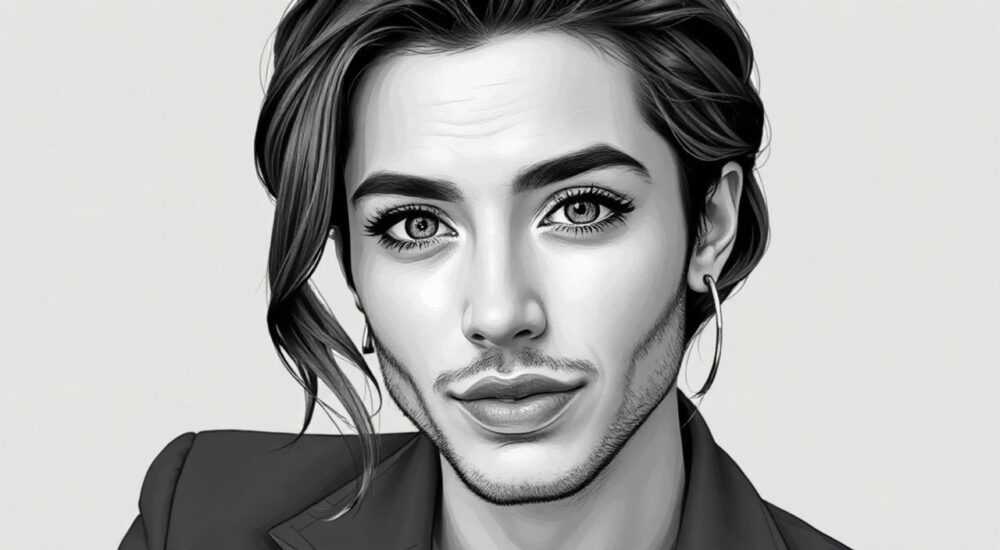
Фотографии в черно-белом цвете несут особую эмоциональную силу, но иногда хочется добавить жизни кадру с помощью цвета. Раскраска фотографии в Photoshop — это не просто восстановление палитры прошлого, а творческий процесс, сочетающий технические навыки и художественное чутьё. Современные инструменты позволяют как точечно окрашивать объекты, так и использовать автоматизированные режимы для быстрой обработки. Главное — понимать принципы работы с цветом, слоями и масками.
Чтобы раскрасить фотографию в Photoshop, начните с дублирования фонового слоя и используйте корректирующие слои Hue/Saturation или Color Balance. Для точной проработки применяйте кисть с маской. Важно работать на отдельных слоях, чтобы сохранить возможность редактирования.
Содержание статьи:
- Подготовка к раскраске: что нужно знать перед началом
- Оценка контраста и детализации
- Основные инструменты для раскраски в Photoshop
- Корректирующие слои: Hue/Saturation
- Color Balance и Selective Color
- Кисть с режимом наложения Color
- Пошаговая раскраска ЧБ фотографии
- Шаг 1: Подготовка документа
- Шаг 2: Выделение объектов
- Шаг 3: Раскраска кожи
- Шаг 4: Глаза и волосы
- Шаг 5: Фон и одежда
- Советы по реализму и правильному подбору тона
- Как проверить естественность цвета
- Автоматизация и новые технологии: AI и раскраска
- Типичные ошибки и как их избежать
- Экспертное мнение
- Вопросы и ответы
- Заключение
Подготовка к раскраске: что нужно знать перед началом
Перед тем как начать раскрашивать чёрно-белое фото, важно понять, что этот процесс требует не только технических знаний, но и внимательности к деталям. Исходное изображение должно быть максимально качественным: чем выше разрешение и чёткость, тем легче будет выделять объекты и наносить цвет. Рекомендуется использовать сканированные негативы или цифровые копии старых снимков с минимальным шумом и размытием.
Цветовая палитра должна быть логичной и соответствовать историческому или контекстному периоду. Например, одежда 1940-х годов имела определённые модные оттенки, а автомобили 1960-х — характерные цвета кузова. Если вы восстанавливаете семейный архив, попробуйте уточнить у родственников, какого цвета были платья, машины или стены на фото.
Работа с цветом в Photoshop строится на принципах неинвазивного редактирования. Это означает, что все изменения должны проводиться на корректирующих слоях или с использованием масок, а не путём прямого рисования по фону. Такой подход позволяет в любой момент вернуться назад, скорректировать насыщенность или изменить оттенок без потери качества.
Полезно знать: Перед началом работы сохраните оригинальное фото под другим именем. Все последующие действия выполняйте на копии файла, чтобы не повредить исходник.
Оценка контраста и детализации
Качество чёрно-белого изображения напрямую влияет на результат раскраски. Обратите внимание на контраст между объектами: если лицо человека почти сливается с фоном, потребуется предварительная коррекция света и тени. Используйте корректирующий слой Levels или Curves, чтобы усилить различия между светлыми и тёмными зонами.
Детализация особенно важна при работе с волосами, тканями, текстурами кожи. Если фото сильно размыто, раскраска может выглядеть неестественно. В таких случаях можно применить умеренный Sharpen или использовать функцию Adobe Camera Raw Filter для локального повышения чёткости.
- Проверьте, есть ли на фото следы повреждений (царапины, пятна) — их лучше удалить до начала раскраски.
- Убедитесь, что гамма изображения сбалансирована — слишком тёмные или светлые участки затруднят подбор цвета.
- Если возможно, найдите референсы — аналогичные объекты того же периода, чтобы точнее подобрать оттенки.
Основные инструменты для раскраски в Photoshop
Photoshop предлагает несколько способов добавления цвета к монохромному изображению. Каждый инструмент имеет свои преимущества и лучше всего подходит для определённых задач. Понимание их функционала позволит выбрать оптимальный метод в зависимости от сложности фото и желаемого результата.
Корректирующие слои: Hue/Saturation
Один из самых популярных способов — использование корректирующего слоя Hue/Saturation. Он позволяет окрашивать изображение без потери качества и даёт полный контроль над оттенком, насыщенностью и яркостью.
Чтобы применить его:
- Выберите слой с фото.
- Нажмите на значок «Создать новый корректирующий слой» в панели Layers.
- Выберите Hue/Saturation.
- Включите опцию «Colorize» — это активирует режим раскраски.
- Регулируйте ползунки Hue (оттенок), Saturation (насыщенность), Lightness (яркость).
«Используйте Hue/Saturation для крупных областей — кожи, неба, одежды. Маска слоя позволяет ограничить действие только нужной зоной.» — Алексей Миронов, цифровой реставратор, 12 лет опыта
Color Balance и Selective Color
Color Balance работает с тенями, средними тонами и светлыми участками отдельно. Это особенно полезно, когда нужно создать естественный переход цвета, например, на лице с румянцем или закатном небе.
Selective Color позволяет менять состав конкретного цвета (например, красного) в изображении. Хотя он чаще используется в цветокоррекции, его можно применять и для точечной раскраски, особенно если вы знаете, какой оттенок хотите получить.
Инструмент |
Преимущества |
Недостатки |
|---|---|---|
Hue/Saturation |
Простота, контроль над насыщенностью, совместимость с масками |
Может давать плоский цвет без объёма |
Color Balance |
Гибкость по тонам, хорошая передача переходов |
Требует практики, менее нагляден |
Kисть с режимом наложения Color |
Максимальный контроль, подходит для мелких деталей |
Трудоёмкий процесс, риск перебора |
Кисть с режимом наложения Color
Этот метод подразумевает рисование цвета поверх изображения с использованием слоя в режиме наложения Color. Создайте новый слой, заполните его серым (50% Gray), установите режим наложения «Color», затем выберите мягкую кисть и начните закрашивать объекты выбранным цветом.
Такой подход идеален для сложных форм — например, глаз, волос, бликов на коже. Он сохраняет текстуру и светотень оригинала, добавляя только цветовой компонент.
Полезно знать: При использовании кисти работайте с низкой непрозрачностью (10–20%), чтобы цвет ложился мягко и равномерно. Можно наслаивать несколько проходов для достижения нужного эффекта.
Пошаговая раскраска ЧБ фотографии
Рассмотрим практический пример раскраски портрета. Допустим, у нас есть чёрно-белое фото женщины в платье, с тёмными волосами и голубыми глазами. Цель — аккуратно добавить цвет, сохранив реализм.
Шаг 1: Подготовка документа
Откройте фото в Photoshop. Сделайте дубликат фонового слоя (Ctrl+J). Название нового слоя — например, «Раскраска». Это ваш рабочий слой, на котором будут происходить основные действия.
Шаг 2: Выделение объектов
Используйте инструмент Select Subject или Quick Selection Tool, чтобы выделить лицо, волосы, одежду и фон. После каждого выделения создавайте новую маску на корректирующем слое. Это обеспечит изолированное редактирование.
«Выделяйте объекты с запасом, но не захватывайте соседние зоны. Позже можно уточнить границы маски с помощью кисти (чёрной — для скрытия, белой — для раскрытия).» — Екатерина Лебедева, ретушер, Adobe Certified Expert
Шаг 3: Раскраска кожи
Создайте корректирующий слой Hue/Saturation. Включите Colorize. Установите:
- Hue: 10–20 (персиковый/бежевый оттенок)
- Saturation: 15–25 (не переусердствуйте!)
- Lightness: 0–5
Примените маску, чтобы ограничить действие только лицом и шеей. При необходимости добавьте второй слой для румянца — используйте оттенок 0–5 (красный) с низкой насыщенностью.
Шаг 4: Глаза и волосы
Для глаз создайте отдельный корректирующий слой. Выделите радужку, затем задайте оттенок около 200 (голубой), насыщенность 30–40. Чтобы сохранить блик, можно слегка смягчить маску.
Волосы окрашивайте через слой с режимом Color. Выберите тёмно-коричневый или чёрный с оттенком (например, 10–15 для каштановых). Работайте с низкой непрозрачностью, имитируя естественные блики и тени.
Шаг 5: Фон и одежда
Фон можно окрасить через Color Balance, добавив лёгкий оттенок голубого или серого для неба, зелёного — для деревьев. Одежду раскрашивайте по тому же принципу, что и кожу, но с учётом фактуры ткани. Добавьте немного шума (Filter → Noise → Add Noise, 1–2%) для имитации ткани.
Советы по реализму и правильному подбору тона
Главный вызов при раскраске — избежать «пластмассового» вида. Цвет должен выглядеть органично, как будто фото было сделано в цвете. Для этого важно учитывать освещение, материал объекта и естественные цветовые ассоциации.
Например, кожа человека никогда не бывает равномерно окрашенной. На щеках, носу, подбородке могут быть лёгкие румянцы, а на висках — более холодные оттенки. Используйте несколько корректирующих слоёв с разными настройками для разных зон лица.
Полезно знать: Включите режим просмотра «Proof Colors» (Ctrl+Y), чтобы увидеть, как фото будет выглядеть в стандартной цветовой модели sRGB — это поможет избежать некорректного отображения на экранах.
Работайте с референсами. Поищите в интернете фотографии людей с похожей внешностью, одеждой или интерьером. Это поможет точно подобрать оттенки. Также полезно использовать палитры, созданные на основе исторических данных — например, Pantone Color of the Year за определённый год.
Как проверить естественность цвета
- Периодически отдаляйтесь от экрана (View → Fit on Screen) — на расстоянии цветовые диссонансы видны лучше.
- Переключайтесь между цветным и чёрно-белым режимом (Ctrl+Shift+U, затем Ctrl+Shift+Alt+U), чтобы проверить, не теряются ли детали.
- Покажите работу другому человеку — свежий взгляд часто замечает неточности.
Автоматизация и новые технологии: AI и раскраска
С развитием искусственного интеллекта появились инструменты, способные автоматически раскрашивать чёрно-белые фото. В Photoshop (начиная с версии 2024 года) интегрированы AI-функции через сервис Adobe Firefly.
Чтобы использовать автоматическую раскраску:
- Откройте фото.
- Перейдите в меню Edit → Colorize Photo (в бета-версиях — через Neural Filters).
- Дождитесь обработки — система анализирует объекты и назначает цвета.
- Отрегулируйте результат с помощью ползунков Realism, Saturation, Detail.
Результаты могут быть впечатляющими, особенно для портретов и пейзажей. Однако AI не всегда правильно интерпретирует редкие оттенки (например, неоновые цвета одежды) или исторические детали. Поэтому автоматическая раскраска — отличная отправная точка, но ручная доработка всё равно необходима.
«AI экономит до 70% времени. Я использую его для первичной раскраски, а затем вручную корректирую тон кожи, глаз и волос.» — Дмитрий Ковалёв, фотореставратор, автор курсов по Photoshop
Типичные ошибки и как их избежать
Даже опытные пользователи допускают ошибки при раскраске. Вот самые распространённые:
- Перенасыщение цвета — делает фото нереалистичным. Решение: используйте низкие значения Saturation (10–30 для кожи, 40–60 для одежды).
- Игнорирование светотени — цвет должен повторять рельеф, а не быть плоским. Решение: работайте с режимом наложения Color и сохраняйте оригинальные тени.
- Одинаковый цвет по всему объекту — например, волосы без бликов. Решение: добавьте вариативность, используя разные оттенки одного цвета.
- Раскраска на фоновом слое — лишает возможности редактировать. Решение: всегда используйте корректирующие слои и маски.
Полезно знать: Сохраняйте файл в формате PSD — это позволит в будущем вносить изменения. Экспортируйте финальную версию в JPEG или PNG.
Экспертное мнение
«Раскраска фотографий — это не просто техническая задача, а форма визуальной реконструкции. Каждый оттенок, который вы добавляете, должен быть обоснован. Я всегда начинаю с исследования: где было сделано фото, во что был одет человек, какое время года. Только после этого берусь за инструменты. Photoshop даёт невероятные возможности, но ключ к успеху — в сочетании технологий и исторической достоверности.»
— Марина Петрова, историк фотографии, куратор выставок старинных снимков
Вопросы и ответы
Можно ли раскрасить фото на телефоне?
Да, существуют мобильные приложения (Snapseed, PicsArt, Colourise), но они менее точны. Для серьёзной работы лучше использовать десктопный Photoshop или аналоги.
Сколько времени занимает раскраска одного фото?
Зависит от сложности. Простой портрет — 30–60 минут. Сложная сцена с множеством объектов — до нескольких часов. С AI — в 2–3 раза быстрее.
Какой формат файла лучше использовать для сохранения?
Для дальнейшего редактирования — PSD. Для публикации — JPEG (с высоким качеством) или PNG (если нужна прозрачность).
Можно ли раскрасить фото без знания цветов?
Да, используйте AI-инструменты или референсы. Также можно ориентироваться на типаж: например, рыжие волосы, голубые глаза — типичные комбинации.
Заключение
Раскраска фотографии в Photoshop — это мощный инструмент, который позволяет возвращать прошлое к жизни, добавляя глубину и эмоции старым снимкам. Успешный результат достигается не только благодаря владению инструментами, но и вниманию к деталям, исторической достоверности и художественному вкусу.
Главное — начать с подготовки, использовать правильные слои и не бояться экспериментировать. Даже небольшой опыт быстро приводит к заметным результатам.
- Всегда работайте на копии слоя и используйте корректирующие слои.
- Начинайте с крупных объектов, постепенно переходя к деталям.
- Используйте AI-инструменты как помощника, но не замену ручной доработки.
- Проверяйте реализм цвета на разных этапах.
- Сохраняйте PSD-файл для будущих правок.
⚠️ Дисклеймер — нажмите, чтобы развернуть
Материалы, опубликованные в разделе «Блог» на сайте RU DESIGN SHOP (rudesignshop.ru), носят исключительно информационный и ознакомительный характер и не являются руководством к действию, финансовой рекомендацией, медицинской услугой, ветеринарным назначением либо рекламой товаров и услуг, включая азартные игры. Публикации не содержат призывов к участию в азартных играх и не направлены на продвижение соответствующих операторов.
Безопасность применения товаров и веществ: при использовании строительных материалов, бытовой химии, пестицидов и агрохимикатов необходимо строго следовать инструкциям производителя и действующему законодательству Российской Федерации, включая Федеральный закон РФ от 19.07.1997 № 109-ФЗ «О безопасном обращении с пестицидами и агрохимикатами».
Упоминание товарных знаков, брендов и организаций носит исключительно информационный характер и не означает наличие партнёрских отношений или одобрения со стороны правообладателей.
Материалы, содержащие сведения о медицинских, ветеринарных или косметических средствах, представлены в справочных целях и не являются медицинской консультацией или назначением. Перед применением рекомендуется обратиться к врачу, ветеринарному специалисту или иному сертифицированному профессионалу.
Возрастные ограничения: материалы, содержащие сведения о продукции категории 18+, включая алкоголь или азартные игры, предназначены исключительно для совершеннолетней аудитории и публикуются в информационных целях.
Правовая ответственность: решения, принятые на основе опубликованной информации, пользователь принимает самостоятельно и на свой риск; редакция и авторы несут ответственность в пределах, установленных законодательством Российской Федерации.
Редакция не допускает публикаций, содержащих пропаганду экстремизма, терроризма, наркотических средств или суицида; подобные материалы подлежат немедленному удалению.
Упоминание организаций с ограниченным статусом: компания Meta Platforms Inc. (социальные сети Facebook и Instagram) признана экстремистской организацией решением суда РФ, её деятельность запрещена на территории Российской Федерации; любые упоминания приводятся исключительно в информационных целях.
Авторские права и источники: информация собирается из открытых источников; её актуальность указывается на дату публикации и может изменяться.
Изображения и иллюстрации используются на условиях, разрешённых правообладателями. При возникновении претензий редакция готова оперативно рассмотреть обращение и внести необходимые изменения.
Персональные данные и cookies: сайт использует cookies и обрабатывает персональные данные пользователей в соответствии с Федеральным законом № 152-ФЗ «О персональных данных» и Политикой конфиденциальности RU DESIGN SHOP.
Мнения авторов могут не совпадать с позицией государственных органов или коммерческих организаций, упомянутых в материалах.
РЕКОМЕНДУЕМ
Товары от российских производителей




