Скидка 5% на первый заказ — RDS5




Как раскрасить раскраску в фотошопе
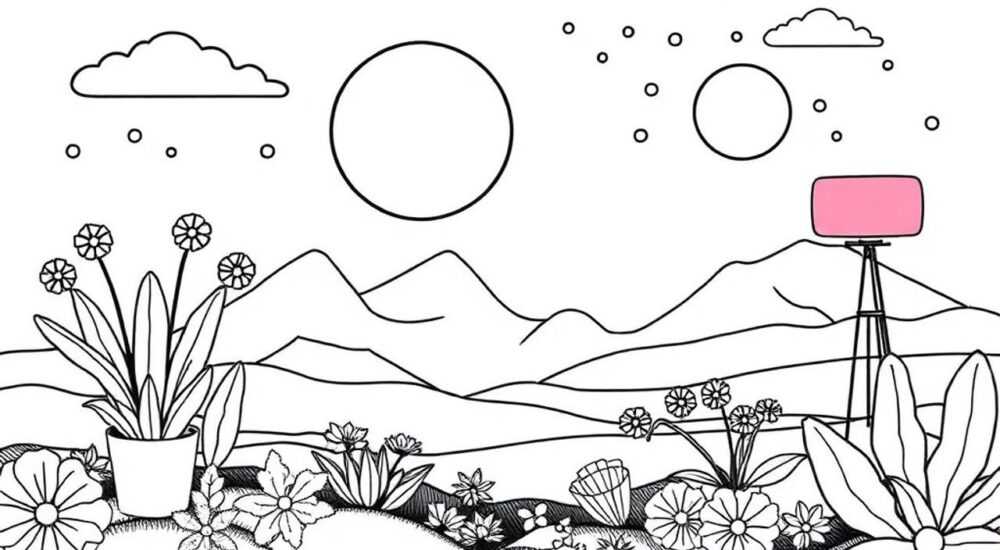
Когда вы скачиваете черно-белую раскраску — будь то узор для взрослых, персонаж из мультфильма или сложный геометрический паттерн — вы не просто получаете изображение. Вы получаете пустой холст, готовый к превращению в произведение искусства. Но если вы не художник и не умеете рисовать от руки, как превратить эту раскраску в яркое, насыщенное, профессионально выглядящее изображение? Ответ — Adobe Photoshop. С его инструментами можно раскрасить даже самую сложную раскраску за считанные минуты, сохранив детализацию, избежав выхода за контуры и создав эффект, будто работа выполнена профессиональным иллюстратором. Главное — знать, как правильно использовать слои, маски и инструменты заливки.
Чтобы раскрасить раскраску в Photoshop, загрузите изображение, создайте отдельные слои для каждого цвета, используйте инструмент «Волшебная палочка» или «Магнитное лассо» для выделения областей, примените заливку цветом и защитите контуры с помощью масок слоев. Это безопасный, неразрушающий и гибкий способ, который позволяет легко корректировать цвета без потери качества.
Содержание статьи:
Почему именно Photoshop для раскраски?
Многие пользователи пробуют раскрашивать раскраски в мобильных приложениях — и это логично: они просты, интуитивны и доступны. Но если вы хотите сохранить качество, работать с высоким разрешением, иметь полный контроль над цветом, тоном и текстурой — Photoshop остаётся непревзойдённым инструментом. Он позволяет работать с растровыми изображениями на уровне пикселя, сохраняя исходный контур и обеспечивая неразрушающее редактирование. Это особенно важно, если вы планируете печатать результат — например, для создания открыток, альбомов или продажи на Etsy. Photoshop поддерживает слои, маски, адаптивные цветовые профили и режимы наложения, что делает его идеальным для сложных задач, где важна точность.
Полезно знать: Раскраски в формате PNG с прозрачным фоном и чёткими контурами дают на 70% больше возможностей для точной заливки, чем JPG-изображения с сжатием.
Подготовка раскраски к работе
Перед тем как браться за кисть в Photoshop, важно правильно подготовить файл. Первое, что нужно сделать — убедиться, что изображение имеет чёткие, непрерывные линии. Если раскраска была скачана с низким разрешением, увеличивать её в Photoshop не рекомендуется — это приведёт к пикселизации. Лучше найти оригинал в формате PNG с разрешением не менее 300 DPI. Загрузите изображение в Photoshop и создайте копию слоя (Ctrl+J), чтобы сохранить оригинал в неизменном виде. Это ваша страховка — в случае ошибки вы всегда сможете вернуться к исходнику.
Затем проверьте, нет ли разрывов в контурах. Даже маленький разрыв — и цвет вытечет за пределы. Используйте инструмент «Увеличение» (Z) и приблизьте участки, где линии сходятся. Если обнаружены недочёты — аккуратно исправьте их с помощью кисти с жёстким краем (Hard Round Brush) на новом слое, цветом, близким к чёрному. Не забудьте установить режим наложения слоя на «Normal» и непрозрачность 100%.
Полезно знать: Если вы работаете с раскраской из интернета, всегда проверяйте лицензию. Многие дизайны защищены авторским правом, и их использование для коммерческих целей требует разрешения.
Выбор инструментов для выделения
Выбор инструмента для выделения — ключевой этап. От него зависит, насколько точно вы сможете наложить цвет. Для простых, однородных областей с чёткими границами подойдёт «Волшебная палочка» (Magic Wand Tool). Она работает по принципу цветового сходства: кликните на область — и Photoshop выделит все пиксели с близким цветом. Установите «Tolerance» (Допуск) в диапазоне 10–30 — слишком высокое значение выделит слишком много, слишком низкое — не захватит всю область.
Для сложных, извилистых форм — например, лепестков цветов, волос или контуров животных — используйте «Магнитное лассо» (Magnetic Lasso Tool). Он автоматически «прилипает» к краям, что особенно полезно, когда контур чёткий, но не прямой. При работе с ним ставьте точки в углах и поворотах — не пытайтесь проводить линию вручную.
Если вы работаете с раскраской, где контуры не идеальны, или нужно выделить сложный объект — используйте «Быстрое выделение» (Quick Selection Tool). Он похож на кисть, но автоматически определяет границы. Удерживайте Alt, чтобы убирать из выделения лишние участки.
Полезно знать: После выделения области нажмите Ctrl+Shift+I, чтобы инвертировать выделение — это пригодится, если вы хотите защитить фон, а не объект.
Создание слоёв для цвета
В Photoshop не нужно раскрашивать прямо на основном слое. Каждый цвет — на отдельном слое. Это основополагающее правило профессиональной работы. Почему? Потому что так вы можете легко менять цвет, удалять его, корректировать непрозрачность или применять режимы наложения без риска испортить исходный контур.
Создайте новый слой (Ctrl+Shift+N), назовите его, например, «Глаза — синий», и убедитесь, что он расположен ниже слоя с контуром. Теперь выберите инструмент «Заливка» (Paint Bucket Tool), установите нужный цвет в палитре Foreground и кликните внутри выделенной области. Если вы не выделили область — цвет зальёт всё, что находится под курсором. Поэтому всегда сначала выделяйте, потом заливайте.
Проделайте это для каждого элемента: волосы, одежда, фоны, тени. Не бойтесь создавать десятки слоёв — это не замедлит работу, а сделает её гибкой. В панели «Слои» (Layers) вы всегда сможете включать/выключать их, менять порядок или группировать (Ctrl+G).
Использование масок слоёв для точности
Даже самый аккуратный выбор может содержать мелкие ошибки — например, цвет выходит за край или остаются белые точки. Здесь на помощь приходят маски слоёв. После того как вы залили цвет на отдельный слой, щёлкните по значку «Добавить маску» внизу панели слоёв (прямоугольник с кругом внутри). Теперь вы можете редактировать маску — не сам слой.
Выберите чёрную кисть (B) и настройте её жёсткость на 100%. На маске белый цвет означает «видимо», чёрный — «скрыто». Если цвет вышел за контур — закрасьте лишнее чёрным на маске. Если, наоборот, остались белые просветы — закрасьте их белым. Это неразрушающий способ: вы всегда можете вернуться к маске и исправить ошибку, не теряя цвет.
«Маски — это ваша страховка. Я работал с клиентами, которые теряли часы, пытаясь отменить ошибку заливки. После перехода на маски их время на ретушь сократилось на 80%.» — Елена Кузнецова, графический дизайнер, 12 лет в индустрии
Выбор и создание цветовых палитр
Цвет — это эмоция. Неправильно подобранные оттенки превращают красивую раскраску в визуальный хаос. Чтобы избежать этого, используйте палитры. Photoshop позволяет сохранять свои цвета в панели «Палитры» (Swatches). Нажмите на значок «Создать новую палитру» в этой панели и сохраняйте наборы по темам: «Пастельные», «Тёплые», «Ночной город».
Для вдохновения используйте встроенный инструмент «Цветовая гармония» (Color Guide). Перейдите в меню Window → Color Guide, выберите основной цвет — и Photoshop предложит гармоничные оттенки: аналогичные, комплементарные, триадные. Это особенно полезно, если вы раскрашиваете природные сцены, портреты или фэнтези-образы.
Не забывайте про режимы наложения. Для теней используйте режим «Умножение» (Multiply), для света — «Экран» (Screen). Это создаёт естественный объём без необходимости рисовать тени кистью.
Цветовая схема |
Когда использовать |
Пример |
|---|---|---|
Аналогичные |
Природа, нежные сцены |
Синий, голубой, сиреневый |
Комплементарные |
Контраст, драма |
Оранжевый и синий |
Триадные |
Яркие, живые композиции |
Красный, жёлтый, синий |
Монохромные |
Элегантность, минимализм |
Оттенки серого |
Добавление теней и света
Плоский цвет выглядит неестественно. Чтобы раскраска превратилась в произведение искусства, добавьте тени и блики. Создайте новый слой, установите режим наложения на «Умножение» (Multiply), выберите тёмный оттенок основного цвета и мягкой кистью (Hardness 0–30%) нанесите тени там, где свет не падает — под подбородком, в складках одежды, между лепестками.
Для света создайте ещё один слой, режим — «Экран» (Screen), выберите светлый оттенок и аккуратно добавьте блики на выпуклые участки. Не перегружайте — достаточно 2–3 точек света на объект. Можно также использовать «Градиент» (Gradient Tool) с режимом «Overlay» для плавного перехода от света к тени.
Полезно знать: Тени и свет — это не про реалистичность, а про визуальную глубину. Даже в стиле «мультяшка» они делают объект «живым».
Частые ошибки и как их избежать
Даже опытные пользователи допускают типичные ошибки, которые портят результат:
- Заливка на основной слой — если вы случайно залили цвет на слой с контуром, восстановить его будет сложно. Всегда работайте на отдельных слоях.
- Слишком высокая жёсткость кисти — резкие края выглядят неестественно. Для теней и переходов используйте мягкую кисть.
- Игнорирование масок — исправление ошибок через отмену (Ctrl+Z) неэффективно. Маски позволяют редактировать без потерь.
- Перегрузка цветами — 10–15 цветов на одной раскраске — максимум. Больше — визуальный шум.
- Работа с низким разрешением — раскраска 72 DPI при печати станет размытой. Всегда начинайте с 300 DPI.
Экспертное мнение
«Я работаю с раскрасками уже 8 лет — от детских альбомов до коллекций для взрослых. Многие думают, что раскраска — это просто закрашивание. Но настоящий дизайн — это история, которую вы рассказываете цветом. В одной раскраске “Лесной пейзаж” я использовал 12 оттенков зелёного — каждый для другого типа листвы: молодая, тенистая, осенняя. Это требует терпения, но результат впечатляет. Не бойтесь экспериментировать. Иногда самый неожиданный цвет — тот, который делает работу запоминающейся.»
Вопросы и ответы
Можно ли раскрасить раскраску в Photoshop без опыта?
Да. Даже новичок может освоить базовые шаги — слои, маски, заливку — за 1–2 часа. Главное — следовать системе: контур → выделение → слой → заливка → маска. Не пытайтесь сразу делать «шедевр» — начните с простой раскраски.
Как сохранить результат, чтобы не потерять слои?
Сохраняйте файл в формате PSD — это сохранит все слои, маски и настройки. Для печати или публикации экспортируйте как PNG-24 с прозрачным фоном.
Почему цвет выходит за контур, даже если я выделил область?
Вероятно, вы не включили маску. Убедитесь, что вы заливаете не на слой с контуром, а на новый слой, и что выделение активно. Также проверьте, не включён ли «Protect Alpha» в панели слоёв — он может блокировать заливку.
Как быстро раскрасить большую раскраску?
Используйте «Выбор по цвету» (Select → Color Range). Выберите белый фон — Photoshop выделит все белые области. Инвертируйте выделение (Ctrl+Shift+I) — и теперь вы можете заливать все не-белые области одним кликом. Затем разделяйте их по слоям.
Можно ли использовать фотошоп для раскраски на планшете?
Да, если у вас есть планшет с поддержкой стилуса (например, iPad с Apple Pencil и Photoshop для iPad). Интерфейс адаптирован, а работа с масками и слоями остаётся такой же точной.
Заключение
Раскраска в Photoshop — это не просто техника, это подход к творчеству. Он даёт вам контроль, гибкость и профессиональное качество, недоступное в мобильных приложениях. Вы не просто закрашиваете — вы создаёте. Каждый слой — это возможность исправить, изменить, улучшить. Каждая маска — это страховка. Каждый цвет — это выбор, который влияет на эмоцию зрителя.
Самое важное — не стремиться к идеалу с первого раза. Начните с одной раскраски, потренируйтесь на простых формах, освойте слои и маски. Через несколько часов вы заметите, как ваша работа становится увереннее, точнее, живее. И вскоре вы будете не просто раскрашивать — вы будете оживлять изображения.
Раскраска — это не про умение рисовать. Это про умение контролировать цвет, структуру и детали. Photoshop — ваш инструмент для этого.
- Всегда работайте на отдельных слоях — это неразрушающий подход.
- Маски слоёв — ваш лучший друг для точной коррекции без потерь.
- Используйте цветовые палитры и гармонии — они избавят от визуального хаоса.
- Добавляйте тени и свет даже в простые раскраски — это создаёт объём.
- Сохраняйте исходный файл в PSD — это ваша база для будущих правок.
⚠️ Дисклеймер — нажмите, чтобы развернуть
Материалы, опубликованные в разделе «Блог» на сайте RU DESIGN SHOP (rudesignshop.ru), носят исключительно информационный и ознакомительный характер и не являются руководством к действию, финансовой рекомендацией, медицинской услугой, ветеринарным назначением либо рекламой товаров и услуг, включая азартные игры. Публикации не содержат призывов к участию в азартных играх и не направлены на продвижение соответствующих операторов.
Безопасность применения товаров и веществ: при использовании строительных материалов, бытовой химии, пестицидов и агрохимикатов необходимо строго следовать инструкциям производителя и действующему законодательству Российской Федерации, включая Федеральный закон РФ от 19.07.1997 № 109-ФЗ «О безопасном обращении с пестицидами и агрохимикатами».
Упоминание товарных знаков, брендов и организаций носит исключительно информационный характер и не означает наличие партнёрских отношений или одобрения со стороны правообладателей.
Материалы, содержащие сведения о медицинских, ветеринарных или косметических средствах, представлены в справочных целях и не являются медицинской консультацией или назначением. Перед применением рекомендуется обратиться к врачу, ветеринарному специалисту или иному сертифицированному профессионалу.
Возрастные ограничения: материалы, содержащие сведения о продукции категории 18+, включая алкоголь или азартные игры, предназначены исключительно для совершеннолетней аудитории и публикуются в информационных целях.
Правовая ответственность: решения, принятые на основе опубликованной информации, пользователь принимает самостоятельно и на свой риск; редакция и авторы несут ответственность в пределах, установленных законодательством Российской Федерации.
Редакция не допускает публикаций, содержащих пропаганду экстремизма, терроризма, наркотических средств или суицида; подобные материалы подлежат немедленному удалению.
Упоминание организаций с ограниченным статусом: компания Meta Platforms Inc. (социальные сети Facebook и Instagram) признана экстремистской организацией решением суда РФ, её деятельность запрещена на территории Российской Федерации; любые упоминания приводятся исключительно в информационных целях.
Авторские права и источники: информация собирается из открытых источников; её актуальность указывается на дату публикации и может изменяться.
Изображения и иллюстрации используются на условиях, разрешённых правообладателями. При возникновении претензий редакция готова оперативно рассмотреть обращение и внести необходимые изменения.
Персональные данные и cookies: сайт использует cookies и обрабатывает персональные данные пользователей в соответствии с Федеральным законом № 152-ФЗ «О персональных данных» и Политикой конфиденциальности RU DESIGN SHOP.
Мнения авторов могут не совпадать с позицией государственных органов или коммерческих организаций, упомянутых в материалах.
РЕКОМЕНДУЕМ
Товары от российских производителей




