Скидка 5% на первый заказ — RDS5




Как раскрасить рисунок в фотошопе
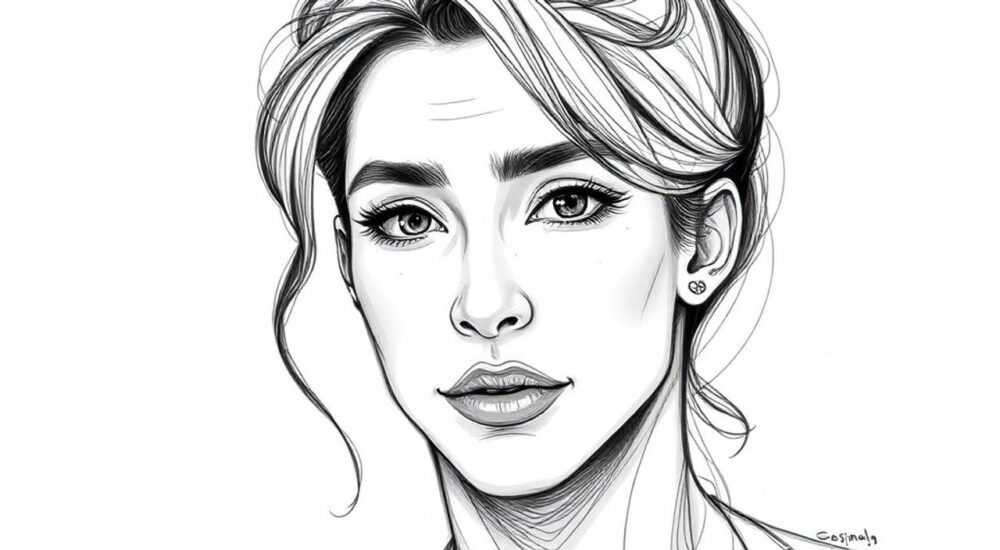
Раскраска рисунка в Photoshop — это мощный инструмент для художников, дизайнеров и фотографов, позволяющий оживить чёрно-белые эскизы, восстановить старые снимки или создать яркие цифровые иллюстрации. Основная сложность начинающих пользователей — выбор подходящего метода: заливка слоями, использование кистей, наложение цвета через режимы смешивания или работа с масками. Главное правило — всегда работать с отдельными слоями, чтобы сохранить гибкость редактирования.
Чтобы раскрасить рисунок в Photoshop, начните с перевода изображения в RGB-режим, добавьте новый слой под контуром и используйте мягкие кисти или заливку. Всегда применяйте маски и корректирующие слои для точного контроля цвета.
Содержание статьи:
- Подготовка изображения к раскраске
- Основные методы раскраски в Photoshop
- Метод 1: Заливка слоями
- Метод 2: Раскраска кистями
- Метод 3: Цветовое наложение через режимы смешивания
- Работа со слоями и масками
- Как использовать маски для точной раскраски
- Кисти и инструменты для качественной проработки
- Продвинутые техники: текстуры, свет и тень
- Создание теней и бликов
- Добавление текстур
- Цветокоррекция и баланс
- Экспертное мнение
- Вопросы и ответы
- Заключение
Подготовка изображения к раскраске
Перед тем как приступить к непосредственному нанесению цвета, важно правильно подготовить файл. Начните с проверки цветового режима: убедитесь, что изображение находится в режиме RGB (Image → Mode → RGB Color). Это необходимо, поскольку режим CMYK предназначен для печати и может ограничить палитру. Если вы работаете с отсканированным рисунком, выполните очистку фона — удалите пятна, шум и лишние линии с помощью инструмента «Штамп» (Clone Stamp) или «Устранение дефектов» (Spot Healing Brush).
Далее — повысьте контрастность контура. Используйте корректирующий слой «Уровни» (Levels) или «Кривые» (Curves), чтобы сделать линии более чёткими. Чёткий контур поможет избежать «заползания» цвета за границы. Работайте исключительно с корректирующими слоями, а не с прямым изменением пикселей, чтобы сохранить возможность отмены.
Теперь перейдём к структуре слоёв. Создайте три основных слоя:
- Нижний — фон (часто белый);
- Средний — сам рисунок (отсканированный или нарисованный контур);
- Верхний — слой для раскраски (или несколько слоёв).
Если контур расположен поверх всех слоёв, установите для него режим наложения «Умножение» (Multiply). Это позволит видеть цвета под ним, не закрывая их. Такой приём особенно полезен при работе с мультяшными стилями и комиксами.
Полезно знать: Всегда дублируйте оригинальный слой перед началом работы. Это ваш страховочный вариант на случай ошибки.
Основные методы раскраски в Photoshop
Photoshop предлагает несколько эффективных способов раскраски, каждый из которых подходит под определённую задачу. Выбор метода зависит от типа изображения, требуемого качества и вашего уровня владения программой.
Метод 1: Заливка слоями
Это самый простой и безопасный способ для новичков. Суть метода — создание отдельного слоя под контуром, на котором вы заполняете области цветом с помощью инструмента «Заливка» (Paint Bucket Tool) или кисти. Перед заливкой обязательно выделите область с помощью «Волшебной палочки» (Magic Wand) или «Лассо» (Lasso), чтобы цвет не выходил за границы.
Однако будьте осторожны: автоматическая заливка может оставлять зазоры. Чтобы этого избежать, увеличьте допуск (Tolerance) до 15–30 и включите опцию «Anti-aliased» (сглаживание). После заливки можно использовать «Обводку» (Stroke) по выделению, чтобы скрыть щели.
Метод 2: Раскраска кистями
Более гибкий, но требующий практики способ. Подходит для художественной раскраски, где важна текстура и естественность. Выберите мягкую кисть с низкой жесткостью (Hardness ~20%) и работайте слоями: сначала базовые цвета, затем тени и блики.
Используйте режимы наложения: например, «Мягкий свет» (Soft Light) для теней или «Осветление» (Screen) для бликов. Это позволяет добиться объёма без потери деталей контура.
Метод 3: Цветовое наложение через режимы смешивания
Подходит для быстрой раскраски иллюстраций с чёткими контурами. Создайте слой поверх рисунка, залейте его цветом, а затем измените режим наложения на «Цветность» (Color). Такой метод быстро окрашивает весь рисунок, сохраняя оригинальную светотень.
Для точечной раскраски скройте часть слоя с помощью маски. Например, чтобы покрасить только волосы, выделите их, добавьте маску и залейте нужным оттенком. Этот метод часто используется в комиксах и манге.
Метод |
Плюсы |
Минусы |
Рекомендуется для |
|---|---|---|---|
Заливка слоями |
Простота, скорость, контроль |
Требует аккуратного выделения |
Новички, комиксы, плоская графика |
Кисти |
Гибкость, реалистичность, текстура |
Требует опыта и времени |
Художники, иллюстрации, портреты |
Цветовое наложение |
Быстро, не разрушает оригинал |
Может выглядеть неестественно |
Массовая раскраска, прототипы |
«Начинайте с крупных областей — кожи, одежды, фона. Не пытайтесь сразу прорабатывать мелкие детали. Постепенное наращивание слоёв даёт лучший результат». — Алексей Миронов, цифровой иллюстратор, 12 лет опыта
Работа со слоями и масками
Ключ к профессиональному результату — правильная организация слоёв. Каждый элемент (волосы, глаза, одежда, фон) должен находиться на отдельном слое или группе слоёв. Это позволяет быстро менять цвет, корректировать освещение и вносить изменения без перерисовки.
Создавайте группы: например, «Персонаж», внутри которой — «Глаза», «Волосы», «Одежда». Используйте горячие клавиши: Ctrl+G (группировать), Alt+[ / ] (переключение слоёв). Называйте слои понятно — «Тени_лицо», «Блик_глаза» и т.д.
Маски — один из самых мощных инструментов. Вместо стирания части изображения, добавьте маску к слою и рисуйте на ней чёрной кистью, чтобы скрыть участок, или белой — чтобы вернуть. Это необратимо? Нет — просто сотрите чёрное, и содержимое снова появится.
Как использовать маски для точной раскраски
- Выделите нужную область (например, лицо) с помощью инструмента «Быстрое выделение» (Quick Selection).
- Создайте новый слой и добавьте к нему маску (значок прямоугольника с кругом в панели слоёв).
- Выберите маску и залейте её серым (50% grey), если хотите частично скрыть слой.
- Рисуйте белой кистью по маске, чтобы проявить цвет там, где нужно.
Такой подход идеален для имитации мягкого света или градиентов. Например, чтобы показать, что свет падает справа, нарисуйте градиент от белого к чёрному по маске.
Полезно знать: Удерживайте Alt и кликните по миниатюре маски, чтобы увидеть её в чёрно-белом виде. Это помогает контролировать видимость.
Кисти и инструменты для качественной проработки
Выбор кистей напрямую влияет на качество раскраски. Photoshop поставляется с набором стандартных кистей, но для профессиональной работы лучше загрузить дополнительные — например, текстурные, имитирующие акварель, масло или карандаш.
Для базовой заливки используйте «Круглую мягкую кисть» (Soft Round Brush) с непрозрачностью (Opacity) 80–100% и потоком (Flow) 100%. Для теней — ту же кисть, но с Opacity 20–40% и Flow 30%, чтобы цвет накладывался постепенно. Это создаёт эффект наслоения, как в настоящей живописи.
Не забывайте о горячих клавишах:
- [ и ] — уменьшить/увеличить размер кисти;
- Shift + [ / ] — уменьшить/увеличить жесткость;
- Alt + клик (Win) / Ctrl+Opt+клик (Mac) — выбор цвета по образцу (Eyedropper);
- X — переключение между передним и задним цветом.
Если вы работаете с планшетом, активируйте давление пера (Pen Pressure) в настройках кисти. Это позволит регулировать непрозрачность и размер кисти в зависимости от силы нажатия — ключевой фактор для естественного вида.
«Используйте кисть ‘Dry Media’ из стандартного набора Photoshop для имитации карандаша. Она отлично подходит для предварительной тонировки и набросков». — Дарья Ковалёва, преподаватель цифровой живописи
Продвинутые техники: текстуры, свет и тень
После базовой раскраски переходите к детализации. Добавление света, теней и текстур превращает плоское изображение в объёмное.
Создание теней и бликов
Определите источник света — это может быть солнце, лампа или окно. Все тени должны быть направлены в противоположную сторону. Создайте два новых слоя: один для теней (режим наложения «Умножение»), другой для бликов («Экран» или «Светлее»).
Выберите тёмный цвет (например, #222222) и мягкой кистью нанесите тени в углублениях — под глазами, подбородком, складками одежды. Для бликов — светлый цвет (#EEEEEE) и нанесите на выпуклых участках: кончик носа, скулы, край волос.
Добавление текстур
Чтобы избежать «пластикового» вида, наложите текстуру. Можно использовать фотографию бумаги, холста или скачать бесплатные текстурные кисти. Простой способ — найти изображение фактуры, вставить его как слой, изменить режим на «Перекрытие» (Overlay) и установить непрозрачность 10–30%.
Альтернатива — использовать фильтр «Шум» (Filter → Noise → Add Noise) с низким значением (2–5%). Это добавляет зернистость, делая цвет менее однородным.
Цветокоррекция и баланс
После завершения раскраски оцените общую цветовую гамму. Возможно, одни участки слишком холодные, другие — тёплые. Используйте корректирующие слои:
- «Цветовой тон/Насыщенность» — для усиления или ослабления оттенков;
- «Баланс цветов» — для сдвига тона (например, больше красного в тенях);
- «Градиентная карта» — для создания единого колорита (например, тёплая гамма для заката).
Полезно знать: Нажмите Ctrl+Shift+Alt+E, чтобы создать слой-слияние всего изображения сверху. Это удобно для применения финальных эффектов без изменения исходных слоёв.
Экспертное мнение
«Самая частая ошибка — переусердствовать с насыщенностью. Я рекомендую начинать с пастельных тонов, а потом уже усиливать цвет. Также не забывайте про атмосферную перспективу: дальние объекты должны быть светлее и менее насыщенными». — Михаил Трофимов, арт-директор студии digital-art.pro, автор курсов по цифровой живописи
По словам эксперта, современные версии Photoshop (2023–2026) предлагают новые функции, такие как Neural Filters и Adobe Sensei, которые могут автоматически раскрашивать черно-белые фото. Однако для художественных рисунков ручная работа остаётся предпочтительной — она даёт полный контроль над каждым элементом.
Трофимов также отмечает рост популярности рабочих процессов с использованием 3D-референсов: «Многие художники теперь импортируют 3D-модели в Photoshop через Mixamo или Adobe Substance, чтобы точно рассчитать свет и тень перед раскраской».
Вопросы и ответы
Можно ли раскрасить рисунок без планшета?
Да, можно. Хотя планшет обеспечивает более естественное нанесение цвета, мышь тоже подходит. Используйте мягкие кисти с низкой непрозрачностью и делайте много слоёв. Главное — терпение и внимание к деталям.
Почему цвет «заползает» за контур?
Это происходит, если вы не используете выделение или маску. Всегда выделяйте область перед заливкой. Альтернатива — режим наложения «Умножение» на слое с контуром, который будет маскировать цвет под собой.
Как быстро поменять цвет всей одежды?
Если вы использовали отдельный слой, просто выберите его, нажмите Ctrl+U (Hue/Saturation) и подберите новый оттенок. Если цвет размазан — примените маску или выделите область с помощью «Цветового диапазона» (Select → Color Range).
Нужно ли сохранять PSD-файл?
Обязательно. Формат PSD сохраняет все слои, маски и коррекции. Это ваш рабочий файл. Экспортируйте финальное изображение в JPEG или PNG, но никогда не удаляйте PSD — он пригодится для правок.
Заключение
Раскраска рисунка в Photoshop — это не просто заливка цветом, а многоэтапный процесс, сочетающий технические навыки и художественное чутьё. От правильной подготовки файла до использования масок, корректирующих слоёв и продвинутых техник — каждый шаг влияет на итоговый результат. Главное — работать структурированно: используйте слои, не бойтесь экспериментировать с режимами наложения и помните, что качество достигается постепенно.
Освоив базовые и продвинутые методы, вы сможете не только раскрашивать собственные рисунки, но и реставрировать старые фотографии, создавать иллюстрации для книг и даже готовить материалы для анимации. Photoshop остаётся одним из самых гибких инструментов для цифровых художников — главное, понимать его возможности.
- Всегда работайте в RGB-режиме и используйте отдельные слои для каждой части рисунка.
- Применяйте маски вместо стирания — это сохранит возможность правок.
- Используйте режимы наложения (Multiply, Screen, Color) для быстрой и точной раскраски.
- Добавляйте тени и блики с учётом источника света для объёмности.
- Сохраняйте PSD-файл — это ваш рабочий архив для будущих изменений.
⚠️ Дисклеймер — нажмите, чтобы развернуть
Материалы, опубликованные в разделе «Блог» на сайте RU DESIGN SHOP (rudesignshop.ru), носят исключительно информационный и ознакомительный характер и не являются руководством к действию, финансовой рекомендацией, медицинской услугой, ветеринарным назначением либо рекламой товаров и услуг, включая азартные игры. Публикации не содержат призывов к участию в азартных играх и не направлены на продвижение соответствующих операторов.
Безопасность применения товаров и веществ: при использовании строительных материалов, бытовой химии, пестицидов и агрохимикатов необходимо строго следовать инструкциям производителя и действующему законодательству Российской Федерации, включая Федеральный закон РФ от 19.07.1997 № 109-ФЗ «О безопасном обращении с пестицидами и агрохимикатами».
Упоминание товарных знаков, брендов и организаций носит исключительно информационный характер и не означает наличие партнёрских отношений или одобрения со стороны правообладателей.
Материалы, содержащие сведения о медицинских, ветеринарных или косметических средствах, представлены в справочных целях и не являются медицинской консультацией или назначением. Перед применением рекомендуется обратиться к врачу, ветеринарному специалисту или иному сертифицированному профессионалу.
Возрастные ограничения: материалы, содержащие сведения о продукции категории 18+, включая алкоголь или азартные игры, предназначены исключительно для совершеннолетней аудитории и публикуются в информационных целях.
Правовая ответственность: решения, принятые на основе опубликованной информации, пользователь принимает самостоятельно и на свой риск; редакция и авторы несут ответственность в пределах, установленных законодательством Российской Федерации.
Редакция не допускает публикаций, содержащих пропаганду экстремизма, терроризма, наркотических средств или суицида; подобные материалы подлежат немедленному удалению.
Упоминание организаций с ограниченным статусом: компания Meta Platforms Inc. (социальные сети Facebook и Instagram) признана экстремистской организацией решением суда РФ, её деятельность запрещена на территории Российской Федерации; любые упоминания приводятся исключительно в информационных целях.
Авторские права и источники: информация собирается из открытых источников; её актуальность указывается на дату публикации и может изменяться.
Изображения и иллюстрации используются на условиях, разрешённых правообладателями. При возникновении претензий редакция готова оперативно рассмотреть обращение и внести необходимые изменения.
Персональные данные и cookies: сайт использует cookies и обрабатывает персональные данные пользователей в соответствии с Федеральным законом № 152-ФЗ «О персональных данных» и Политикой конфиденциальности RU DESIGN SHOP.
Мнения авторов могут не совпадать с позицией государственных органов или коммерческих организаций, упомянутых в материалах.
РЕКОМЕНДУЕМ
Товары от российских производителей




