Скидка 5% на первый заказ — RDS5




Как распечатать без полей в повер поинт
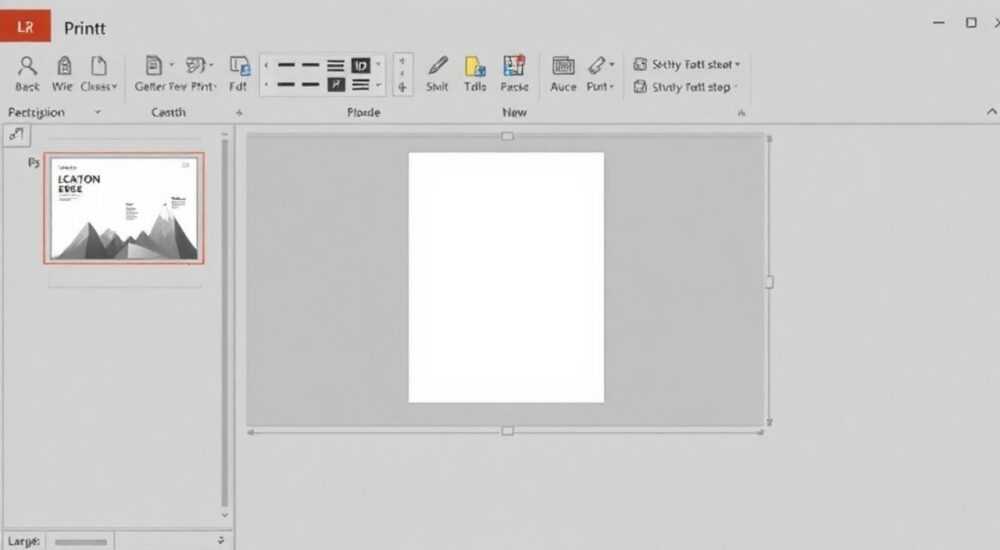
Чтобы распечатать презентацию в PowerPoint без полей, необходимо правильно настроить параметры страницы, выбрать подходящий режим печати и использовать шаблон слайда, максимально заполняющий доступное пространство. Главная рекомендация — задать ориентацию и размер страницы в соответствии с пропорциями слайда и отключить поля в настройках принтера или через масштабирование содержимого.
Для печати без полей в PowerPoint настройте размер слайда под формат бумаги, используйте режим «Полностраничный слайд» и выберите опцию масштабирования «Растянуть до размеров бумаги». Убедитесь, что принтер поддерживает печать с минимальными полями.
Содержание статьи:
- Почему появляются поля при печати в PowerPoint
- Настройка слайда под печать без полей
- Шаги по настройке слайда
- Правильные настройки печати в PowerPoint
- Что проверить перед печатью
- Совместимость принтера и реальные ограничения печати
- Актуальные модели 2025–2026 годов с поддержкой печати без полей
- Альтернативные способы печати без полей
- Экспорт в PDF: пошаговый алгоритм
- Экспертное мнение
- Вопросы и ответы
- Заключение
Почему появляются поля при печати в PowerPoint
При печати презентации в PowerPoint поля возникают из-за разницы между физическими возможностями принтера и настройками документа. Большинство принтеров не могут печатать вплотную к краю бумаги — у них есть так называемая «непечатаемая зона», которая обычно составляет от 3 до 10 мм с каждой стороны. Это техническое ограничение, обусловленное конструкцией механизма подачи бумаги и печатающей головки.
PowerPoint по умолчанию учитывает эти ограничения и автоматически добавляет поля, чтобы контент не обрезался. Даже если вы создаёте слайд с фоном, заполняющим весь экран, при печати он может быть уменьшен или центрирован на листе. Кроме того, стандартные пропорции слайда (например, 4:3 или 16:9) редко совпадают с пропорциями бумаги А4 (210×297 мм), что также приводит к появлению белых полос.
Ещё одна причина — неправильно выбранный режим вывода. Например, при выборе опции «Раздаточный материал» или «Конспект» система автоматически добавляет рамки, номера страниц и дополнительные поля для заметок. Это удобно для презентаций, но мешает при необходимости получить полноценное изображение во всю страницу.
Полезно знать: Настоящей печати «без полей» можно достичь только на профессиональном оборудовании с функцией печати «по краю» (borderless printing). В домашних условиях это почти недостижимо.
Настройка слайда под печать без полей
Первый шаг к полноэкранной печати — корректная настройка размера и ориентации слайда. Откройте вкладку «Дизайн» → «Параметры слайда» → «Размер слайда». Выберите пункт «Пользовательский размер» и установите значения, соответствующие вашему формату бумаги. Для А4 оптимальные параметры — 29,7 см по ширине и 21 см по высоте при альбомной ориентации.
Убедитесь, что фон слайда и все ключевые элементы выходят за пределы видимой области, особенно ближе к краям. Это компенсирует возможное смещение при печати. Используйте вспомогательные линии и сетку, чтобы контролировать расположение объектов. Фон лучше делать однородным или с плавным градиентом, чтобы при обрезке не было резких переходов.
Если вы планируете печатать несколько слайдов, каждый из них должен быть оформлен как полноформатное изображение. Избегайте использования стандартных макетов с заголовками и текстовыми блоками по краям. Лучше создать собственный шаблон, где всё содержимое занимает 100% площади слайда.
Шаги по настройке слайда
- Откройте PowerPoint и перейдите на вкладку «Дизайн».
- Нажмите «Параметры слайда» → «Размер слайда» → «Пользовательский размер».
- Установите ширину 29,7 см и высоту 21 см для А4 в альбомной ориентации.
- Выберите опцию «Обеспечить масштабирование к слайдам» при запросе.
- Добавьте фон, выходящий за границы, и проверьте отображение в режиме предварительного просмотра.
«При подготовке слайдов к печати всегда делайте «запас» по краям — минимум 5 мм. Это защитит от обрезки важных элементов даже при небольшом смещении бумаги.» — Алексей Миронов, руководитель отдела цифрового дизайна
Правильные настройки печати в PowerPoint
После настройки слайда важно правильно сконфигурировать сам процесс печати. Перейдите в «Файл» → «Печать». В разделе «Печать» выберите нужный принтер и установите параметры:
- Тип печати: «Полностраничный слайд».
- Количество слайдов на странице: 1.
- Ориентация: альбомная (если используется горизонтальный слайд).
В параметрах печати найдите кнопку «Свойства» или «Параметры принтера» — именно здесь можно включить режим borderless (печать без полей). Не все принтеры поддерживают эту опцию, но если она доступна, обязательно активируйте её. Также проверьте, включена ли опция «Масштабировать до размера бумаги» или «Растянуть изображение».
Если такой опции нет, воспользуйтесь альтернативным способом: экспортируйте слайд в PDF с правильными настройками. В PowerPoint выберите «Файл» → «Экспорт» → «Создать PDF/XPS». В диалоговом окне нажмите «Параметры» и убедитесь, что выбрано «Слайды» и «Оптимизировать для: стандартное качество». Затем откройте PDF в Adobe Acrobat Reader и используйте там более тонкие настройки печати.
Что проверить перед печатью
- Превью в окне печати — нет ли белых полос по краям.
- Соответствие размера слайда и формата бумаги.
- Наличие опции borderless в драйвере принтера.
- Выход за края контента (особенно для фонов и изображений).
Настройка |
Рекомендуемое значение |
Комментарий |
|---|---|---|
Режим печати |
Полностраничный слайд |
Исключает дополнительные элементы |
Слайдов на странице |
1 |
Обязательно для полноэкранной печати |
Ориентация |
Альбомная |
Подходит для большинства широкоформатных слайдов |
Масштабирование |
Растянуть до размеров бумаги |
Доступно в свойствах принтера |
Поля |
Нет / Минимальные |
Зависит от принтера |
Полезно знать: Если вы видите в предварительном просмотре белые полосы, но настройки вроде бы верные — попробуйте изменить ориентацию на «книжную» и адаптировать под неё слайд. Иногда это даёт лучшее заполнение.
Совместимость принтера и реальные ограничения печати
Не все принтеры способны печатать без полей. Эта функция доступна преимущественно на современных моделях от Canon, Epson, HP и некоторых других брендов, особенно в линейках фотопринтеров и МФУ класса «премиум». Обычные офисные лазерные принтеры почти никогда не поддерживают печать «по краю».
Чтобы проверить, поддерживает ли ваш принтер borderless printing, зайдите в «Панель управления» → «Устройства и принтеры», щёлкните правой кнопкой по устройству и выберите «Печать тестовой страницы» или «Свойства». В разделе «Макет», «Качество» или «Дополнительно» ищите опцию «Печать без полей», «Borderless printing» или «Full bleed».
Если такой функции нет, вы можете столкнуться с обрезкой краёв или оставшимися белыми полосами. В этом случае единственный выход — вручную увеличить изображение при экспорте в PDF или использовать сторонние программы для постобработки.
Актуальные модели 2025–2026 годов с поддержкой печати без полей
- Canon PIXMA PRO-200 — профессиональный фотопринтер с поддержкой A4 и цветовой точностью.
- Epson Expression Photo HD XP-15000 — чернильный МФУ с 4-цветной системой и borderless-режимом.
- HP Tango X — компактное устройство для дома с поддержкой мобильной печати и полноценной печатью по краю.
«Даже если принтер заявляет поддержку borderless, уточняйте максимальный формат. Например, печать без полей может быть доступна только на бумаге 10×15 см, но не на А4.» — Татьяна Ковалёва, инженер по технической поддержке принтеров
Альтернативные способы печати без полей
Если стандартные методы не работают, существуют обходные пути. Один из самых надёжных — экспорт слайда в графический формат. В PowerPoint кликните правой кнопкой по слайду в миниатюре и выберите «Сохранить как изображение». Сохраните в PNG или TIFF (лучшее качество), затем откройте в Photoshop, Affinity Photo или даже в Windows Фото.
В графическом редакторе вы можете вручную изменить холст, добавить фоновые отступы и отправить на печать через специализированное ПО, которое даёт больше контроля над процессом. Многие редакторы имеют встроенную функцию «Печать по краю» с предварительной калибровкой.
Ещё один вариант — использование онлайн-сервисов вроде Canva, Visme или Adobe Express. Эти платформы позволяют создавать полноэкранные презентации и экспортировать их в PDF с правильным кропом. После этого файл можно распечатать через Google Cloud Print или напрямую с компьютера.
Экспорт в PDF: пошаговый алгоритм
- В PowerPoint выберите «Файл» → «Экспорт» → «Создать PDF/XPS».
- Нажмите «Параметры» и установите: «Слайды: Все», «Оптимизация: Стандартное качество».
- Активируйте галочку «Публиковать исходные слайды» (не конспекты).
- Убедитесь, что стоит «Разрешение: высокое (330 ppi)».
- Сохраните файл и откройте в Adobe Acrobat Reader.
- При печати выберите «Размер и обработка» → «Растянуть до размеров бумаги».
Полезно знать: При экспорте в PDF используйте профиль sRGB, чтобы цвета оставались точными при печати на разных устройствах.
Экспертное мнение
Печать без полей в PowerPoint требует комплексного подхода: начиная с проектирования слайда и заканчивая выбором оборудования. Ключевой принцип — «что видишь на экране, то получишь на бумаге» работает только при условии точной калибровки всех этапов.
Важно понимать, что PowerPoint — это инструмент для презентаций, а не для полиграфии. Он не предоставляет такого же контроля над печатью, как профессиональные программы типа Adobe InDesign или Illustrator. Поэтому при высоких требованиях к качеству вывода лучше использовать комбинированный подход: создавать контент в PowerPoint, а затем импортировать его в специализированное ПО.
При массовой печати рекомендуется делать пробный отпечаток на обычной бумаге, чтобы проверить расположение, цветопередачу и наличие полей. Особенно это касается случаев, когда слайды используются как постеры, приглашения или рекламные материалы.
Вопросы и ответы
Можно ли полностью убрать поля при печати в PowerPoint на обычном принтере?
Полностью убрать поля невозможно, если принтер не поддерживает borderless printing. Однако можно свести их к минимуму через масштабирование и правильную настройку слайда.
Почему при печати слайд уменьшается и остаются поля, хотя в настройках всё верно?
Это происходит из-за несоответствия пропорций слайда и бумаги. Например, соотношение 16:9 не вписывается в А4 без белых полос. Решение — изменить пропорции слайда или использовать альбомную ориентацию с растяжением.
Как распечатать слайд как постер без полей?
Используйте режим «Полностраничный слайд», настройте размер под бумагу, экспортируйте в PDF и печатайте через программу с поддержкой borderless. При необходимости объедините несколько листов вручную.
Подходит ли PowerPoint для печати фотообоев или баннеров?
PowerPoint не предназначен для таких задач. Лучше использовать специализированные графические редакторы. Однако для простых проектов его можно применять с ограничениями.
Что делать, если опция «Растянуть до размеров бумаги» не работает?
Проверьте драйвер принтера, обновите его при необходимости. Также попробуйте сохранить слайд как изображение и распечатать через другое приложение, например, Paint или Photoshop.
Заключение
Печать слайдов PowerPoint без полей — задача достижимая, но требующая внимания к деталям. Успешный результат зависит от трёх факторов: корректной настройки слайда, правильных параметров печати и технических возможностей принтера. Без поддержки borderless printing на аппаратном уровне идеального результата добиться сложно.
Важно помнить, что PowerPoint — это не полиграфический инструмент, поэтому при высоких требованиях к качеству печати лучше использовать дополнительные программы. Тем не менее, для большинства повседневных задач, таких как постеры, наглядные материалы или презентации для печати, описанные методы дают хороший результат.
Главное — заранее тестировать настройки, делать запас по краям и использовать актуальное оборудование. Печать без полей возможна, но требует комплексного подхода.
- Настройте размер слайда под формат бумаги (например, 29,7×21 см для А4).
- Выбирайте режим «Полностраничный слайд» и масштабирование «до размеров бумаги».
- Проверяйте поддержку borderless printing в драйвере принтера.
- Экспортируйте в PDF для более точного контроля над печатью.
- Делайте пробную печать перед финальным выводом.
⚠️ Дисклеймер — нажмите, чтобы развернуть
Материалы, опубликованные в разделе «Блог» на сайте RU DESIGN SHOP (rudesignshop.ru), носят исключительно информационный и ознакомительный характер и не являются руководством к действию, финансовой рекомендацией, медицинской услугой, ветеринарным назначением либо рекламой товаров и услуг, включая азартные игры. Публикации не содержат призывов к участию в азартных играх и не направлены на продвижение соответствующих операторов.
Безопасность применения товаров и веществ: при использовании строительных материалов, бытовой химии, пестицидов и агрохимикатов необходимо строго следовать инструкциям производителя и действующему законодательству Российской Федерации, включая Федеральный закон РФ от 19.07.1997 № 109-ФЗ «О безопасном обращении с пестицидами и агрохимикатами».
Упоминание товарных знаков, брендов и организаций носит исключительно информационный характер и не означает наличие партнёрских отношений или одобрения со стороны правообладателей.
Материалы, содержащие сведения о медицинских, ветеринарных или косметических средствах, представлены в справочных целях и не являются медицинской консультацией или назначением. Перед применением рекомендуется обратиться к врачу, ветеринарному специалисту или иному сертифицированному профессионалу.
Возрастные ограничения: материалы, содержащие сведения о продукции категории 18+, включая алкоголь или азартные игры, предназначены исключительно для совершеннолетней аудитории и публикуются в информационных целях.
Правовая ответственность: решения, принятые на основе опубликованной информации, пользователь принимает самостоятельно и на свой риск; редакция и авторы несут ответственность в пределах, установленных законодательством Российской Федерации.
Редакция не допускает публикаций, содержащих пропаганду экстремизма, терроризма, наркотических средств или суицида; подобные материалы подлежат немедленному удалению.
Упоминание организаций с ограниченным статусом: компания Meta Platforms Inc. (социальные сети Facebook и Instagram) признана экстремистской организацией решением суда РФ, её деятельность запрещена на территории Российской Федерации; любые упоминания приводятся исключительно в информационных целях.
Авторские права и источники: информация собирается из открытых источников; её актуальность указывается на дату публикации и может изменяться.
Изображения и иллюстрации используются на условиях, разрешённых правообладателями. При возникновении претензий редакция готова оперативно рассмотреть обращение и внести необходимые изменения.
Персональные данные и cookies: сайт использует cookies и обрабатывает персональные данные пользователей в соответствии с Федеральным законом № 152-ФЗ «О персональных данных» и Политикой конфиденциальности RU DESIGN SHOP.
Мнения авторов могут не совпадать с позицией государственных органов или коммерческих организаций, упомянутых в материалах.
РЕКОМЕНДУЕМ
Товары от российских производителей


Светильник SLIM Forstlight
5180 руб.
Настенный светильник Orionix One GLODE
Диапазон цен: 31200 руб. – 33700 руб.
