Скидка 5% на первый заказ — RDS5




Как распечатать чертеж в автокаде на а4 в масштабе 1 1
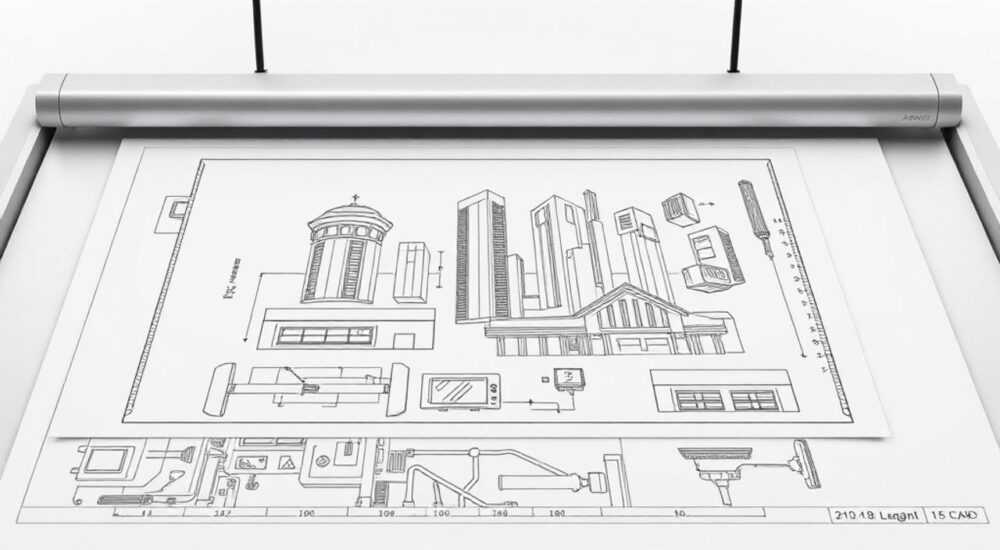
Чертеж в AutoCAD необходимо распечатать на листе формата А4 в масштабе 1:1 — это означает, что один миллиметр на чертеже должен соответствовать одному миллиметру на бумаге. Для этого важно правильно настроить пространство листа, выбрать подходящий видовой экран, установить масштаб 1:1 и корректно указать параметры печати, включая принтер, размер бумаги и область вывода.
Чтобы распечатать чертеж в AutoCAD на А4 в масштабе 1:1, перейдите в пространство листа, настройте видовой экран под размеры А4, установите масштаб 1:1 и выберите правильные параметры печати — тип принтера, размер бумаги и область печати.
Современные версии AutoCAD (включая 2023–2026) предоставляют гибкие инструменты для подготовки чертежей к печати, но многие пользователи сталкиваются с трудностями при попытке точно вывести модель в натуральную величину. Проблема часто возникает из-за непонимания различий между пространством модели и пространством листа, а также из-за ошибок в настройках масштабирования и границ вывода. В этой статье мы детально разберём, как выполнить печать чертежа в AutoCAD на формате А4 именно в масштабе 1:1, чтобы результат полностью соответствовал реальным размерам.
Содержание статьи:
- Пространство модели и пространство листа: ключевые различия
- Подготовка чертежа к печати
- Шаги подготовки:
- Настройка листа А4 в AutoCAD
- Параметры настройки листа:
- Как установить масштаб 1:1 в видовом экране
- Проверка масштаба:
- Параметры печати: пошаговая настройка
- Дополнительные советы:
- Типичные ошибки и как их избежать
- Как проверить корректность печати:
- Экспертное мнение
- Вопросы и ответы
- Заключение
Пространство модели и пространство листа: ключевые различия
AutoCAD работает в двух основных режимах: пространстве модели (Model Space) и пространстве листа (Layout Space). Понимание этих понятий критически важно для точной печати. В пространстве модели вы создаёте геометрию в натуральных единицах — миллиметрах, метрах или дюймах. Здесь нет привязки к формату бумаги. Пространство листа имитирует реальный лист бумаги, где вы компонуете чертежи, рамки, штампы и надписи.
Когда вы переходите в лист, вы работаете с видовыми экранами — окнами, через которые просматривается содержимое модели. Именно в них устанавливается масштаб отображения. Если вы хотите напечатать фрагмент чертежа в масштабе 1:1, вам нужно, чтобы этот фрагмент в видовом экране отображался без изменения размеров относительно модели.
Полезно знать: Масштаб 1:1 в AutoCAD означает, что объект размером 100 мм в модели будет занимать 100 мм на бумаге — при условии, что принтер и настройки печати поддерживают точность.
Переход между пространствами осуществляется через вкладки внизу интерфейса: Model, Layout1, Layout2 и т.д. При создании нового чертежа рекомендуется сразу перейти в лист и настроить его под нужный формат — в нашем случае А4 (210×297 мм).
Подготовка чертежа к печати
Перед тем как переходить к печати, убедитесь, что сам чертёж готов к выводу. Это включает проверку единиц измерения, расположения объектов и наличия рамки. Используйте команду UNITS, чтобы задать тип единиц — миллиметры предпочтительны для масштаба 1:1.
Убедитесь, что все важные элементы находятся в пределах области, которую вы планируете выводить. Если чертёж слишком большой, рассмотрите возможность создания отдельного блока с нужным фрагментом. Также полезно использовать слои (Layers) для управления видимостью — скройте вспомогательные линии, размеры и построения, если они не нужны на выходе.
Шаги подготовки:
- Откройте чертёж в AutoCAD и перейдите в пространство модели.
- Выполните команду UNITS и установите тип длины — «Десятичные», единицы — «Миллиметры».
- Используйте команду ZOOM → EXTENTS, чтобы увидеть весь чертёж.
- Оцените, какой фрагмент нужно напечатать. Если он не помещается на А4 — масштаб 1:1 невозможен без обрезки.
- Перейдите в пространство листа, щёлкнув по вкладке Layout1.
Если в вашем файле ещё нет листа, создайте его: кликните правой кнопкой по вкладке Model → «Новый лист». Затем откройте менеджер страниц (Page Setup Manager), чтобы назначить параметры печати.
«Всегда проверяйте единицы перед печатью. Даже если вы рисовали в миллиметрах, неверные настройки UNITS могут привести к путанице с масштабом.» — Алексей Козлов, инженер-проектировщик, 12 лет опыта в AutoCAD
Настройка листа А4 в AutoCAD
Настройка листа — ключевой этап. Вы должны задать размер бумаги, ориентацию и поля. Перейдите во вкладку «Layout1», щёлкните правой кнопкой мыши по пустому месту и выберите «Менеджер настройки листа» (Page Setup Manager).
В открывшемся окне нажмите «Новая…», задайте имя конфигурации, например «А4_1к1», и выберите принтер. Рекомендуется использовать «DWG To PDF.pc3» для тестовой печати или реальный принтер, если выводите на бумагу. В разделе «Размер бумаги» выберите «A4 (210.00 x 297.00 мм)». Установите ориентацию — книжную или альбомную, в зависимости от чертежа.
Параметры настройки листа:
- Принтер/Плоттер: DWG To PDF.pc3 (для проверки) или ваш принтер.
- Размер бумаги: A4 (210×297 мм).
- Ориентация: Книжная или альбомная.
- Область печати: «Окно» или «Расширение» — зависит от задачи.
- Масштаб: Оставьте «1:1», так как масштабирование будет происходить в видовом экране.
После настройки нажмите «Установить текущей» и «OK». Теперь лист будет отображаться с рамкой под формат А4. Удалите стандартный видовой экран, если он есть, и создайте новый.
Полезно знать: Если вы используете шаблон .dwt, убедитесь, что в нём уже настроен лист А4 — это сэкономит время.
Как установить масштаб 1:1 в видовом экране
Создайте новый видовой экран: перейдите на вкладку «Вид» → «Видовые экраны» → «Один». Нарисуйте прямоугольник в пределах листа А4. Дважды щёлкните внутри него, чтобы активировать пространство модели внутри видового экрана.
Теперь важно установить масштаб. Откройте панель масштабирования в нижней части экрана (рядом с надписью «Масштаб») и выберите «1:1». Если масштаба нет в списке, добавьте его: кликните по списку → «Добавить…» → задайте имя «1:1», значение — 1 мм = 1 ед. (при условии, что модель в мм).
Проверка масштаба:
- Активируйте видовой экран двойным щелчком.
- Введите команду ZOOM, затем S (Scale), и укажите 1x.
- Проверьте, совпадают ли размеры на экране с реальными. Например, отрезок 50 мм должен занимать 50 мм на мониторе (при калиброванном дисплее).
- При необходимости переместите чертёж в центр видового экрана с помощью панорамирования.
Убедитесь, что видовой экран не обрезает важные части чертежа. Если объект выходит за границы, уменьшите его или измените положение. Важно: масштаб 1:1 работает только если чертёж физически помещается на А4.
Формат бумаги |
Размер (мм) |
Максимальная длина линии при масштабе 1:1 |
|---|---|---|
A4 (книжный) |
210 × 297 |
297 мм по высоте |
A4 (альбомный) |
297 × 210 |
297 мм по ширине |
Полезно знать: Если ваш чертёж больше 297 мм хотя бы по одной стороне, масштаб 1:1 на А4 невозможен. Рассмотрите использование формата A3 или масштабирование (например, 1:2).
Параметры печати: пошаговая настройка
После настройки листа и видового экрана можно переходить к печати. Нажмите Ctrl+P или выберите «Печать» в меню. Откроется диалоговое окно печати.
Убедитесь, что:
- Принтер: выбран корректный (например, HP LaserJet или PDF-принтер).
- Размер бумаги: A4.
- Ориентация: соответствует листу.
- Область печати: «Окно» — выделите рамку листа; или «Расширение», если весь чертёж должен быть напечатан.
- Масштаб: «1:1 (масштаб листа)» — не трогайте, если масштаб уже задан в видовом экране.
- Смещение по X и Y: 0, если не требуется отступ.
Дополнительные советы:
- Перед печатью сделайте предварительный просмотр («Просмотр перед печатью»).
- Проверьте, чтобы рамка листа и штамп не перекрывали чертёж.
- Если используете PDF, откройте файл в Adobe Acrobat и измерьте линию линейкой — должно быть 1:1.
«Я всегда печатаю сначала в PDF, потом проверяю размеры в Adobe Reader с помощью инструмента измерения. Это спасает от ошибок на реальном принтере.» — Марина Соколова, технический чертёжник, 8 лет опыта
Типичные ошибки и как их избежать
Даже опытные пользователи допускают ошибки при печати в масштабе 1:1. Самые частые:
- Забыли перейти в пространство листа — печать происходит из модели, где масштаб не контролируется.
- Неверные единицы в модели — если чертёж создан в метрах, а не в мм, масштаб 1:1 даст ошибку в 1000 раз.
- Масштаб задан в окне печати, а не в видовом экране — это может привести к двойному масштабированию.
- Чертёж выходит за границы А4 — часть объекта будет обрезана.
- Неправильный принтер или драйвер — некоторые драйверы добавляют поля или масштабируют автоматически.
Как проверить корректность печати:
- Экспортируйте в PDF.
- Откройте в Adobe Acrobat.
- Выберите инструмент «Измерить».
- Измерьте известный отрезок — например, 100 мм.
- Если результат 100 мм — всё верно.
Ошибка |
Причина |
Решение |
|---|---|---|
Объект напечатан в 10 раз меньше |
Модель в метрах, а масштаб 1:1 применён как 1 мм = 1 м |
Переведите модель в мм или измените масштаб на 1000:1 |
Часть чертежа отсутствует |
Область печати «Окно» выделена неверно |
Используйте «Расширение» или точно выделите область |
PDF имеет поля |
Драйвер принтера добавляет поля по умолчанию |
Выберите «Без полей» в настройках PDF-принтера |
Экспертное мнение
«Сегодня многие забывают про физические ограничения бумаги. Масштаб 1:1 — это круто, но только если чертёж реально помещается на лист. Я рекомендую сначала делать эскиз на миллиметровке или в SketchUp, чтобы оценить габариты. Во вторых, всегда используйте шаблоны с уже настроенными листами — это экономит часы работы. И третье: печатайте пробный PDF перед отправкой на плоттер.» — Дмитрий Фролов, руководитель отдела проектирования, 15 лет в CAD-системах
Современные версии AutoCAD позволяют сохранять конфигурации печати как .pc3 файлы, которые можно передавать между компьютерами. Это особенно полезно в командной работе. Также стоит обратить внимание на функцию «Публикация» — она позволяет одновременно печатать несколько листов с одинаковыми настройками.
Вопросы и ответы
Можно ли напечатать масштаб 1:1, если чертёж больше А4?
Нет, если вы используете только один лист А4. В этом случае нужно либо уменьшить масштаб (например, до 1:2), либо использовать более крупный формат, например A3. Альтернатива — разбить чертёж на фрагменты.
Почему в PDF масштаб не 1:1, хотя в AutoCAD всё настроено?
Часто это связано с настройками PDF-принтера. Убедитесь, что в свойствах принтера отключены «Автомасштабирование» и «Подогнать по странице». Выберите «Нет» или «100%».
Как сделать, чтобы рамка листа не печаталась?
Поместите рамку на отдельный слой и отключите его печать в диспетчере слоёв (Layer Properties Manager). Или установите цвет слоя в «Не печатать».
Работает ли масштаб 1:1 в AutoCAD LT?
Да, все описанные шаги полностью применимы к AutoCAD LT. Разница в функционале минимальна при печати.
Что делать, если принтер не поддерживает печать без полей?
Используйте формат A3 и обрежьте лист ножницами, либо экспортируйте в векторный формат (например, SVG или EPS) и используйте специализированный плоттер.
Заключение
Печать чертежа в AutoCAD на формате А4 в масштабе 1:1 — задача достижимая, но требующая внимания к деталям. Ключевые моменты: корректные единицы измерения, переход в пространство листа, настройка видового экрана с масштабом 1:1 и точные параметры печати. Не забывайте проверять результат, особенно при использовании PDF-экспорта.
Главное — не торопиться. Каждый шаг настройки влияет на финальный результат. Ошибка в одной настройке может свести на нет часы работы.
- Работайте в миллиметрах и проверяйте единицы через команду UNITS.
- Используйте пространство листа и видовые экраны для контроля масштаба.
- Устанавливайте масштаб 1:1 именно в видовом экране, а не в окне печати.
- Всегда делайте предварительный просмотр и проверяйте PDF перед печатью.
- Используйте шаблоны и сохранённые конфигурации для ускорения работы.
⚠️ Дисклеймер — нажмите, чтобы развернуть
Материалы, опубликованные в разделе «Блог» на сайте RU DESIGN SHOP (rudesignshop.ru), носят исключительно информационный и ознакомительный характер и не являются руководством к действию, финансовой рекомендацией, медицинской услугой, ветеринарным назначением либо рекламой товаров и услуг, включая азартные игры. Публикации не содержат призывов к участию в азартных играх и не направлены на продвижение соответствующих операторов.
Безопасность применения товаров и веществ: при использовании строительных материалов, бытовой химии, пестицидов и агрохимикатов необходимо строго следовать инструкциям производителя и действующему законодательству Российской Федерации, включая Федеральный закон РФ от 19.07.1997 № 109-ФЗ «О безопасном обращении с пестицидами и агрохимикатами».
Упоминание товарных знаков, брендов и организаций носит исключительно информационный характер и не означает наличие партнёрских отношений или одобрения со стороны правообладателей.
Материалы, содержащие сведения о медицинских, ветеринарных или косметических средствах, представлены в справочных целях и не являются медицинской консультацией или назначением. Перед применением рекомендуется обратиться к врачу, ветеринарному специалисту или иному сертифицированному профессионалу.
Возрастные ограничения: материалы, содержащие сведения о продукции категории 18+, включая алкоголь или азартные игры, предназначены исключительно для совершеннолетней аудитории и публикуются в информационных целях.
Правовая ответственность: решения, принятые на основе опубликованной информации, пользователь принимает самостоятельно и на свой риск; редакция и авторы несут ответственность в пределах, установленных законодательством Российской Федерации.
Редакция не допускает публикаций, содержащих пропаганду экстремизма, терроризма, наркотических средств или суицида; подобные материалы подлежат немедленному удалению.
Упоминание организаций с ограниченным статусом: компания Meta Platforms Inc. (социальные сети Facebook и Instagram) признана экстремистской организацией решением суда РФ, её деятельность запрещена на территории Российской Федерации; любые упоминания приводятся исключительно в информационных целях.
Авторские права и источники: информация собирается из открытых источников; её актуальность указывается на дату публикации и может изменяться.
Изображения и иллюстрации используются на условиях, разрешённых правообладателями. При возникновении претензий редакция готова оперативно рассмотреть обращение и внести необходимые изменения.
Персональные данные и cookies: сайт использует cookies и обрабатывает персональные данные пользователей в соответствии с Федеральным законом № 152-ФЗ «О персональных данных» и Политикой конфиденциальности RU DESIGN SHOP.
Мнения авторов могут не совпадать с позицией государственных органов или коммерческих организаций, упомянутых в материалах.
РЕКОМЕНДУЕМ
Товары от российских производителей

Светильник Freedom Forstlight
9760 руб.
Светильник ЛИВТРАСИЛ КРУГ ABSOLUT SKANDIC
42000 руб.

